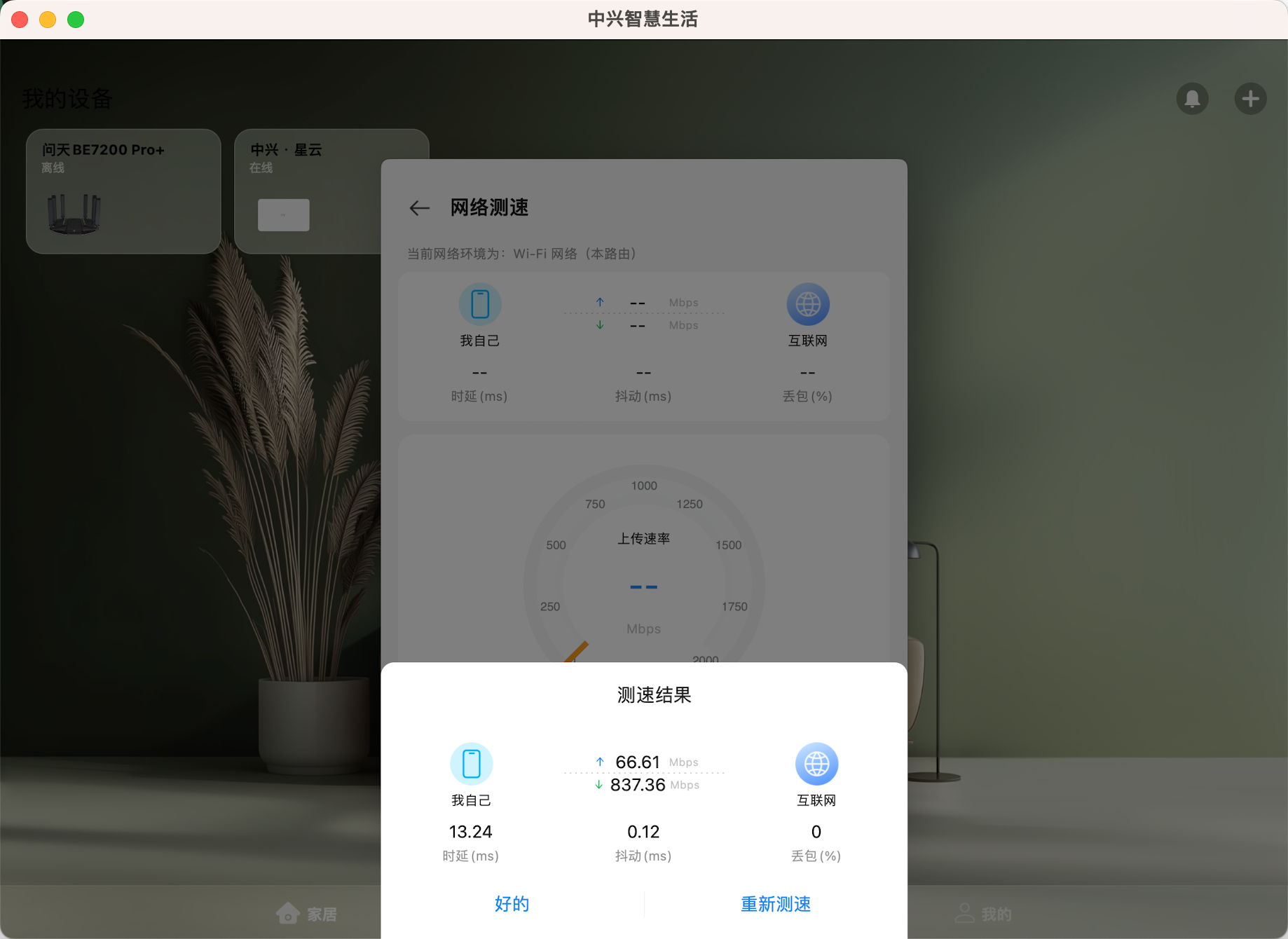
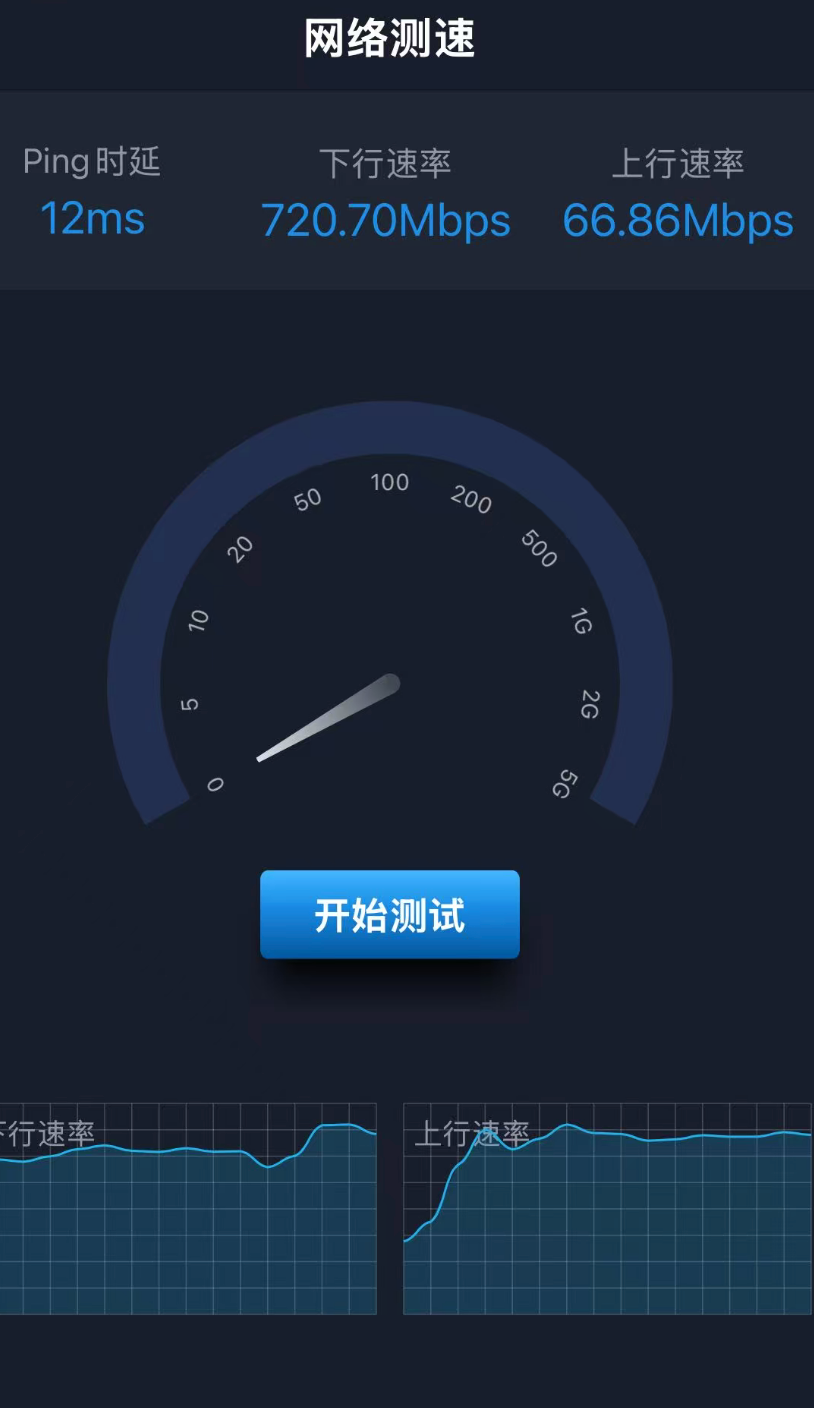
中兴路由器测速的软件
speedtest 和中科大测速有时候抽风,中兴自带的还不错

手机也可以使用全球网测,

安卓使用花瓣测速
文章作者: 忘机山人
版权声明: 本博客所有文章除特别声明外,均采用 CC BY-NC 4.0 许可协议。转载请注明来源 镜湖!
相关推荐
2026-04-16
ViVO 日历导入Apple日程
最近换了安卓,所以全家桶的同步断了。临时起意想把apple日历同步到ViVO日历里。 首先需要登录icloud获取专用密码。地址在:https://www.icloud.com.cn/ 国行的话就是这个云上贵州,如果外服的话就是icloud.com的。 登录之后,点击管理Apple账户,进入管理后台 然后左下角点击App 专用密码,点击之后会生成密码: VIVO日历点击 日程导入和管理: 然后点击添加账号: 选择CalDAV账号: 用户名是apple id的用户名,密码是刚刚生成的密码,服务器地址是icloud.com。 使用下来,总体能打通,但是还有丢数据的情况,那就和Apple watch互补一下吧。不过在VIVO端是只读的,没办法修改。
2024-01-02
NFC复制卡写手机手环
手机无法复制加密的 IC 卡,所以需要需要额外的方法来进行写入 读原来的卡 仅复制卡号 创建空白卡 仅复制卡片卡号 写入数据接下来就是把手机/手环放在机器进行写入 添加成功 参考资料NFC-PRO 至尊双频版操作说明读写卡操作视频:https://cloud.video.taobao.com/play/u/null/p/1/e/6/t/1/409421501065.mp4加密卡手机手环模拟操作视频:https://cloud.video.taobao.com/play/u/null/p/1/e/6/t/1/409017352153.mp4
2025-01-15
酒店机场免费WIFI不弹认证?用这个方法
现在免费的 Wi-FI 还可以放心用,只是需要填写认证信息,一般来说连接 WI-FI 时候会自动弹窗提示输入手机号,不过笔者遇到几次不弹窗又无法上网的尴尬情况: 解决方式如下,在浏览器输入如下网址: t.cn: 实测桔子酒店和重庆机场都能用 1.1.1.1:iphone 在重庆机场也能用 captive.apple.com:适用于 Apple 设备 上次在武汉机场也有提示, www.whairport.com
2024-01-01
雷电4传输
市面上的对拷线总是没有称心如意的,做的最好的应该是绿联, 于是在 ChatGPT 上询问了相关事宜,大概意思就是一个把雷电设备虚拟成一张网卡,然后设置一个单独的网络通道,两台机器使用 IP 地址进行通讯,知乎上也有成功的雷电 3 案例,只是他们 WebDav 的速度是 600MB/S 而我的是雷电 4 也是这个结果,只是在 NUC12 识别时候总是不能满速识别. 咨询客服之后也没有得到满意的结果,不久前 intel 吧 nuc 业务线给华硕了,结果售后只是给排查方向,看 BIOS 有没有打开雷电开关之类的,或者就是等待十天半个月的返厂检测. webdav: window 下显示 20G 的虚拟网卡,在 linux 下也是如此 设备管理器显示 USB4 而不是雷电 4 直连 MBP 两个雷电口: popos 和 MBP 使用 iperf3 对打: MacOS: 雷电 4 的线+40G 硬盘盒 40G 硬盘盒原装测速 win 测速
2022-06-19
“智能”家居相伴的日子
你是程序员吧,我家电脑有点慢,网络有点卡,帮我看一下吧。” 尽管网上关于程序员修电脑的段子已经层出不穷了,似乎大多数人也不再吐槽程序员修电脑这个事情。事实上,不管走到哪里都总会有人找我修电器,从广告 LED 屏幕,电子秤,再到手机电脑,电视盒子,最后到路由器。所以当别人问我大学读的什么专业,我干脆回答修家电的。 我似乎已经形成了习惯,不管走到哪里都要准备一套趁手的设备:螺丝刀套装,钳子,万用表和绝缘胶带,准备了这些电工和网工必备的工具来提升维修的效率,至于网线钳实在是太累手,已经抛弃不用了。 这几年 NAS 的成品百花齐放,有对爱好者入门很友好的群晖,有适合更加专业一些的威联通,甚至于联想和绿联这样的商家也纷纷推出成品来降低使用者的门槛。其实驱动着自建 NAS 的爱好者不断折腾不过以下几个原因,网盘限速,限制文件大小,还有各种网盘的不定时监控。在我自从被用百度网盘被莫名限制文件下载之后,便开始了在家里自建数据中心的想法,这样就可以不受拘束自由的下载和分享文件。实施下来除了晚上各种网线灯和电源灯的光污染之外,其他方面提升了很高的幸福指数,上传下载可以跑满家里的千兆内网,也可以...
2025-07-27
再也不用拼手速!一条命令直接进 BIOS(Windows/Linux/macOS 全攻略)
看了大狸子的教程, 尝试了一下,顺便补充了其他平台的命令。 很多朋友在装系统、改启动项、开虚拟化(VT-x)、关闭安全启动的时候,都需要进入 BIOS/UEFI。但平时开机要拼命按 DEL/F2/F10/ESC 等快捷键,手速还要够快,稍微慢一点就错过了。 其实在 Windows 和 Linux 系统里,都有“命令行直达 BIOS”的办法,简单又优雅。今天给大家写个全攻略。 一、Windows 系统1. 命令行进入 BIOS在 Windows 10/11 打开 命令提示符(管理员) 或 PowerShell(管理员),输入: 1shutdown /r /fw /t 0 参数说明: /r → 重启 /fw → 重启后进入 BIOS/UEFI 固件设置 /t 0 → 立即执行(默认是 30 秒倒计时) 执行后,电脑会立刻重启并直接进入 BIOS。 ⚠️ 注意: 必须是 UEFI 启动模式才支持 /fw,如果是 Legacy BIOS 会报错 “找不到环境选项(203)”。 可以在命令行里输入 msinfo3...
评论
公告
欢迎来到我的小站,这里是我的第二大脑和生活日常。