
写这篇时,懒猫商店已经有 1000 多款应用。日常使用清单、网盘时,总要重新查找入口,有些不便。我把常用网页添加到了 Mac 的程序坞,点击图标就能打开。
下面分别记录 Chrome 和 Safari 的设置方法。
用 PWA 打开常用应用
不少现代网站都支持 PWA(Progressive Web App),简单来说,就是让网页像 App 一样运行:
- 可以像应用一样安装在本地
- 点击图标就能打开独立的应用窗口
- 界面简洁,没有多余的地址栏和标签页
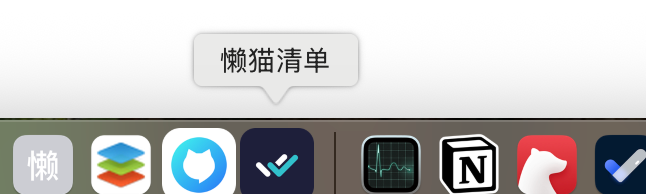
下面是懒猫清单的安装效果:
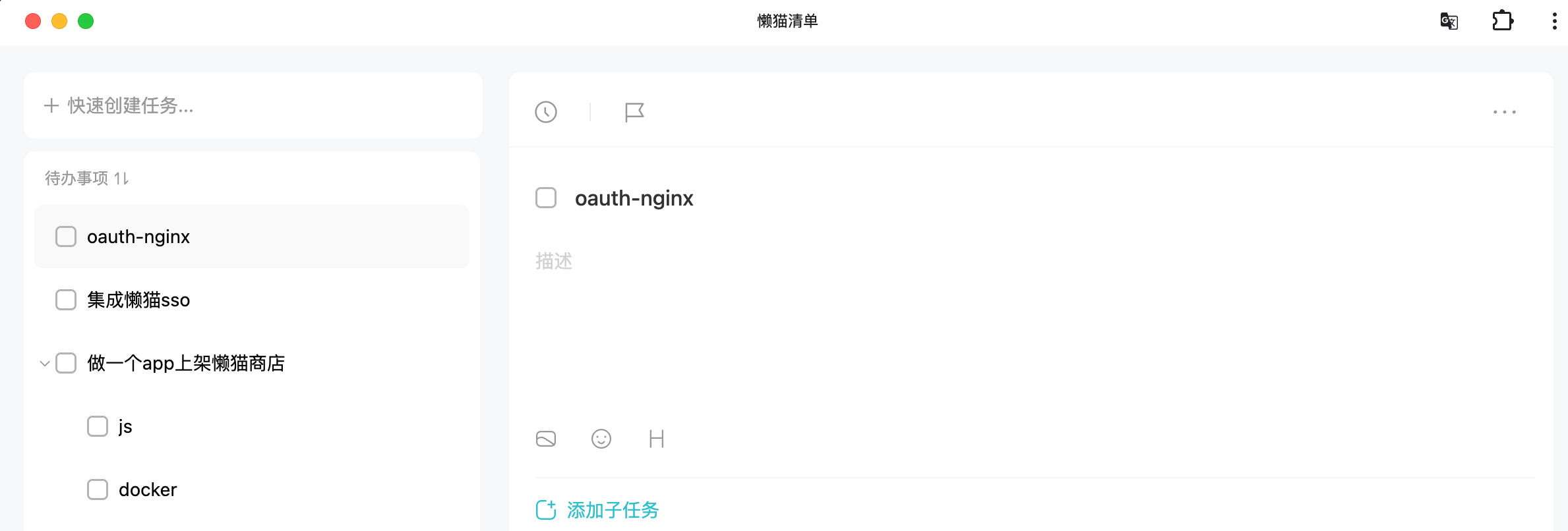
在 Chrome 中,满足安装条件的网站可以通过地址栏右侧的“安装应用”按钮添加。
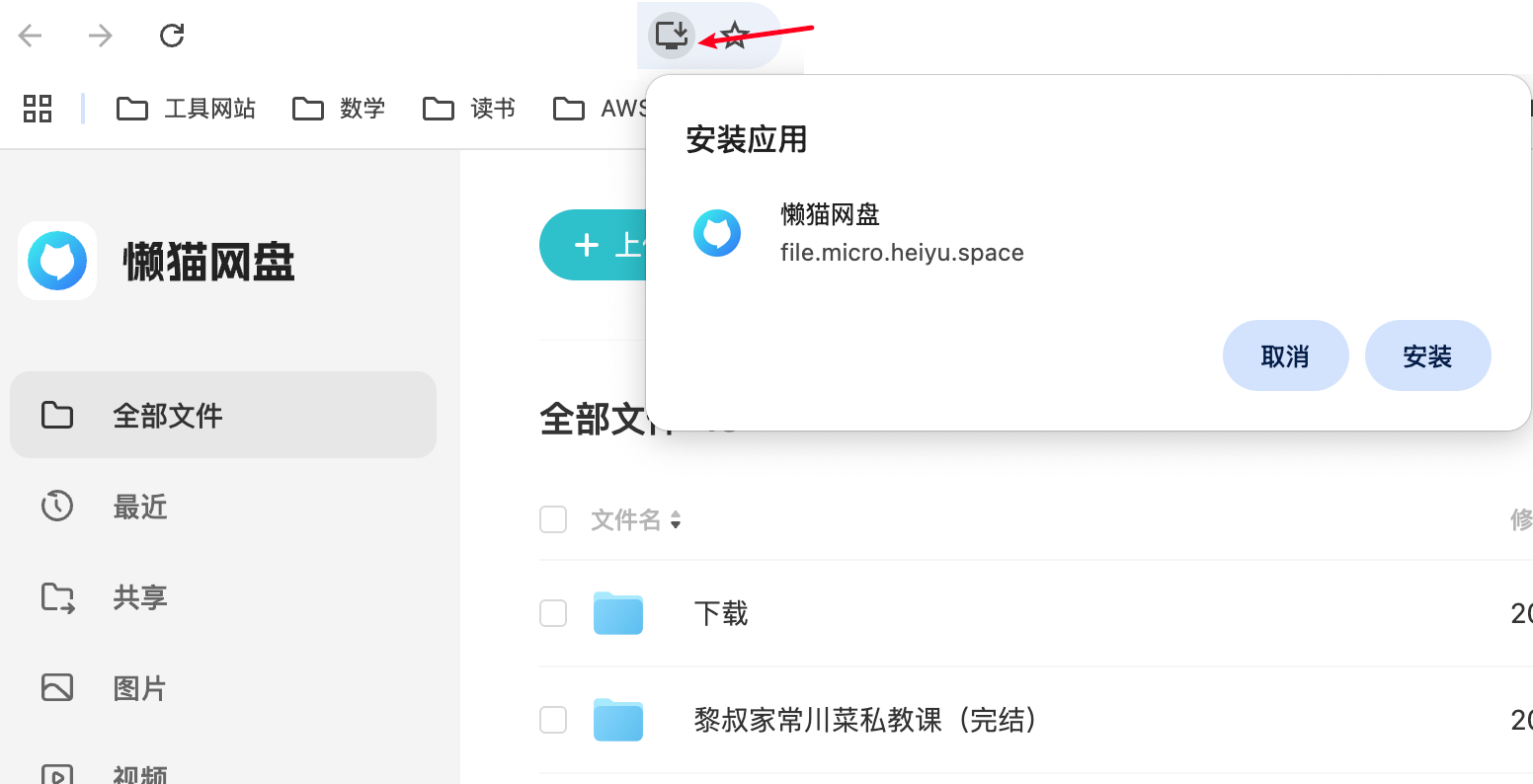
只需点击它,就能轻松将网页保存为应用。
添加后的入口更方便,但离线能用哪些功能取决于应用本身。需要连接微服的网盘和在线文档,不会因为安装了 PWA 就自动变成离线应用。
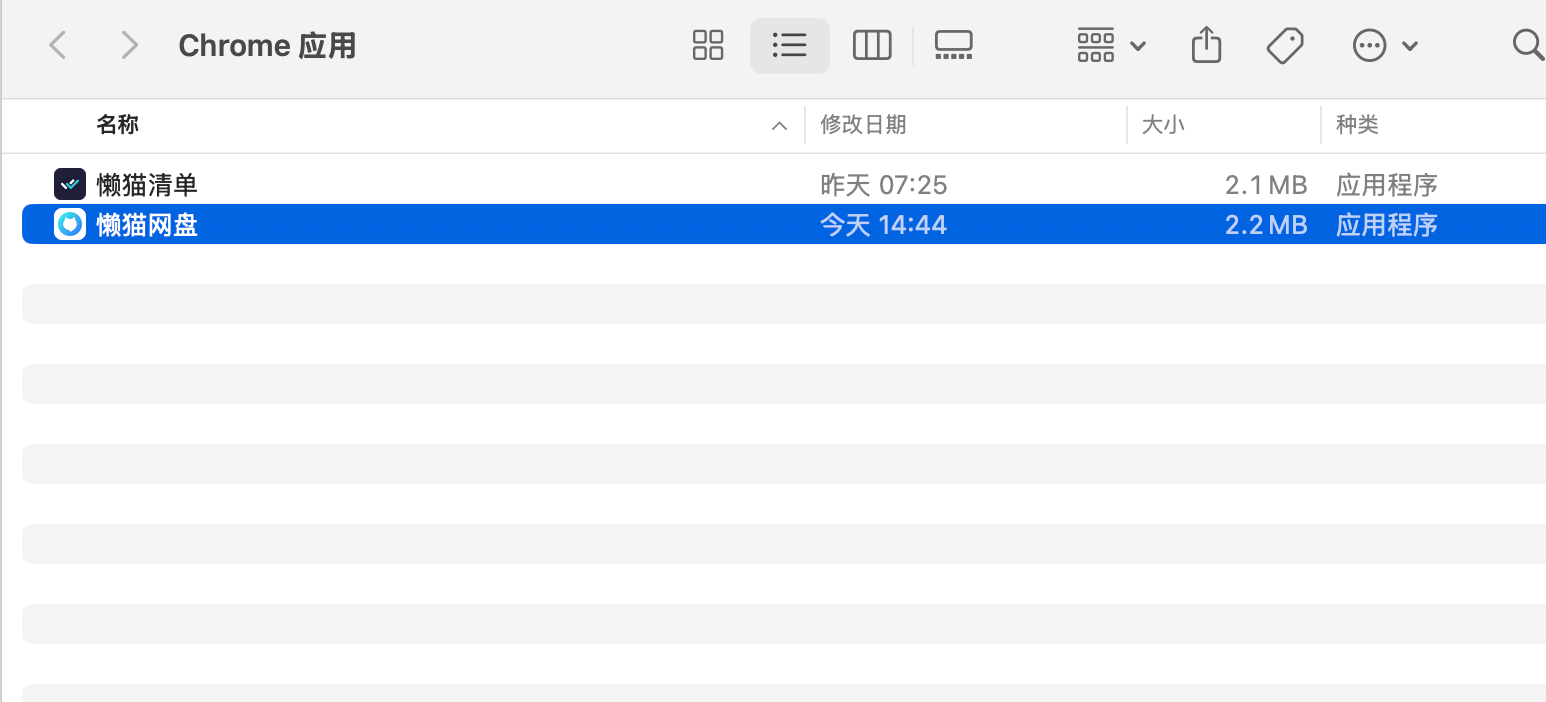
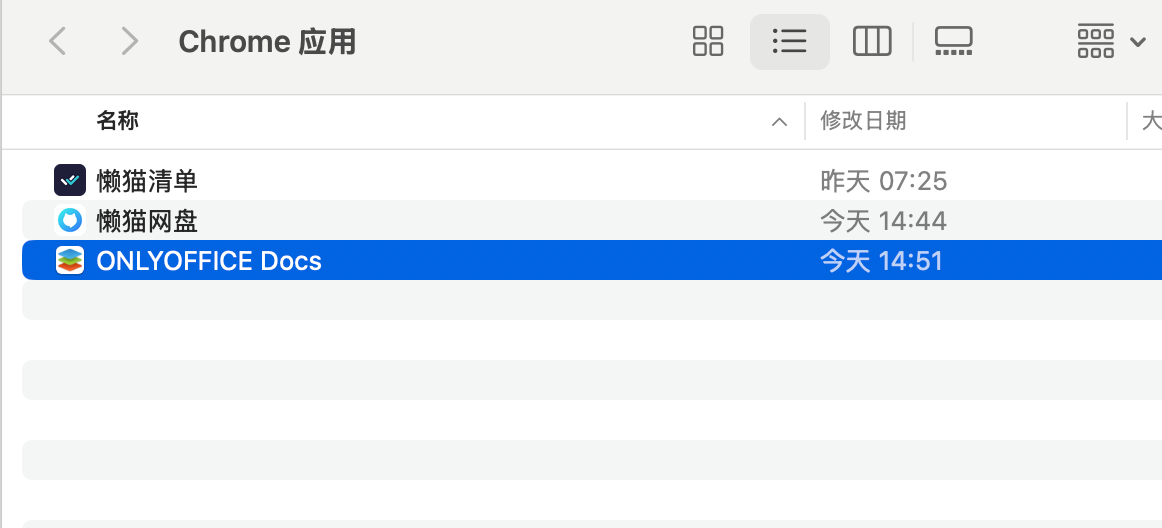
添加完成后,Finder 会打开 Chrome 应用目录。我这里添加了懒猫网盘,之后就可以从这个入口直接打开。
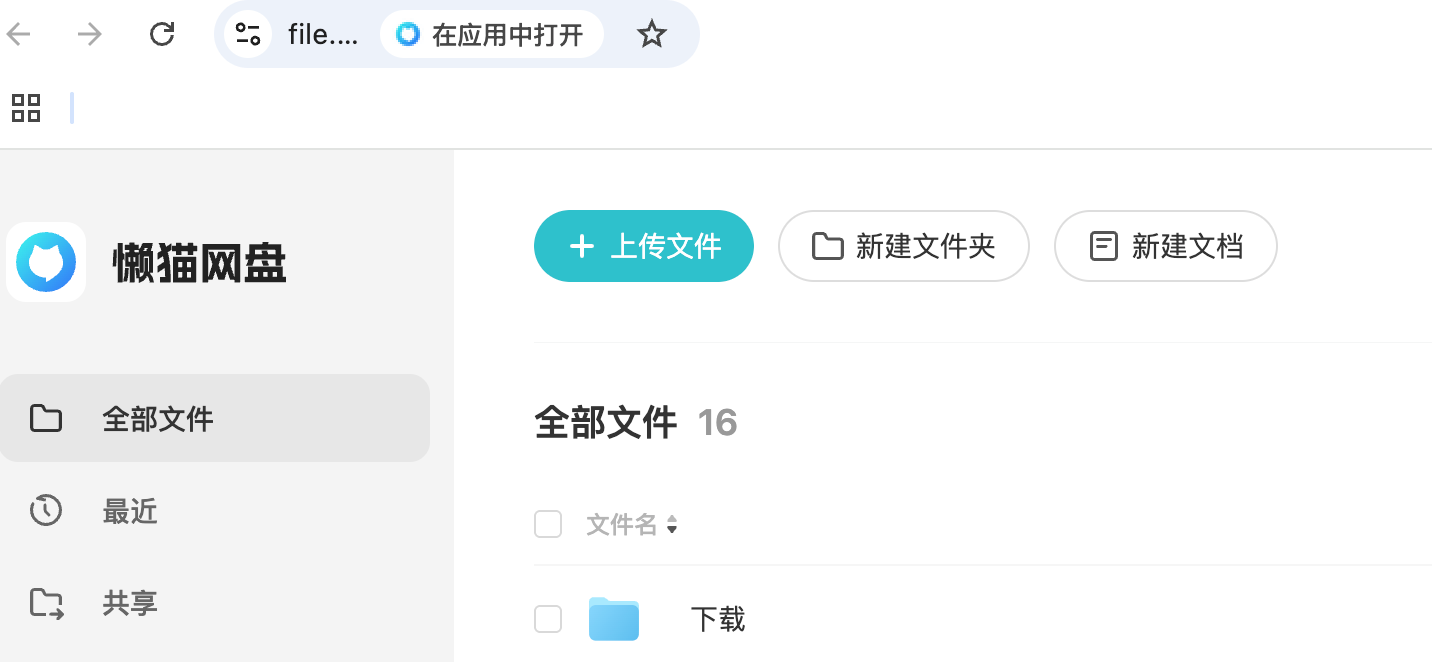
添加完桌面应用后,浏览器里会出现“在应用中打开”的提示,点击后就会进入前面懒猫清单那样的独立窗口。
在 Chrome 中安装懒猫 Web 应用
- 在 Chrome 浏览器中打开你要保存的网站(如懒猫微服务)。
- 点击右上角“更多”按钮,依次选择**投放、保存和分享 → 将网页安装为应用…**。
- 有些网站也会直接在地址栏右侧显示“安装”图标,点一下即可快速安装。
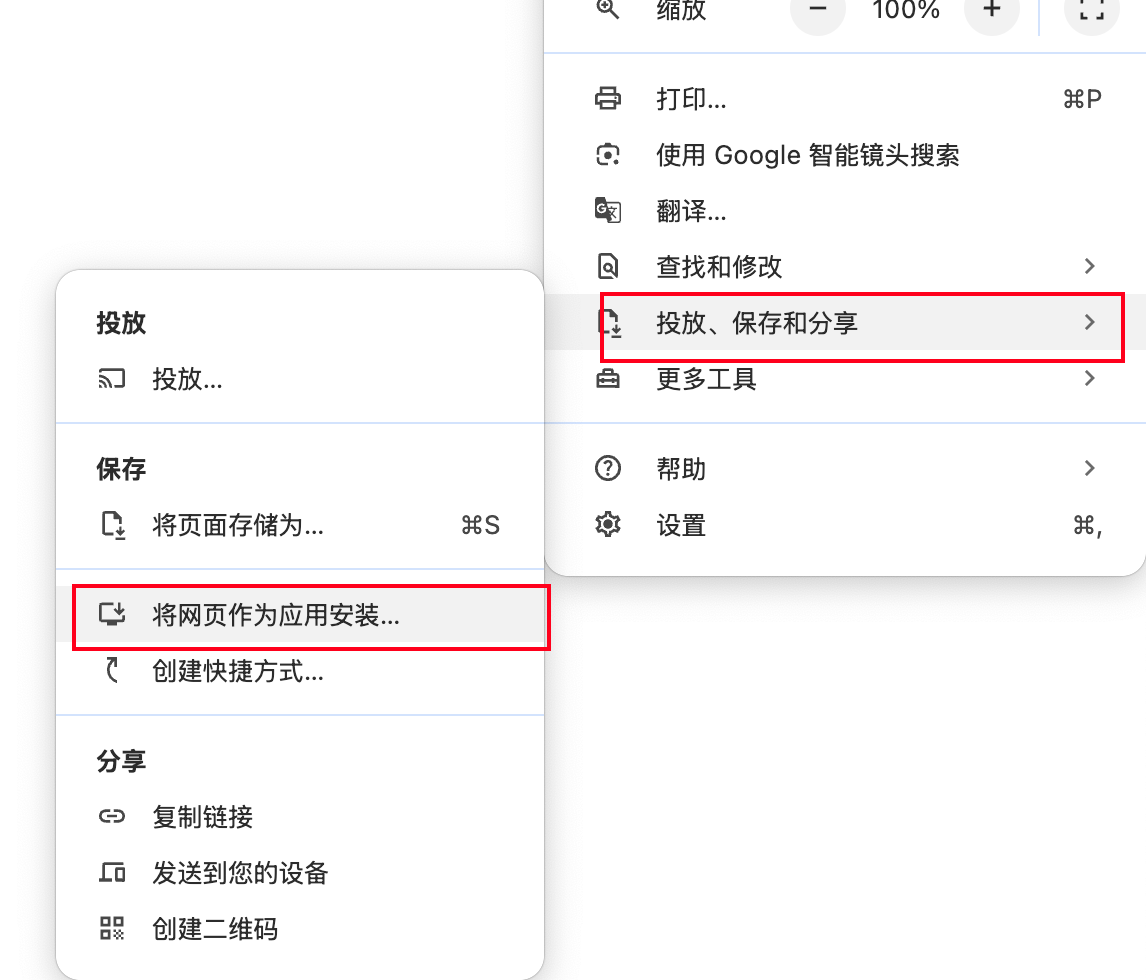
安装时你可以自定义应用名称,这里以 OnlyOffice 为例。
没有安装桌面 Office 时,也可以从这个入口使用 ONLYOFFICE 网页版编辑文档。

完成后,应用会存放在:
1 | /Users/你的用户名/Applications/Chrome Apps.localized/ |
它们会以 .app 的形式出现在目录中,但运行的内容仍然是网页应用。
1 | ❰~/Applications/Chrome Apps.localized❱✔≻ ls |
如何通过 Safari 中把懒猫应用添加为 APP
对于不支持 PWA 的网站,Safari 也提供了一个类似的解决方案。
- 在 Safari 中打开要保存的网页。
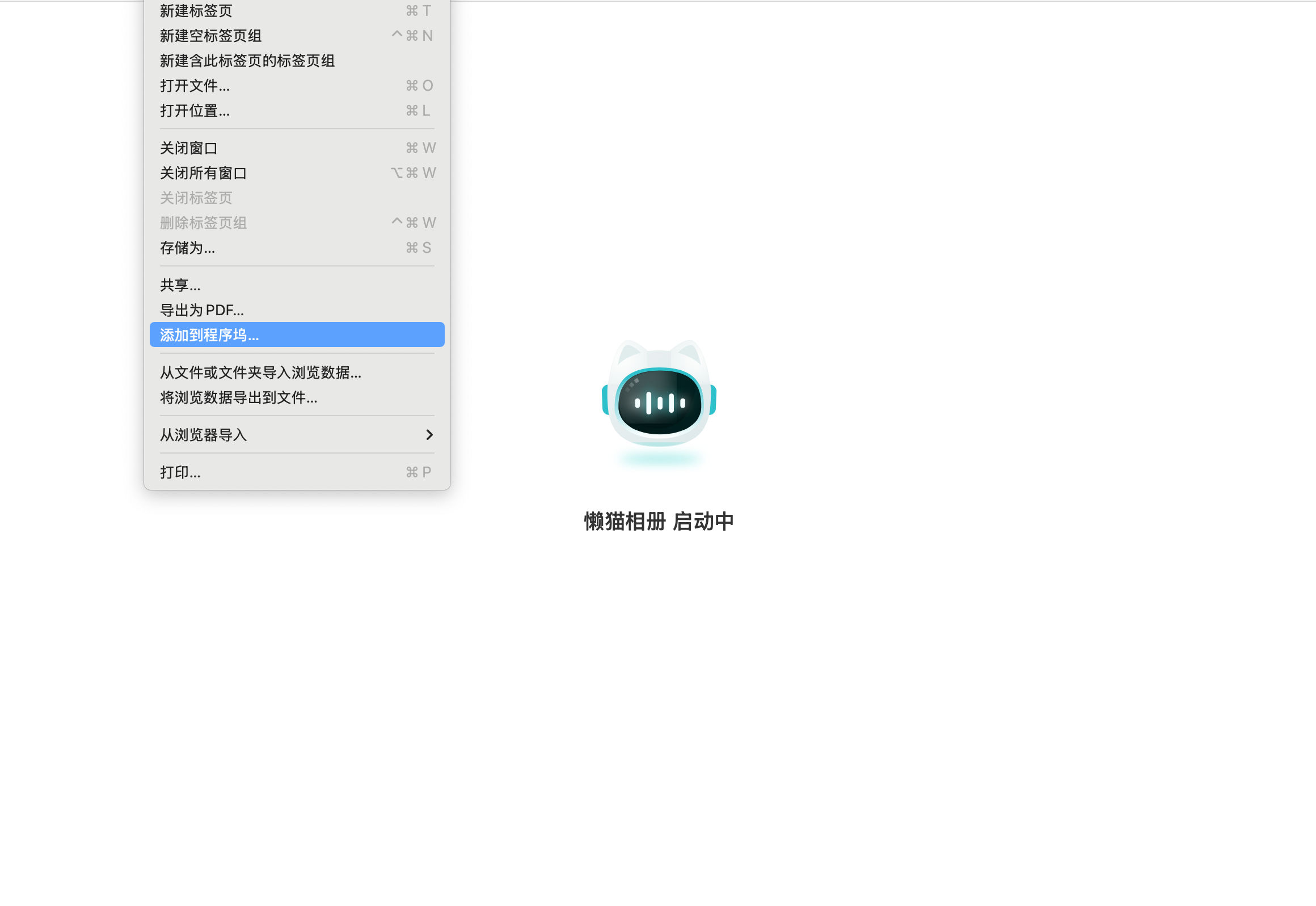
- 选择“文件 → 添加到程序坞”,或者点击“共享”按钮 → 添加到程序坞。
输入自定义的应用名称,点击“添加”。这个应用会自动放在应用程序里面。
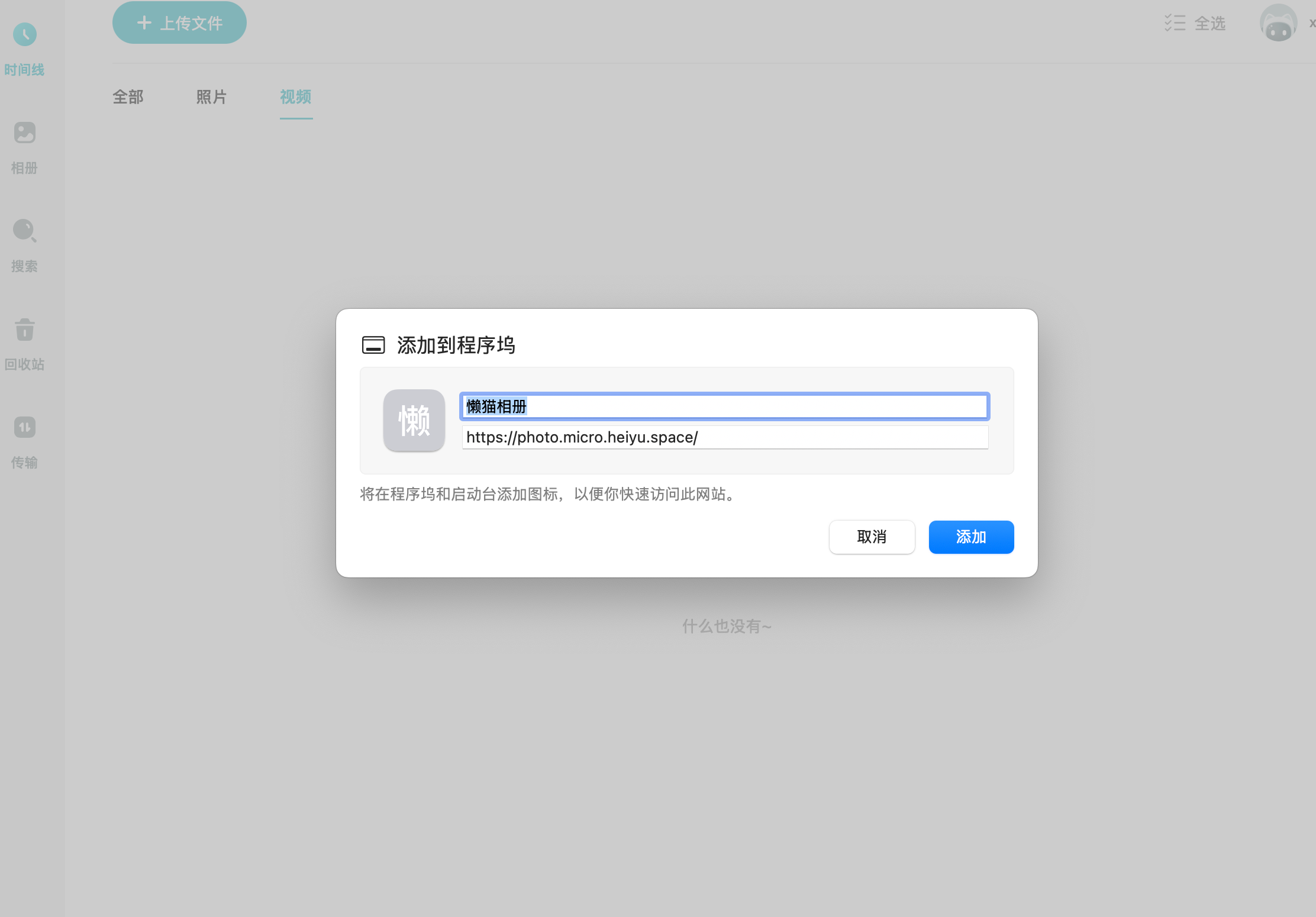
应用将会被保存到“应用程序”文件夹中,支持从程序坞、启动台或 Spotlight 快速启动。
直接拖拽到 Dock,一键启动
无论是通过 Chrome 还是 Safari 安装的网页 App,安装完成后都可以像普通应用一样拖到 Dock。
保持懒猫微服客户端连接后,点击 Dock 图标即可打开对应网页,省去了再去商店里查找入口的步骤。
进阶玩法:自定义网页启动器
当然,你也可以用 Python 快速实现一个简单的网页启动器:
1 | import webbrowser |
支持新窗口、新标签等操作,适合简单自定义。
日常使用
清单、网盘和文档编辑器这些经常用的应用,放进 Dock 就够了。它们仍然依赖原来的网页服务,只是入口变得顺手了一些。


扫码关注「忘机山人」
 微信
微信 支付宝
支付宝