
懒猫微服的网盘基本可以替代一部分公有网盘,还有一个好处是支持自动挂载:只要打开懒猫微服客户端,网盘就会自动出现在 Finder 中,十分方便。
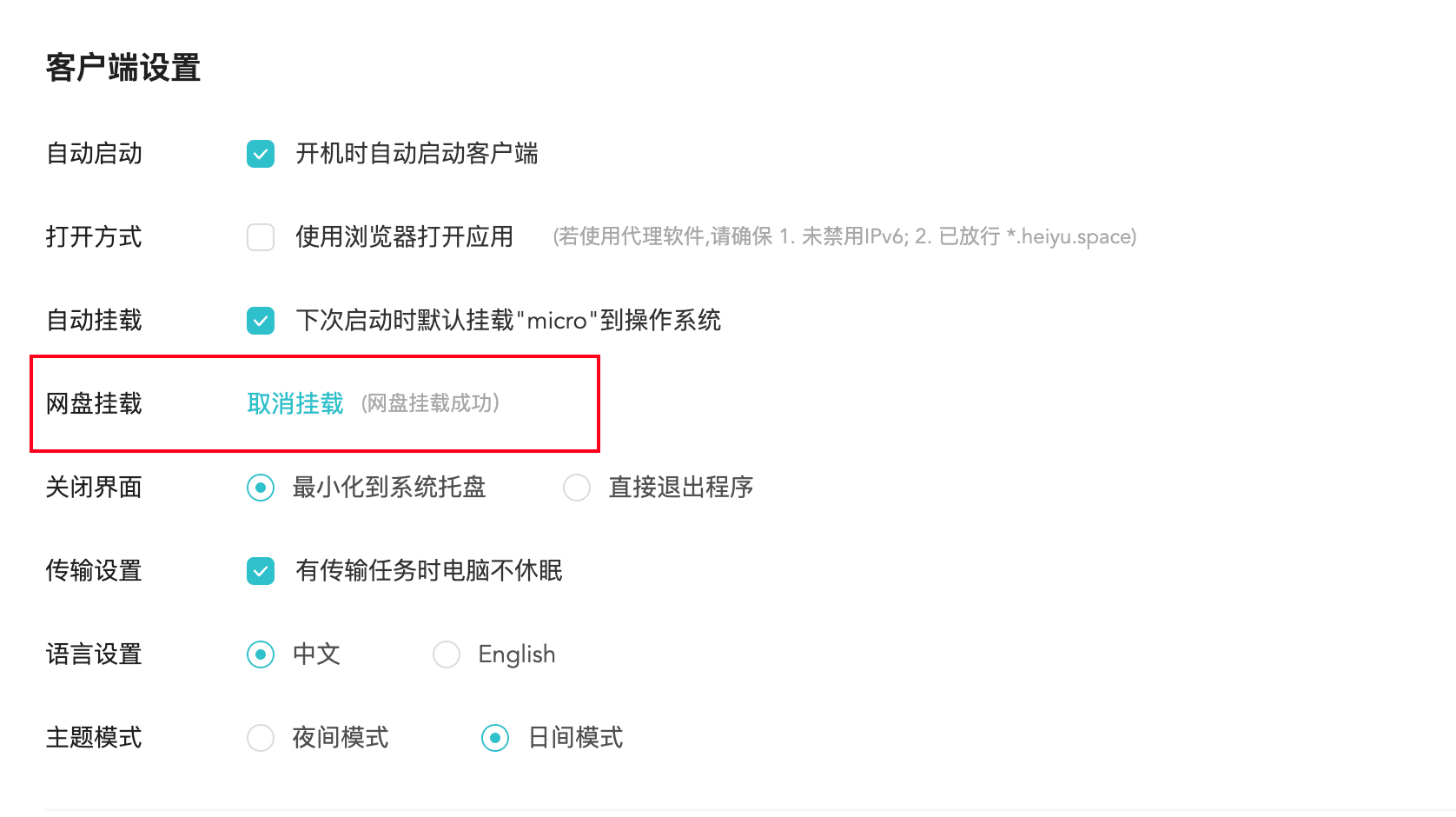
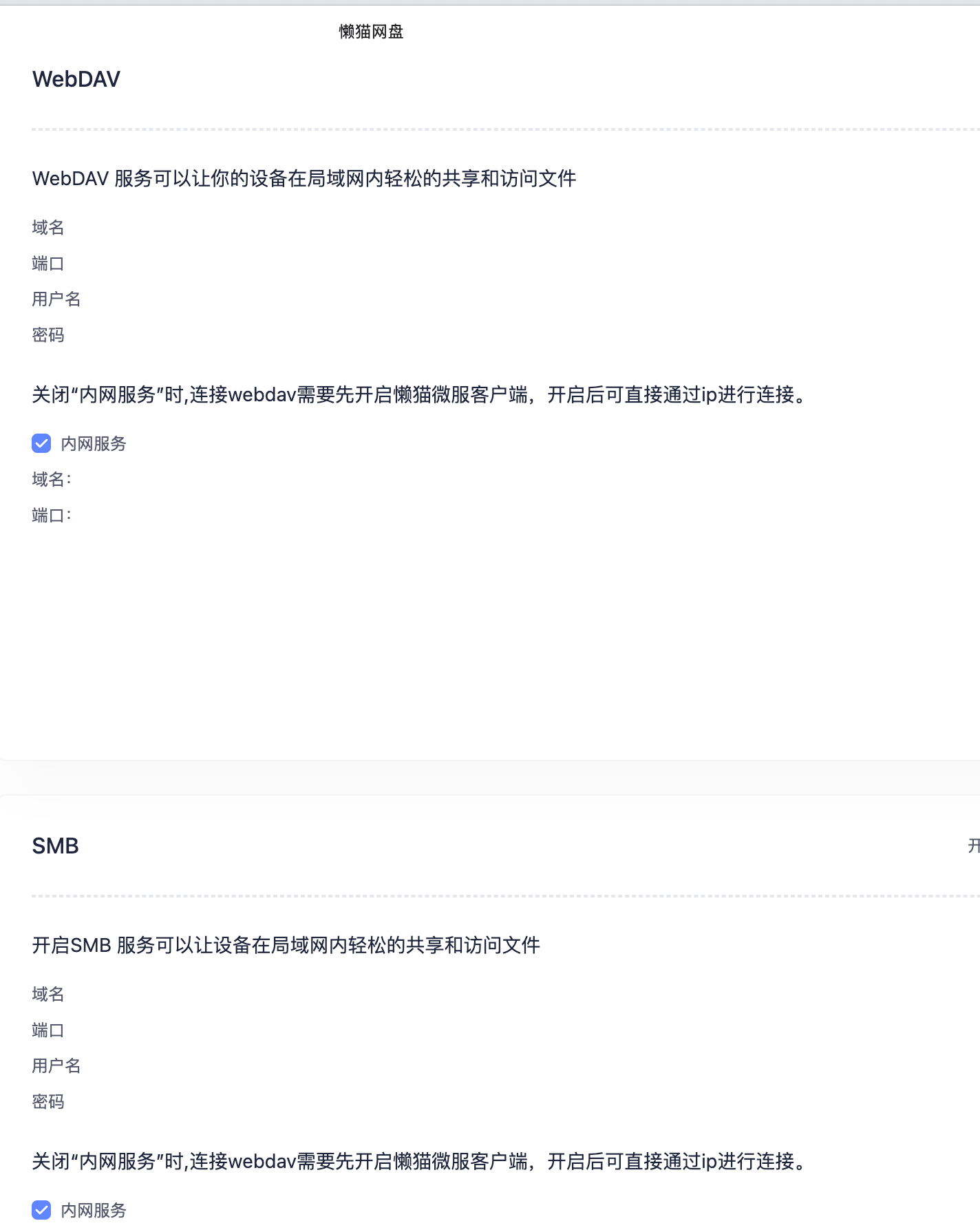
网盘支持 WebDAV 和 SMB,这是两种常见的文件访问协议。
WebDAV(Web Distributed Authoring and Versioning)基于 HTTP/HTTPS,常用于远程文件访问和云存储。是否能直接通过浏览器查看文件,取决于服务端和浏览器的具体实现。
SMB(Server Message Block)主要用于局域网文件共享,例如 Windows 共享文件夹、NAS 和企业内网存储;Samba 是 SMB 的常见开源实现。
通过 mount 命令可以看到,懒猫微服客户端默认使用 SMB 协议挂载:
1 | //xu-automount@file.micro.heiyu.space/xu-automount on /Users/xu/lazycat_automount/micro (smbfs, nodev, nosuid, mounted by xu) |
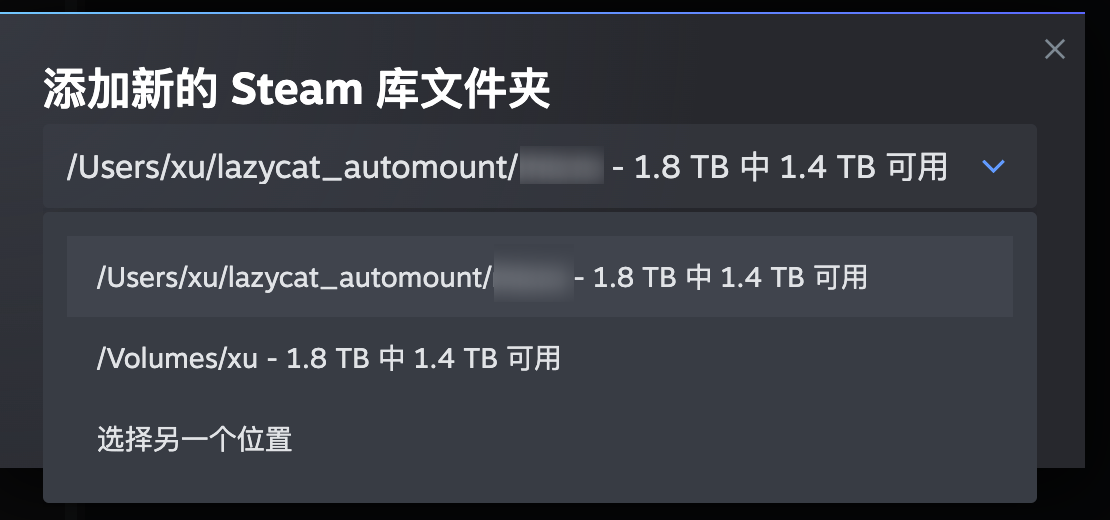
默认有两个文件夹,其实都是指向网盘根目录的软连接。两者内容完全一样。
<用户名>-automount:这个应该不是自动挂载到文件管理器的目录
<用户名>: 这个是网盘多租户的目录
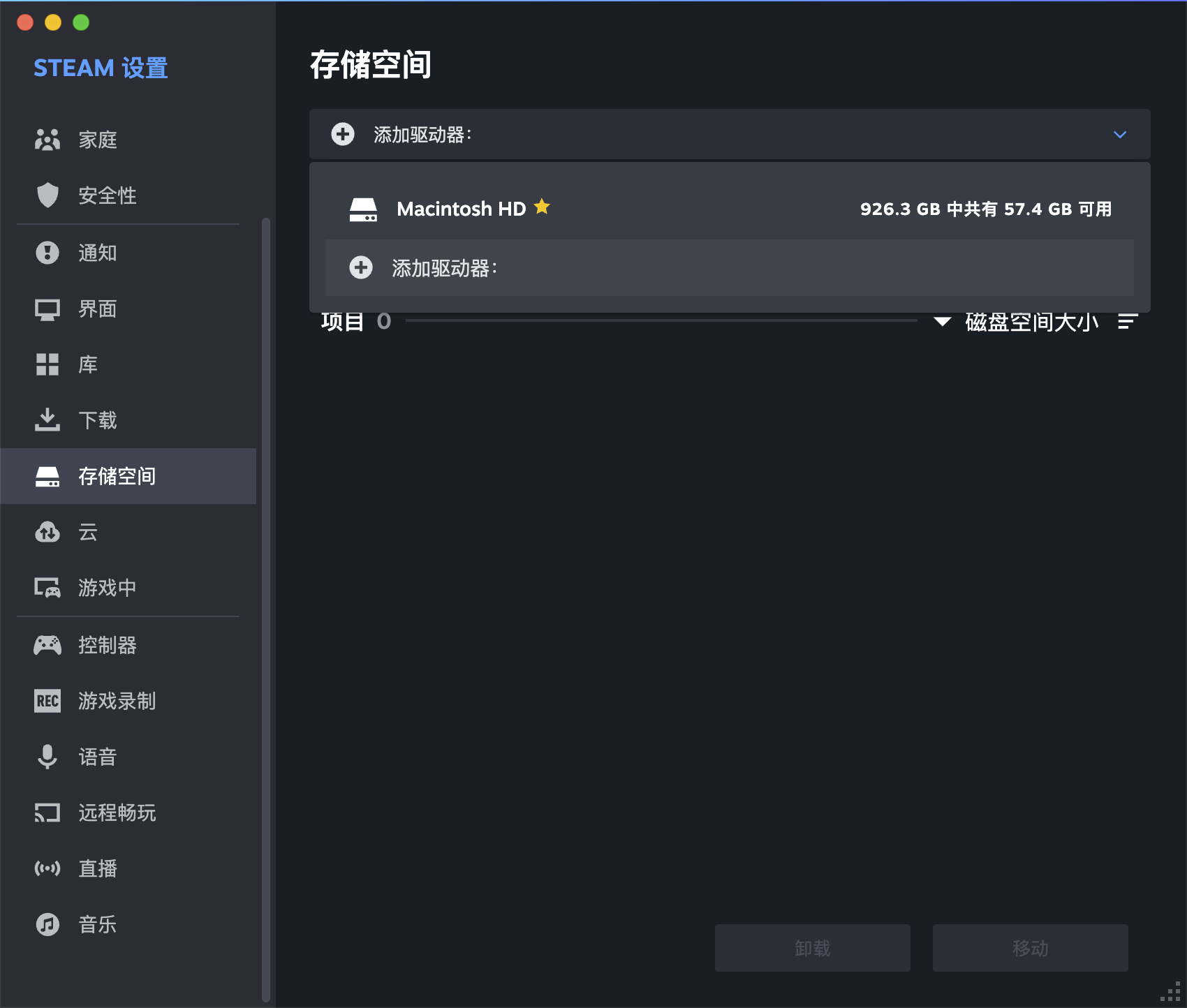
所以在 Steam 里我们直接添加驱动器就好:
然后可以选择这两个文件目录,就像前面介绍的,这两个选择哪个都行:
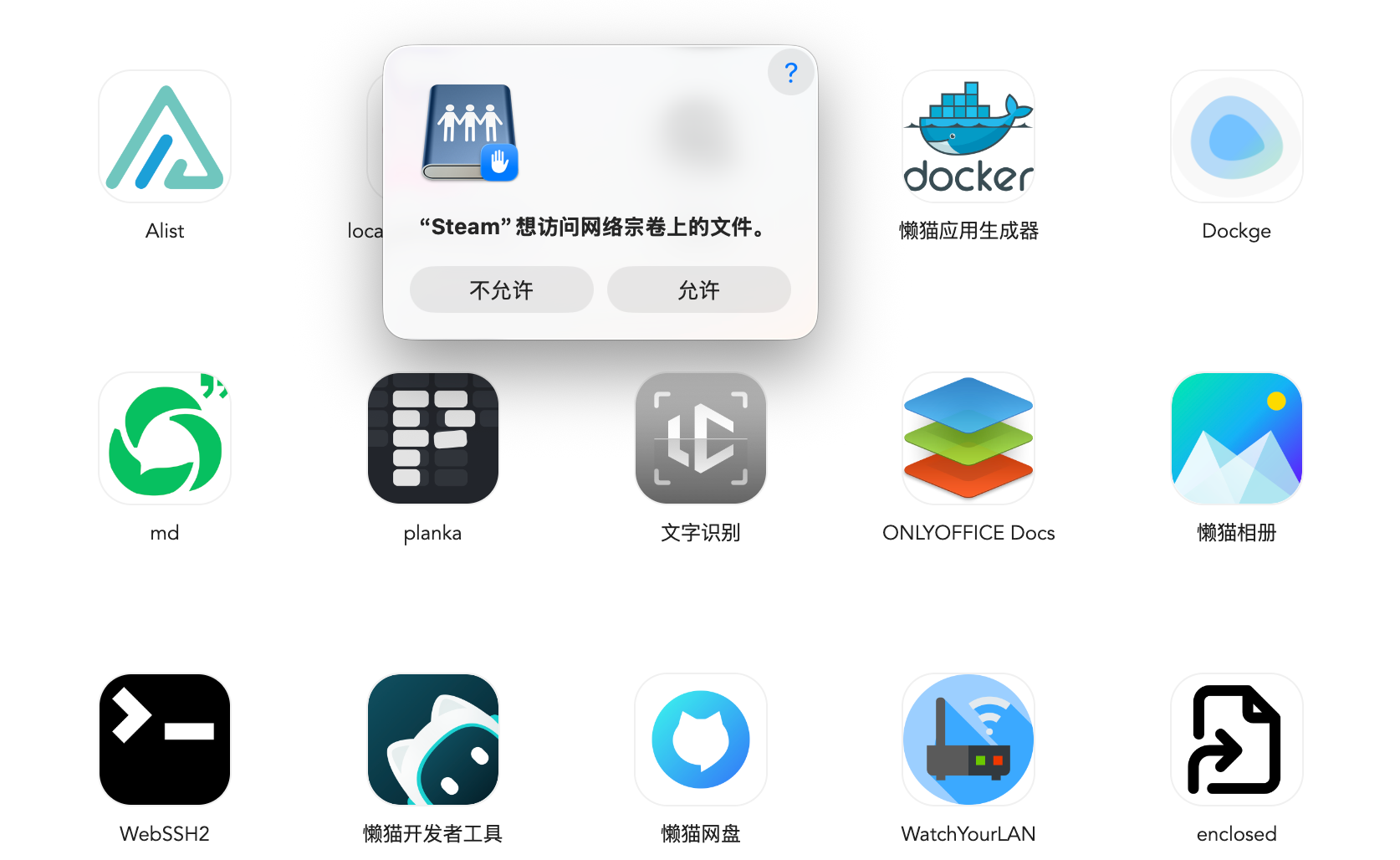
然后这个时候会弹出来这个提示。我们选择允许。这样 Steam 才能有写入懒猫网盘的权限。
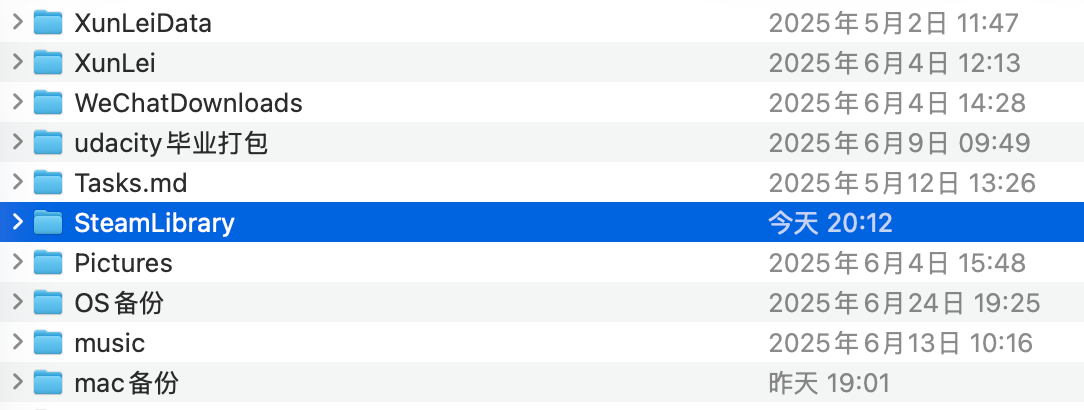
然后选择下载之后,我们发现网盘里多了一个 SteamLibrary 的目录。所有的游戏都存在这里。
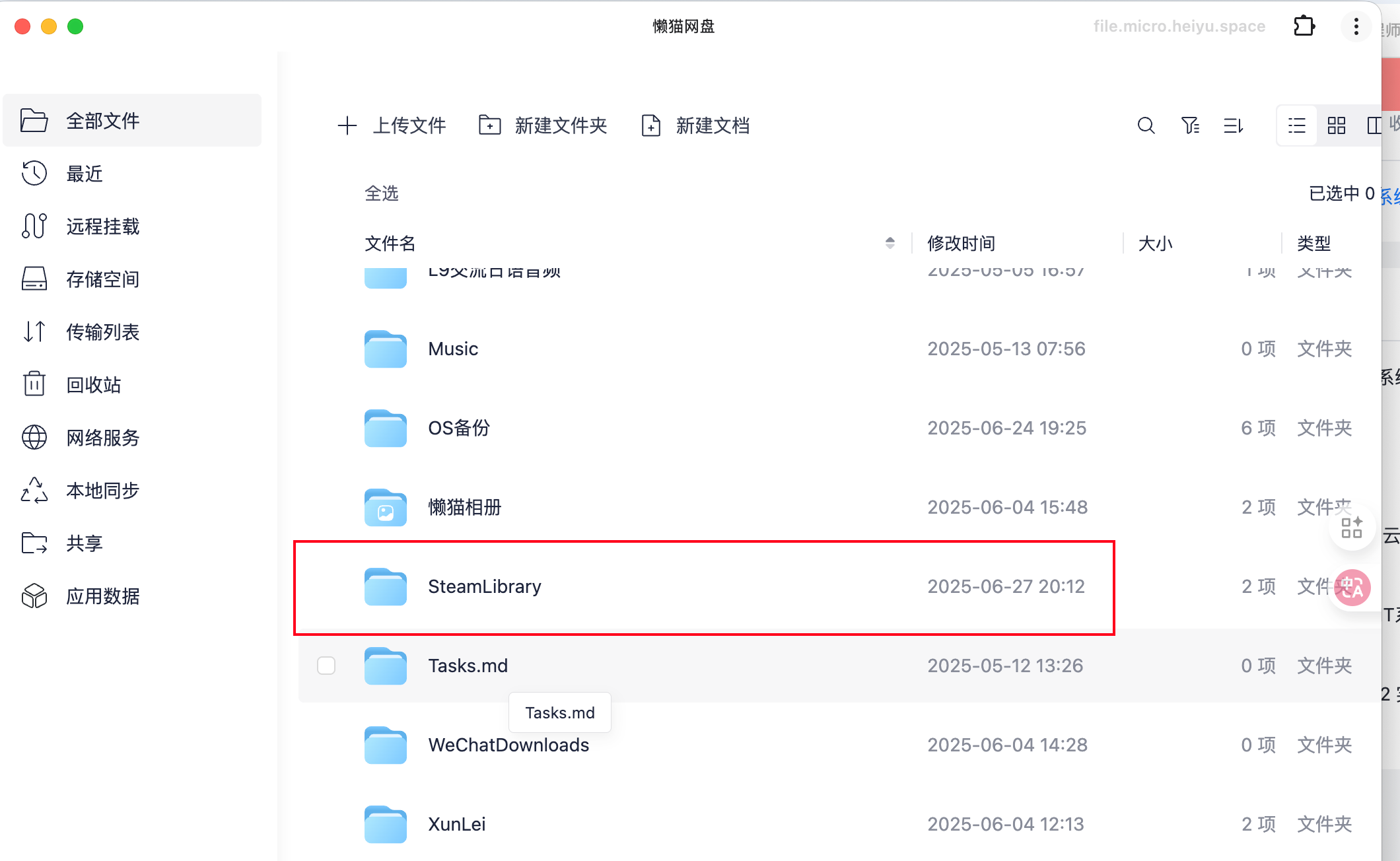
如果你比较习惯网盘页面,也可以在网盘里找到 SteamLibrary 目录。
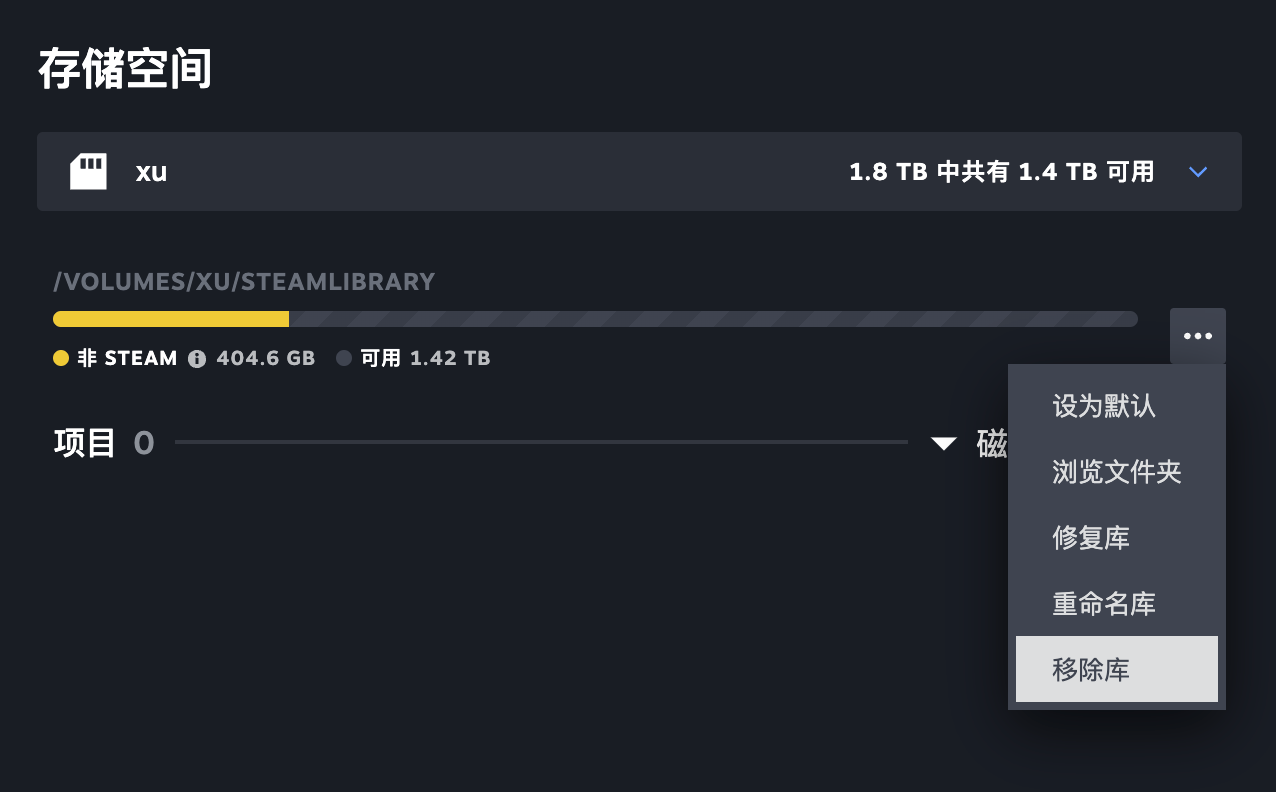
如果哪天不再需要写入懒猫网盘,用这个办法删除。网上吐槽挺多的。

扫码关注「忘机山人」
本博客所有文章除特别声明外,均采用 CC BY-NC 4.0 许可协议。转载请注明来源 镜湖!
 微信
微信 支付宝
支付宝
评论