懒猫微服进阶心得(二):一台机器跑三套 Docker?深入解析懒猫容器的共存机制(上)

本文仅代表个人视角对懒猫 Docker 的拆解分析,内容为基于现象的倒推推测,不代表懒猫官方实现方式。

拿到任何 NAS 的第一件事是开启 SSH 功能,第二步就是用 Docker 启动容器。

懒猫微服这个 docker 还不太一样,一个有三个 Docker:

docker : 运行系统组件

pg-docker: 普通的 docker,让我们拿来玩

lzc-docker:运行懒猫商店的 docker

三套 Docker 引擎初探

我们先来看看这三套 docker 引擎跑了些什么,从 ps 看起:
阅读更多

写给懒猫微服玩家的容器小书 Docker篇(一):《无法部署的诅咒》

一直想写一本容器小书,真好懒猫基本都做了容器化,所以把这部分分享出来。不同的是,懒猫微服中使用 pg-docker 来替代 docker 命令,使用 dockge 来执行 docker-compose。以下讲解以标准 docker 为主,这样子既学会了 docker 知识,也能够在懒猫微服上启动 Docker 服务。

《无法部署的诅咒》讲的是 Docker 的起源与作用、镜像与容器概念、安装入门

🏙️ 开篇:代码在电脑上运行良好,部署却频频翻车

小李是一名后端工程师,刚完成一个用 Flask 编写的内部管理系统。他信心满满地将代码提交,交给测试工程师老赵部署。

可没想到——

“报错了!你是不是少传文件了?”

“我这边 Python 是 3.6,怎么你这代码用了 match case?”

“你数据库呢?你 Redis 配了?环境变量在哪?”

这一刻,小李陷入了一个叫「部署地狱」的世界。

这个世界里,每一台服务器都是独一无二的“宠物”,需要手动配置、手动部署、手动踩坑,稍有不慎就会陷入版本冲突、依赖缺失、环境不一致的深渊。

小李心里想:有没有一种办法,能让我把代码和环境一起打包起来,无论在哪运行都能保持一致?

阅读更多

懒猫微服炫技篇(一):使用懒猫微服的穿透服务,车机使用DS music 远程听歌,黑群晖不用再洗白

声明:炫技篇不是最佳实践,只是为了记录过程和那颗折腾的心。虽然很多时候可以用钱来升级或者多忍一忍就好了。但是折腾的心始终是不安分的,技术在职场中证明不了什么,但是在生活中可以。当晦涩的理论不仅仅存在于书本,才能给我们带来更大的价值。这个过程中能够找到我们到底是为了什么才需要这项技术,问题的痛点,以及这技术的前世今生。。。。。。

前些天给老旧的车载导航升级了 WIFI 功能,大致就是出厂的时候锁了 wifi 的驱动和 UI,然后通过 ADB 解锁的,然后通过路由器 Mesh 升级了老旧的 APP 以及导航数据,这次又带来了全新的功能,给普通车机升级 Carplay。

毕竟我的初衷,就是想在车机上安装懒猫 APP 而已啊。

Part 1:

下载懒猫微服 APK,通过 U 盘导入安装,报错:解析错误,解析软件包时出现问题。

于是和懒猫相关技术进行确认,很快 CEO 给到了答复,目前只支持比亚迪和华为。毕竟国产车嘛,路子野一点也正常。

那我如果不用安卓,换 Carplay 呢?是不是就能用 IOS 的客户端直接投过去了?

阅读更多

懒猫微服实战入门(六):使用2fauth共享你的MFA

标题有点绕口,甚至听起来有点反直觉。

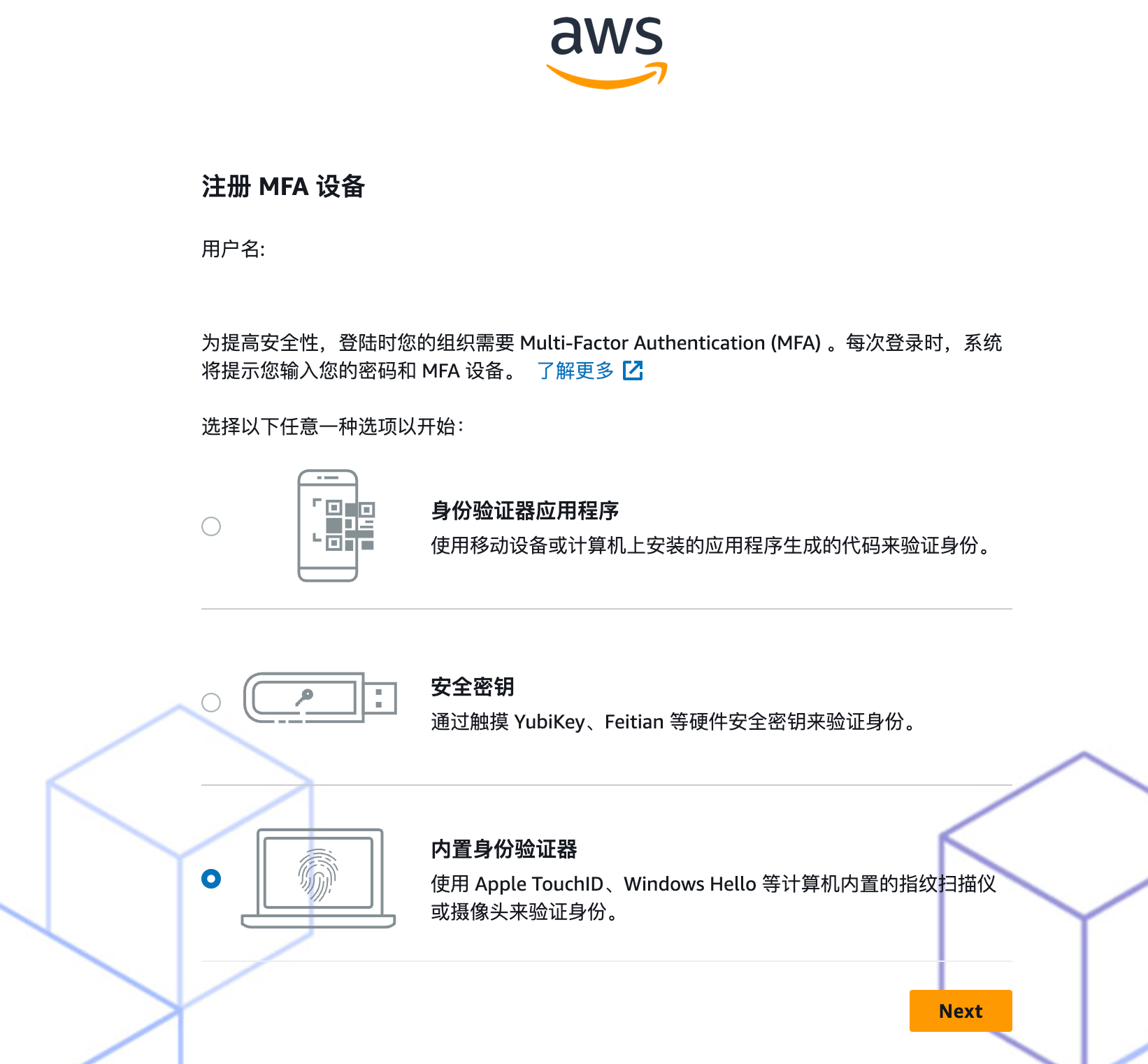
故事的背景是这样的,去参加了 AWS 的活动给的账户强制开 MFA,但是我们还想团队内部 share 使用,于是产生了这个需求。

登录到 AWS 的控制台强制开了 MFA,而且在第一次注册的时候强制绑定多因子验证。这也就意味着,其他人如果想登录这个账户就得随时 call 我,然后我去发给他数据验证码,这实在很不方便,所以想到了共享的 MFA 的需求。

image-20250516164159950

头几天逛商店看到的,觉得项目有点意思就下载了,没想到这么快用到了。懒猫商店,一键部署很方便,当成 Saas 服务来用,完全不考虑部署运维的事情。

阅读更多

深度长文:NAS大降价的年代,我为何接受溢价来购买懒猫微服(附送回本攻略)

最早知道懒猫微服,是去年的时候,那个时候最直观的感觉就是价格比同类型产品要贵一些,但是很极客风,不过硬件配置比传统 NAS 要高出很多。但在现在各种小主机盛行的年代,这台机器就显得性价比不高,甚至有些人认为有割韭菜的嫌疑。

今年朋友又过来推荐,说是售后很好,可以根据自己的需求来答疑,比如把三方监控放在存在 NAS 里,比如想用私服搭建游戏服务器等等,而网上不管怎么样,还有说情绪价值一定给拉满的。

最早的技术答疑,咨询上架应用

第一次咨询的时候,是和 CEO 通了个电话,抱着将新将疑的态度购买回来,拆箱,测评。相信其实很多人即使没听过王勇,也一定听过或者用过 Deepin。大学的时候使用过一段时间的 deepin,很多细节确实符合国人的使用习惯。这个背书对于技术人来说,实在是一下子路转粉。想想自己在电话里还跟对方说,其实专业的技术人员,不用和我说这么直白的词,再想想王总在 Deepin 以及 Emacs 方面的贡献, 实在是有些惭愧。

阅读更多

懒猫微服实战入门(五):文件上传到懒猫网盘,SMB 电视盒子观影

作为一个合格的 NAS,肯定要有文件共享的功能,一般我们常用的是 SMB,NFS 和 WebDav 这三种,然后需要设置共享目录和用户权限。

懒猫网盘提供了一个开箱即用的方案,直接通过 APP 把网盘的文件夹映射自动挂载到本地,不需要像 Linux 那样 mount,也不需像 window 一样新建磁盘映射:

我们看看以前要挂载一个盘有多麻烦:

1
2
3
4
5
# Debian/Ubuntu
sudo apt install cifs-utils
sudo mkdir /mnt/smb_share
sudo mount -t cifs //SERVER_IP_OR_NAME/SHARE_NAME /mnt/smb_share -o username=SMB_USER,password=SMB_PASSWORD,domain=WORKGROUP

阅读更多

懒猫微服进阶心得(一):M芯片移植懒猫应用构建Docker镜像的常见问题排查及解决方案

本文是使用 Apple silicon 的 MacOS 移植到懒猫商店的踩坑记录,希望能够给大家带来帮助

Apple silicon 很好,在这年几乎带起来 ARM 的生态。但这也拉开了 ARM 和 X86 之战,用户在两大生态中穿梭,只能增加自己应用的兼容性。就比如说用来打包的 Docker image,尽管编程语言和操作系统都在底层屏蔽了硬件架构,但是容器还得用相同架构的。

这是之前移植开源项目时候忘记打包不同架构的 image 而直接推送到懒猫镜像仓库导致的问题。MacOS 默认打包了 ARMv8 架构的镜像,在 X86 上也无法运行。

1
2
pg-docker run -p 5000:5500 registry.lazycat.cloud/u04123229/you/doudizhu-scorer:d1d9085174c0bf8c
WARNING: The requested image's platform (linux/arm64/v8) does not match the detected host platform (linux/amd64/v4) and no specific platform was requested
阅读更多

懒猫微服实战入门(四):完全DNS访问,和本地代理冲突了怎么办?

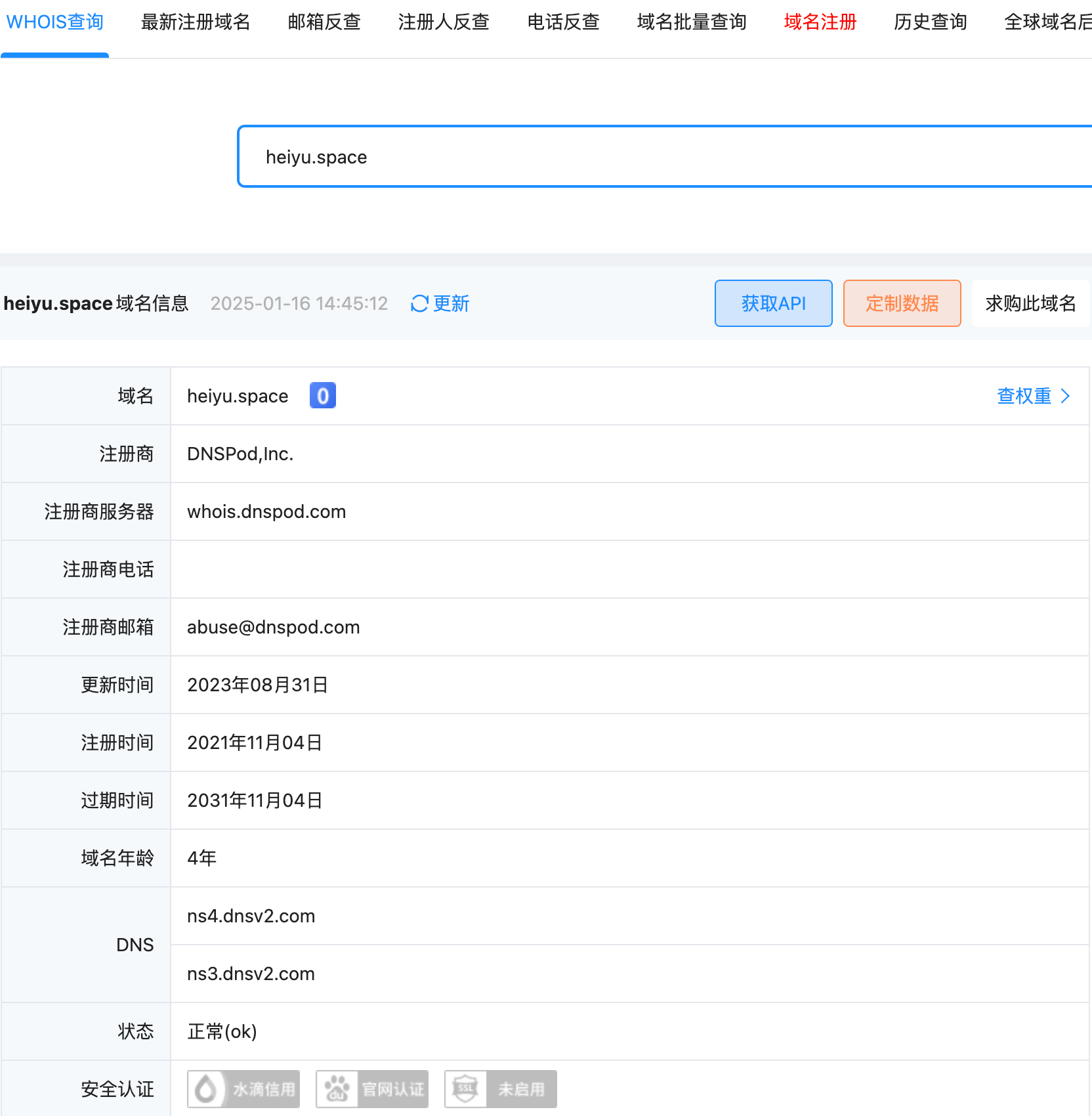
刚拿到懒猫微服的时候,了解到这个机器完全使用 DNS 来访问是很吃惊的。拒不完全使用经验,大概是机器里部署了一套私有的 DNS server,然后广播到整个局域网。而公网上的则是 heiyu.space,通过 whois 查看,公网的 domain 是在腾讯云购买的。

image-20250513092022572

所以应该是两套的解析结构,局域网访问的时候,就先用机器部署的私有 domain 进行解析,如果使用流量或者在外边,就是走互联网上 DNSPod 的解析记录。这个结论属于猜测,因为很多公有云也确实四这么做的,一个公开托管的 domain 用来互联网解析,一个 VPC 内的 private domain 用来解析 VPC 内部的地址。

懒猫微服和传统的 NAS 又很大的不同,如果作为小白玩家可以很快上手,当做 Sass 服务来用。但对于专业玩家,总有一种技术的强迫症,总用抽丝剥茧,从 Saas 一点点解析到 Iass,然后一点把懒猫编程能够公开访问的私有云。

比如网络。可以通过 dig 或者 nslookup 来解析

阅读更多

懒猫微服实战入门(三):懒猫智慧屏,以为是地表最强电视盒子,结果是闺蜜机

过年那阵子,为了看春晚不卡顿,打算换一个当贝盒子,尽管这些年刷过矿机当盒子或者 Armbian,但是仍然对当贝系列情有独钟,而时过境迁,最后发现在当年风靡市场的网红盒子,不过 RK3566 而已,根据不同的 RAM+ROM 的组合来卖到更高的价格,实在是没有什么性价比。

于是想到 X86 能性能会更加好一些,比如 Android TV 这种固件,不过这种基本都是海外版本,纯净的基本什么都要自己捣鼓,而 B 站评论的第三方链接又很担心安全问题。

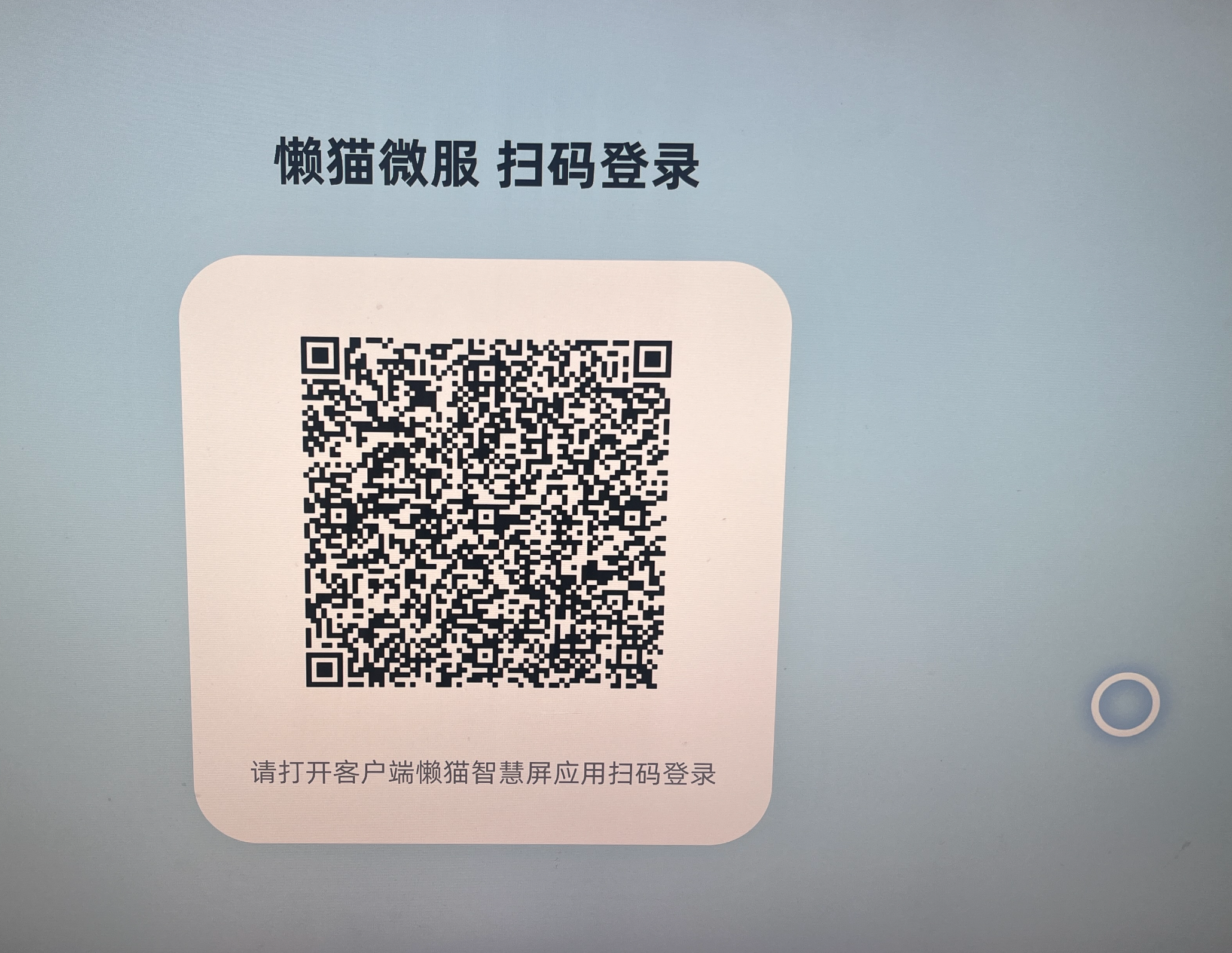
这问题一直持续到我购买了懒猫微服,高性能的 X86 主机,还带 HDMI(目前 Typec 不支持供电和视频传输),和飞牛的原生 Gnome 输出不同的是懒猫智慧屏其实是商店里面一个独立的 APP,本质上相当于客户端,需要手机扫码授权才能使用

image-20250512090024831

登录之后是这样的,其实就是在原来 APP 的基础上加了一个 Chrome 浏览器,然后其他的应用也能在显示器上打开。右上角依次是搜索栏,软件商店和登出按钮。接下来就是可以愉快的观影了,个人体验新开一个账户,然后设置应用白名单体验会更加的好~(但是用手机遥控的时候会提示,智慧屏正在被其他用户使用是否停止 hhhh)

阅读更多

懒猫微服实战入门(二):打造多人协作环境,权限控制+数据隔离一步到位

最近在懒猫微服上架了一些应用,正好分享给家里人用。这个实现起来很简单,在懒猫微服上开一个新的用户,然后控制这个用户是否可以安装软件,可以使用什么软件,这样不同用户之间的数据就隔离开了,比如每个人的懒猫网盘和懒猫清单是独立的,互相不会产生干扰。

下面就以实际操作为例,教大家新建用户,并且了解这些自带的安全机制。

新建用户

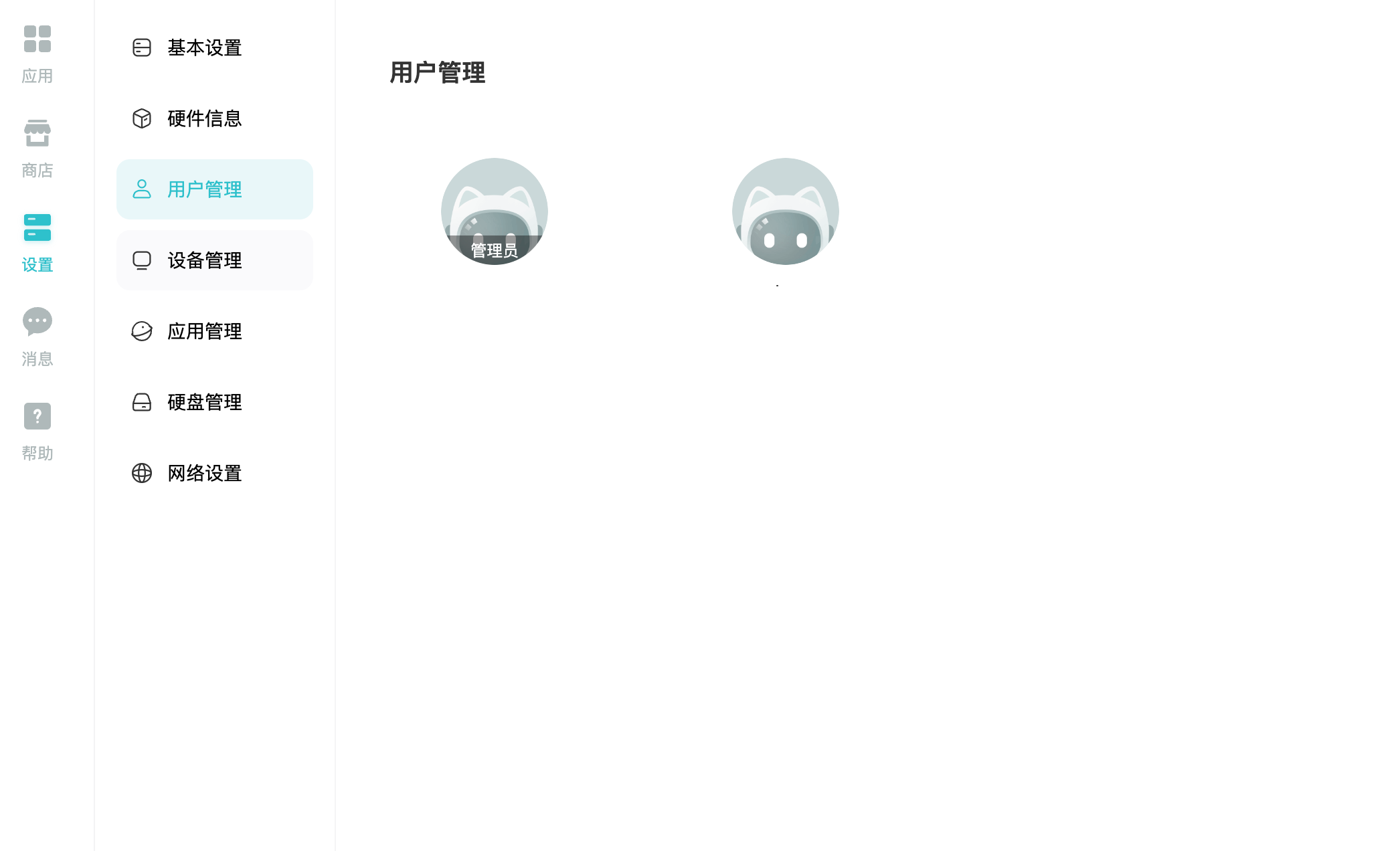
设置 - 用户管理,这里可以看到现存的账户,第一次激活的时候会提示注册一个管理员账户,后面可以右上角点击邀请成员,然后会得到弹出一个二维码,新的客户端需要下载懒猫客户端,然后客户端扫码添加输入信息即可。

image-20250510111411166

扫码后可以为新用户设置用户名和密码。客户端下载地址:
👉 https://lazycat.cloud/download

阅读更多
Your browser is out-of-date!

Update your browser to view this website correctly.&npsb;Update my browser now

×