飞牛公测有一阵子了,一直没腾出时间折腾这些。手里的ARM设备有泰山派开发板和Macbook Pro。由于泰山派实在没啥资料,所以还是先用Macbook + PD 安装飞牛吧,官网也提供了安装包下载。
我本来想给泰山派也刷一个:https://www.fnnas.com/download-arm 不过我看这里没有镜像了,估计是和OEC的关系影响到了RK3566的适配。
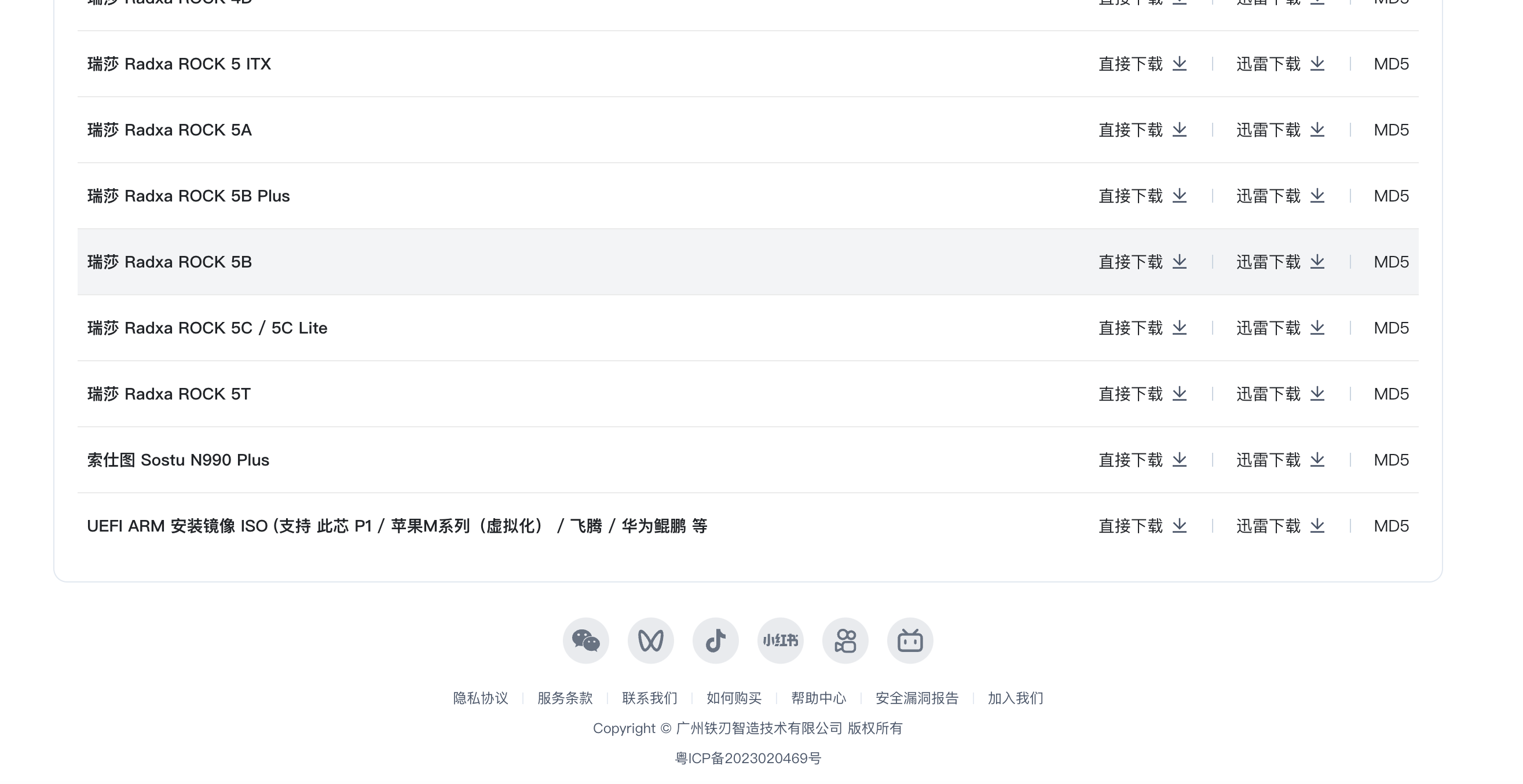
飞牛公测有一阵子了,一直没腾出时间折腾这些。手里的ARM设备有泰山派开发板和Macbook Pro。由于泰山派实在没啥资料,所以还是先用Macbook + PD 安装飞牛吧,官网也提供了安装包下载。
我本来想给泰山派也刷一个:https://www.fnnas.com/download-arm 不过我看这里没有镜像了,估计是和OEC的关系影响到了RK3566的适配。
在个人与中小企业存储市场中,群晖(Synology)与威联通(QNAP) 几乎垄断了“NAS”的代名词。但如果你仔细观察京东、亚马逊或 B 站开箱视频,就会发现一个存在感极弱、但出货量其实不低的品牌——铁威马(TerraMaster)。
它产品线齐全、价格诱人、在亚马逊上好评不少,却始终无法在玩家社区中形成话题。为什么?本文试图从定位、生态、产品、传播与竞争格局五个维度剖析这家“沉默的 NAS 厂商”。
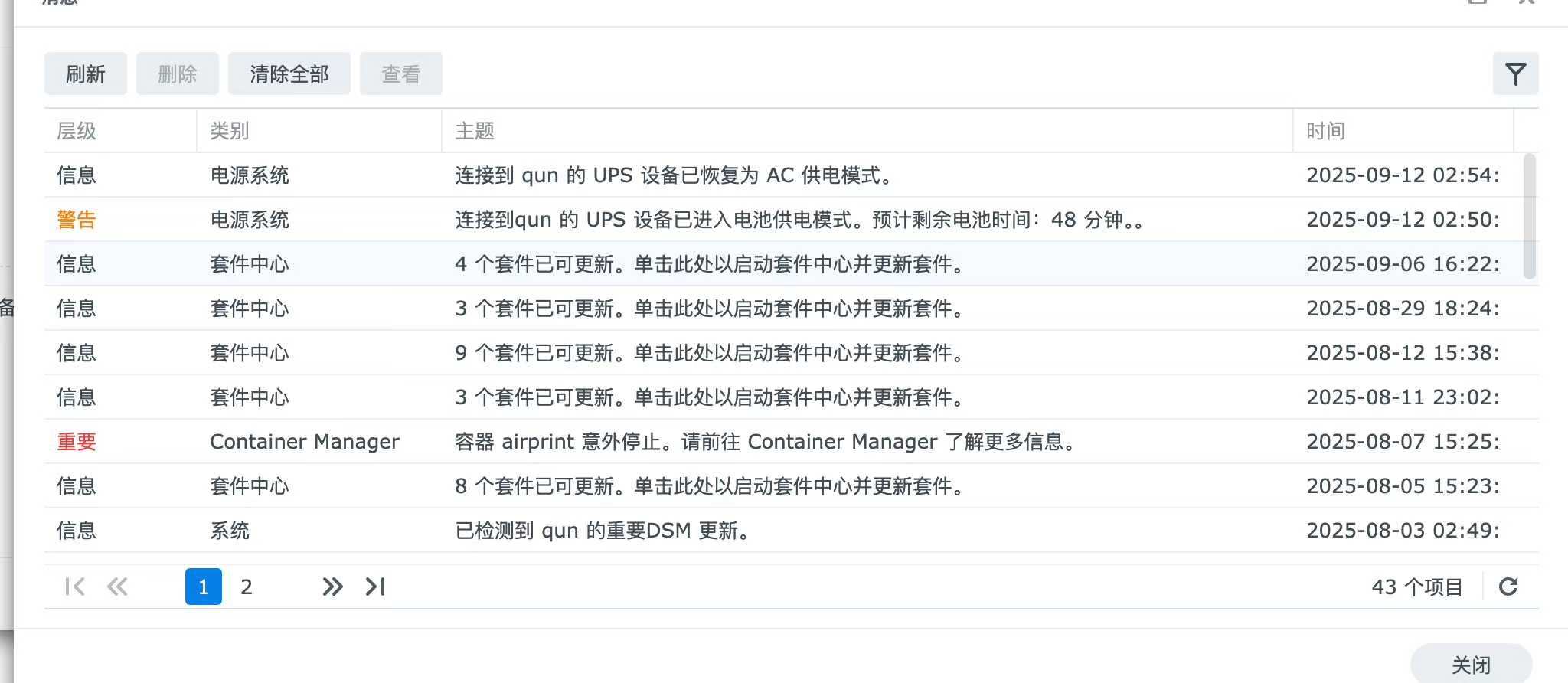
网上冲浪的时候看到给群晖配置 server 酱通知的帖子,不过看着比较老旧了。所以自己探索了一下,顺便更新一下教程。也省着下次被停电还得翻日志才能知道。
Icarus 主题本身不直接生成 RSS,只是提供 RSS 链接的展示位置(例如导航栏、侧边栏的 RSS 按钮)。
真正生成 RSS/Atom 的功能,需要依赖 Hexo 的插件(通常是 hexo-generator-feed)。
因此,要修改 RSS 条数,需要分两步:
win10 连接 Mac 共享的 SMB 有问题,所以想挂载 webdav,于是发现了这个项目:
可以不话心思解决 mac 个 windows 关于 Sambda 的兼容问题。
https://github.com/mar10/wsgidav
WsgiDAV 是一个支持 SSL 的独立 WebDAV 服务器,可以在 Linux、OSX 和 Windows 上作为 Python 命令行脚本运行。它的主要功能包括:
群晖默认不带 iperf3,所以需要套件来安装:
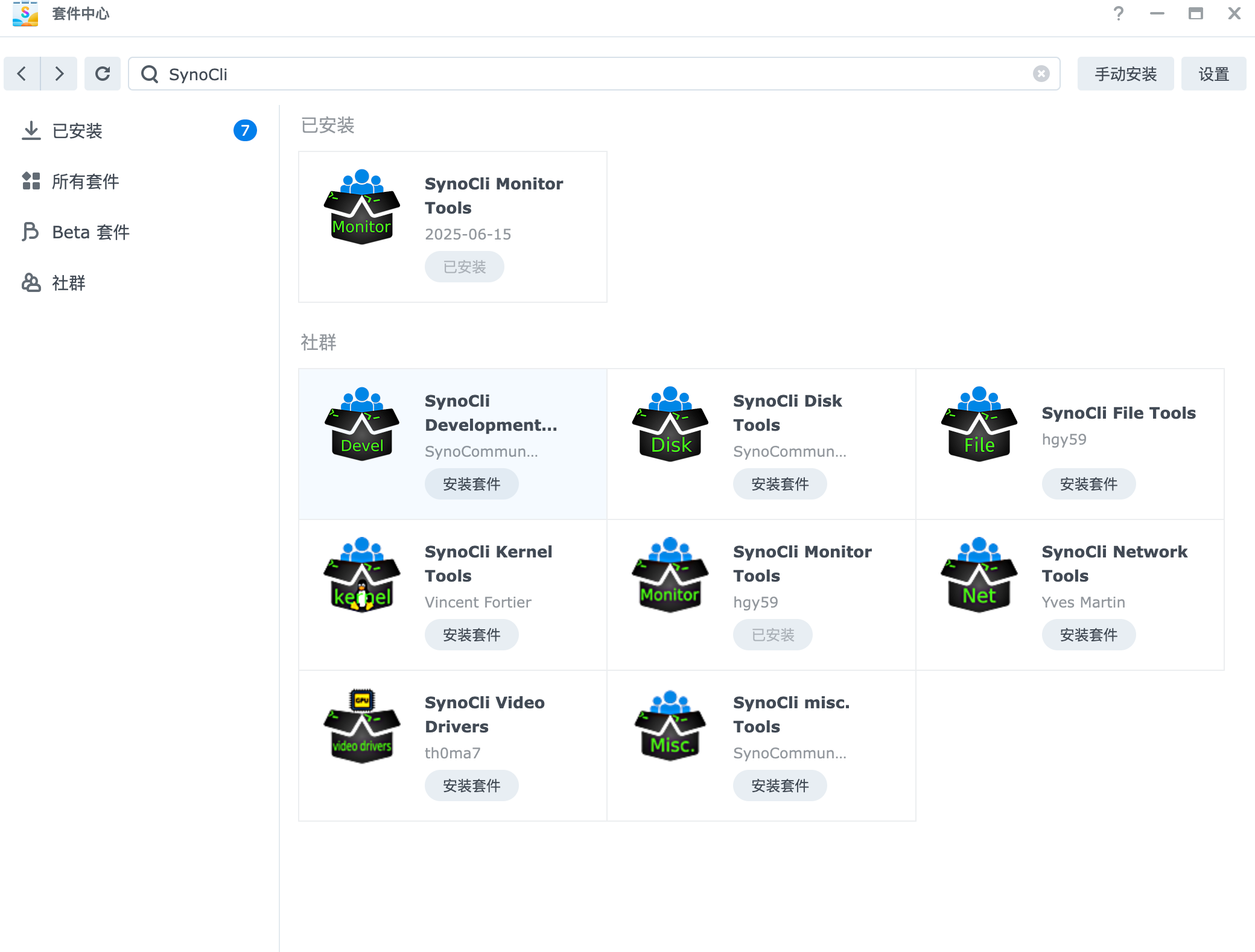
套件中心搜索 SynoCli,然后安装 SynoCli Monitor Tools ,里面有常见的监控工具。
然后在群晖上启动服务端:
1 | name@qun:~$ iperf3 -s |
Proxmox Virtual Environment (PVE) 虚拟机安装不完全指南
本文将详细介绍如何在 Proxmox Virtual Environment (PVE) 中安装虚拟机。我们将从系统安装开始,逐步引导您完成虚拟机的创建和配置。
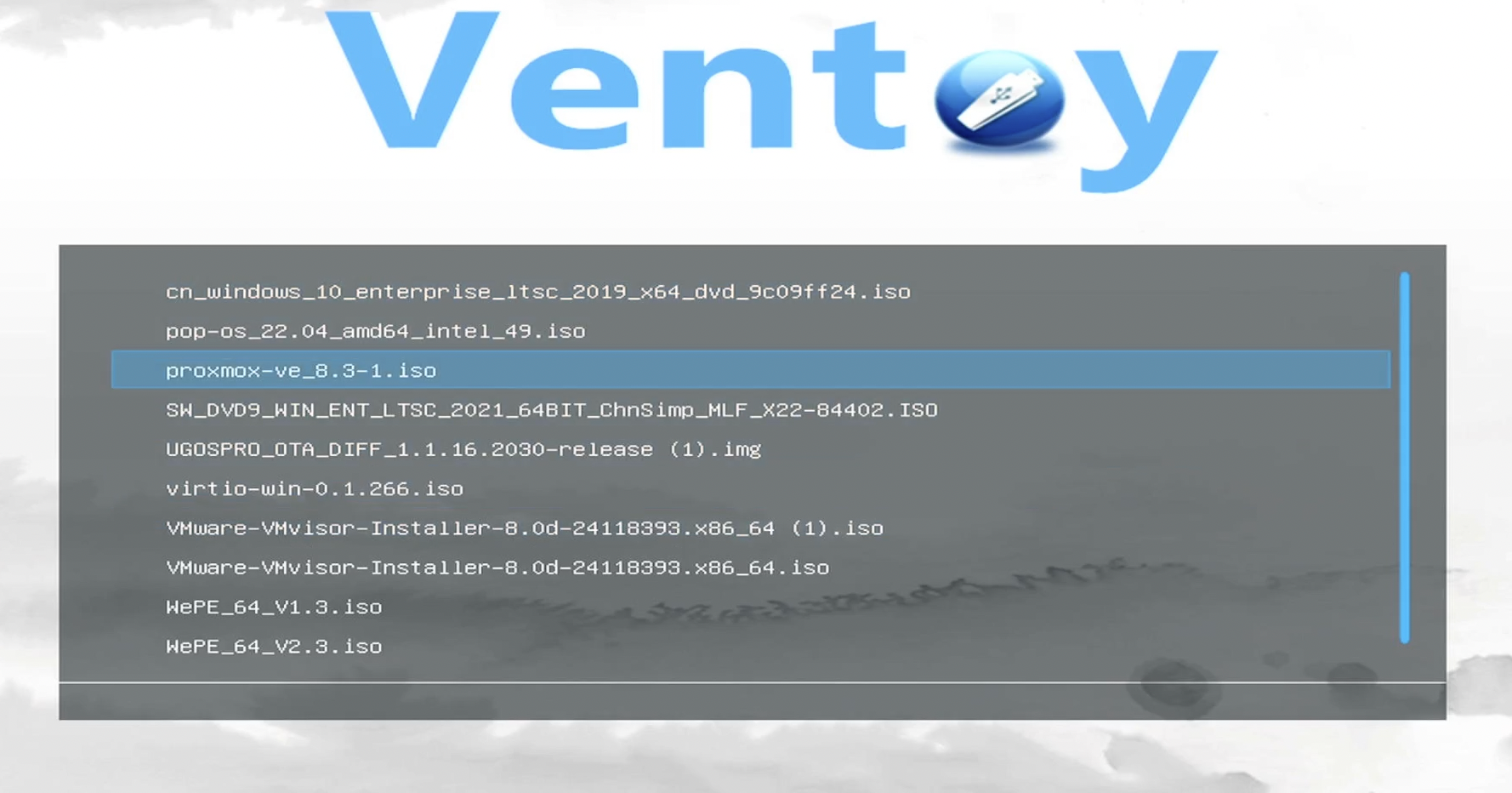
我选择使用 Ventoy 进行引导,这样可以避免反复使用 Etcher 等工具进行写盘操作。
威联通 QNAP 系列 (一) 全闪 NAS TBS-h574TX QuTS hero 初探
字数 1371,阅读大约需 7 分钟
都说 2024 是全闪 NAS 的元年,各个厂商也纷纷出品的自家的 NAS,独占鳌头的还是 QNAP 的TBS-h574TX,5 盘位 NVME,支持 10G 网口以及雷电网桥,甚至还有 12 代 i5 CPU 这个配置很难不让人心动。
使用 Qfinder Pro 可以查找局域网内的 QNAP NAS, 免去手动查找 IP 的麻烦,软件支持全平台。
Qfinder 寻找结果如下,可以识别出 NAS 名称,IP 地址,MAC 地址,机器型号以及系统及其版本。
除此之外,我们也可以在路由器后台寻找 IP 地址。
开始初始化流程:
进入 web 页面,开始安装系统
授权条款如下:
选择固件版本,为了快速安装,一般选择当前版本,然后进入 OS 内部再进行升级
设置 nas 名称和用户名,密码,由于系统内置了 admin 用户,所以这里不能使用 admin
设置时区以及 NTP 服务器同步时间。
设置 IP 地址,可以选择 DHCP 或者静态地址,我一般为了方便选 DHCP,这些后期都可以系统内部进行修改。
如果设置静态地址需要的参数如下:IP 地址,子网掩码,网关,DNS 服务器,不过还是建议直接在路由器上设置静态 IP 方便管理。
这个机器支持了雷电 4 的接口,原生支持了雷电网桥,所以这里多出来一个检测雷电的步骤,拔插雷电的时候机器会滴滴的响几声。
固件更新设置,建议设置通知,手动更新。
这个初始化的步骤会清除硬盘上的所有数据。
接下来就几分钟的等待,主要是等待往硬盘上安装软件,可以看到进度条。
这个机器的配置比较高,全程用了五分钟左右,这里主要启动 SMB 和系统的一些进程。
设置完毕之后,我们就可以使用 NAS 了。
使用之前设置好的用户名和密码进行登录
第一步需要设置存储池,用我们安装的 NVME 硬盘组成一个 raid 存储池。
RAID 通过将多个硬盘组合在一起,形成一个更大的存储单元,以实现数据冗余备份或提升存储性能。它是一种存储虚拟化技术,可以让系统同时从多个硬盘中读取和写入数据,从而提高读写速度。
RAID 的常见级别如下:
我只有两个 NVME,所以出于测试目的,组建了 Raid0。
设置存储池预留空间,快照预留空间以及警报阈值。
可以看到我的 4T 和 2T 的 NVME 组建的 RAID0 阵列, 设置完毕,除了保留空间外,最后之后 3.6T 可以用。
同样存储池也会清除磁盘上的所有数据。
存储池磁盘位一览:
’ fill=’%23FFFFFF’%3E%3Crect x=’249’ y=’126’ width=’1’ height=’1’%3E%3C/rect%3E%3C/g%3E%3C/g%3E%3C/svg%3E)
存储池目录结构如下:
’ fill=’%23FFFFFF’%3E%3Crect x=’249’ y=’126’ width=’1’ height=’1’%3E%3C/rect%3E%3C/g%3E%3C/g%3E%3C/svg%3E)
在用户管理处我们可以看到刚刚设置的用户,在这里也可以新建用户做一些额外的权限控制。
’ fill=’%23FFFFFF’%3E%3Crect x=’249’ y=’126’ width=’1’ height=’1’%3E%3C/rect%3E%3C/g%3E%3C/g%3E%3C/svg%3E)
同时 NAS 还自带了监控,可以看到 CPU,内存以及磁盘使用率,还有运行时间,风扇转速,访问记录等等。
’ fill=’%23FFFFFF’%3E%3Crect x=’249’ y=’126’ width=’1’ height=’1’%3E%3C/rect%3E%3C/g%3E%3C/g%3E%3C/svg%3E)
QuLog Center 是一款集中日志管理应用程序,可将详细的系统事件、系统访问和在线用户状态记录到您的设备。收集的信息可用于有效地诊断和理解设备系统问题,例如与用户访问相关的记录
’ fill=’%23FFFFFF’%3E%3Crect x=’249’ y=’126’ width=’1’ height=’1’%3E%3C/rect%3E%3C/g%3E%3C/g%3E%3C/svg%3E)
QuLog 服务用于将日志传输到其他设备的 QuLog Center。您可以将其他设备的日志集中起来管理。
’ fill=’%23FFFFFF’%3E%3Crect x=’249’ y=’126’ width=’1’ height=’1’%3E%3C/rect%3E%3C/g%3E%3C/g%3E%3C/svg%3E)
日志也可以发送到 Syslog 服务器:
’ fill=’%23FFFFFF’%3E%3Crect x=’249’ y=’126’ width=’1’ height=’1’%3E%3C/rect%3E%3C/g%3E%3C/g%3E%3C/svg%3E)
如果想在公网上访问这个 NAS,那么也可以在路由器上设置端口转发,使用自家的 IP 地址进行访问。
’ fill=’%23FFFFFF’%3E%3Crect x=’249’ y=’126’ width=’1’ height=’1’%3E%3C/rect%3E%3C/g%3E%3C/g%3E%3C/svg%3E)
全闪主要是风扇的声音比较大,用手机贴在上面测试了下,在 50 分贝左右,拿开一段距离的话在 40 分贝左右。有条件还是放在柜子里吧。
’ fill=’%23FFFFFF’%3E%3Crect x=’249’ y=’126’ width=’1’ height=’1’%3E%3C/rect%3E%3C/g%3E%3C/g%3E%3C/svg%3E)
很多年之后再用群晖的虚拟机,发现越来越像云了,可能也有在云计算行业摸爬滚打了几年的原因吧,总喜欢一些比较稀奇古怪的玩法,在家里常常玩公有云那一套。
得到 Img 之后,点击映像,然后点击导入磁盘映像,我这里有两块盘,随便选一个就好。
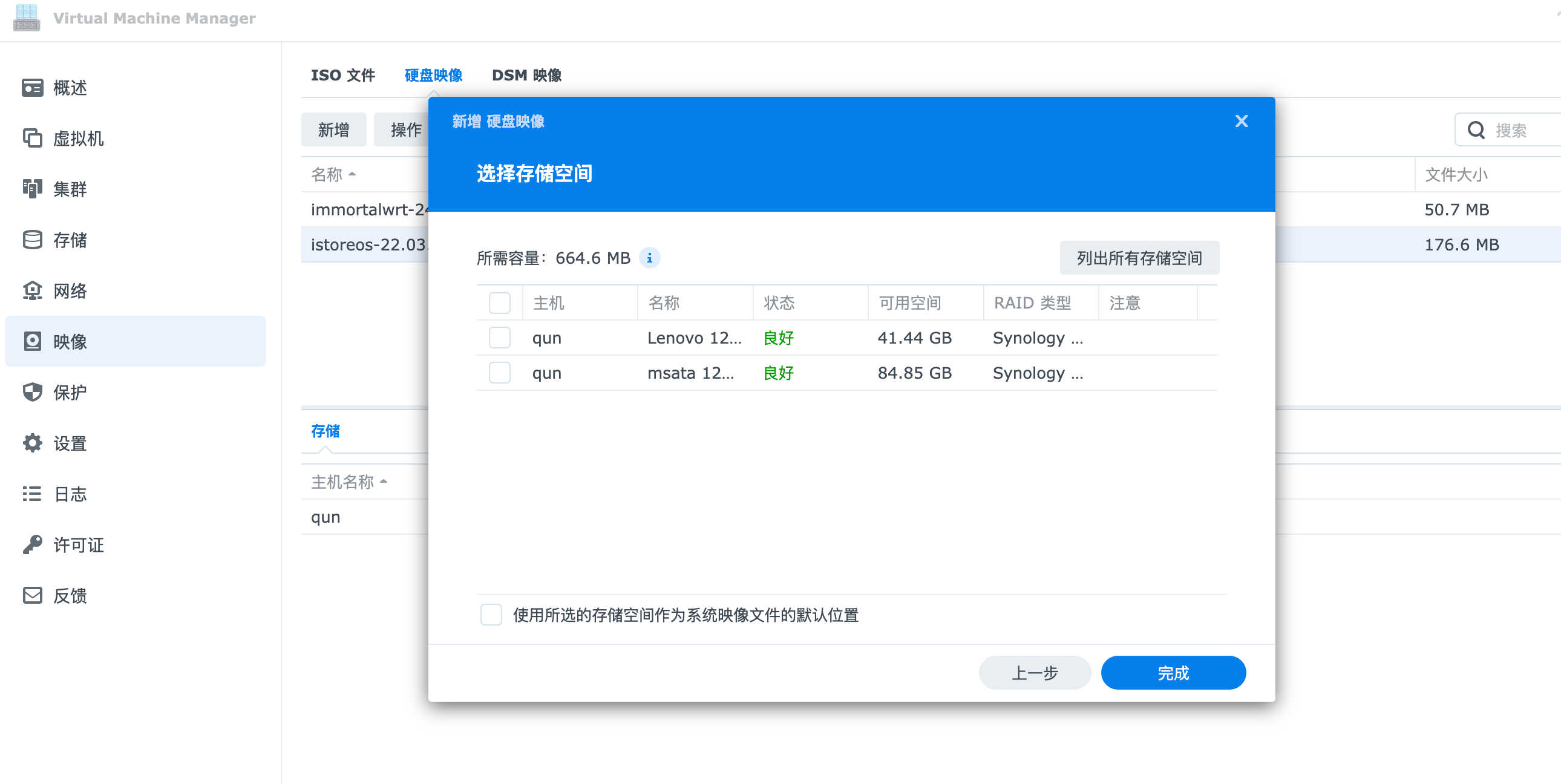
选中上传的 img 文件上传到磁盘映像。
Update your browser to view this website correctly.&npsb;Update my browser now