威联通 QNAP 系列 (一) 全闪 NAS TBS-h574TX QuTS hero 初探

字数 1371,阅读大约需 7 分钟

都说 2024 是全闪 NAS 的元年,各个厂商也纷纷出品的自家的 NAS,独占鳌头的还是 QNAP 的TBS-h574TX,5 盘位 NVME,支持 10G 网口以及雷电网桥,甚至还有 12 代 i5 CPU 这个配置很难不让人心动。

图片

初始化系统安装

使用 Qfinder Pro 可以查找局域网内的 QNAP NAS, 免去手动查找 IP 的麻烦,软件支持全平台。

图片

Qfinder 寻找结果如下,可以识别出 NAS 名称,IP 地址,MAC 地址,机器型号以及系统及其版本。

图片

除此之外,我们也可以在路由器后台寻找 IP 地址。

图片

开始初始化流程:

图片

进入 web 页面,开始安装系统

图片

授权条款如下:

图片

选择固件版本,为了快速安装,一般选择当前版本,然后进入 OS 内部再进行升级

图片

设置 nas 名称和用户名,密码,由于系统内置了 admin 用户,所以这里不能使用 admin

图片

设置时区以及 NTP 服务器同步时间。

图片

设置 IP 地址,可以选择 DHCP 或者静态地址,我一般为了方便选 DHCP,这些后期都可以系统内部进行修改。

图片

如果设置静态地址需要的参数如下:IP 地址,子网掩码,网关,DNS 服务器,不过还是建议直接在路由器上设置静态 IP 方便管理。

图片

这个机器支持了雷电 4 的接口,原生支持了雷电网桥,所以这里多出来一个检测雷电的步骤,拔插雷电的时候机器会滴滴的响几声。

图片

固件更新设置,建议设置通知,手动更新。

图片

这个初始化的步骤会清除硬盘上的所有数据。

图片

接下来就几分钟的等待,主要是等待往硬盘上安装软件,可以看到进度条。

图片

这个机器的配置比较高,全程用了五分钟左右,这里主要启动 SMB 和系统的一些进程。

图片

设置完毕之后,我们就可以使用 NAS 了。

图片

使用之前设置好的用户名和密码进行登录

图片

初始化磁盘

第一步需要设置存储池,用我们安装的 NVME 硬盘组成一个 raid 存储池。

RAID 通过将多个硬盘组合在一起,形成一个更大的存储单元,以实现数据冗余备份或提升存储性能。它是一种存储虚拟化技术,可以让系统同时从多个硬盘中读取和写入数据,从而提高读写速度。

RAID 的常见级别如下:

  • RAID 0(条带化):数据被分割成多个部分,分别存储在多个硬盘上,读写速度快,但没有冗余保护,任意一块硬盘损坏会导致数据丢失。(建议谨慎使用)
  • RAID 1(镜像):数据在两个硬盘上存储两份,每次写操作都会写到两个硬盘上,数据安全性高,但磁盘利用率低。
  • RAID 5(分布式奇偶校验):利用条带化和奇偶校验实现数据保护,至少需要三块硬盘,能够在提高存储性能的同时保证数据的冗余性,可以容忍一块盘故障。
  • RAID 6(双奇偶校验):与 RAID 5 类似,但使用双重奇偶校验,可以容忍两块硬盘同时故障。
  • RAID 10(镜像+条带化):结合了 RAID 1 和 RAID 0 的优点,先进行镜像操作,再进行条带化,提供高性能和高可靠性。

图片

我只有两个 NVME,所以出于测试目的,组建了 Raid0。

图片

设置存储池预留空间,快照预留空间以及警报阈值。

图片

可以看到我的 4T 和 2T 的 NVME 组建的 RAID0 阵列, 设置完毕,除了保留空间外,最后之后 3.6T 可以用。

图片

同样存储池也会清除磁盘上的所有数据。

图片

存储池磁盘位一览:

![图片](data:image/svg+xml,%3C%3Fxml version=’1.0’ encoding=’UTF-8’%3F%3E%3Csvg width=’1px’ height=’1px’ viewBox=’0 0 1 1’ version=’1.1’ xmlns=’http://www.w3.org/2000/svg‘ xmlns:xlink=’http://www.w3.org/1999/xlink'%3E%3Ctitle%3E%3C/title%3E%3Cg stroke=’none’ stroke-width=’1’ fill=’none’ fill-rule=’evenodd’ fill-opacity=’0’%3E%3Cg transform=’translate(-249.000000, -126.000000)’ fill=’%23FFFFFF’%3E%3Crect x=’249’ y=’126’ width=’1’ height=’1’%3E%3C/rect%3E%3C/g%3E%3C/g%3E%3C/svg%3E)

存储池目录结构如下:

![图片](data:image/svg+xml,%3C%3Fxml version=’1.0’ encoding=’UTF-8’%3F%3E%3Csvg width=’1px’ height=’1px’ viewBox=’0 0 1 1’ version=’1.1’ xmlns=’http://www.w3.org/2000/svg‘ xmlns:xlink=’http://www.w3.org/1999/xlink'%3E%3Ctitle%3E%3C/title%3E%3Cg stroke=’none’ stroke-width=’1’ fill=’none’ fill-rule=’evenodd’ fill-opacity=’0’%3E%3Cg transform=’translate(-249.000000, -126.000000)’ fill=’%23FFFFFF’%3E%3Crect x=’249’ y=’126’ width=’1’ height=’1’%3E%3C/rect%3E%3C/g%3E%3C/g%3E%3C/svg%3E)

简单的监控

在用户管理处我们可以看到刚刚设置的用户,在这里也可以新建用户做一些额外的权限控制。

![图片](data:image/svg+xml,%3C%3Fxml version=’1.0’ encoding=’UTF-8’%3F%3E%3Csvg width=’1px’ height=’1px’ viewBox=’0 0 1 1’ version=’1.1’ xmlns=’http://www.w3.org/2000/svg‘ xmlns:xlink=’http://www.w3.org/1999/xlink'%3E%3Ctitle%3E%3C/title%3E%3Cg stroke=’none’ stroke-width=’1’ fill=’none’ fill-rule=’evenodd’ fill-opacity=’0’%3E%3Cg transform=’translate(-249.000000, -126.000000)’ fill=’%23FFFFFF’%3E%3Crect x=’249’ y=’126’ width=’1’ height=’1’%3E%3C/rect%3E%3C/g%3E%3C/g%3E%3C/svg%3E)

同时 NAS 还自带了监控,可以看到 CPU,内存以及磁盘使用率,还有运行时间,风扇转速,访问记录等等。

![图片](data:image/svg+xml,%3C%3Fxml version=’1.0’ encoding=’UTF-8’%3F%3E%3Csvg width=’1px’ height=’1px’ viewBox=’0 0 1 1’ version=’1.1’ xmlns=’http://www.w3.org/2000/svg‘ xmlns:xlink=’http://www.w3.org/1999/xlink'%3E%3Ctitle%3E%3C/title%3E%3Cg stroke=’none’ stroke-width=’1’ fill=’none’ fill-rule=’evenodd’ fill-opacity=’0’%3E%3Cg transform=’translate(-249.000000, -126.000000)’ fill=’%23FFFFFF’%3E%3Crect x=’249’ y=’126’ width=’1’ height=’1’%3E%3C/rect%3E%3C/g%3E%3C/g%3E%3C/svg%3E)

日志处理

QuLog Center 是一款集中日志管理应用程序,可将详细的系统事件、系统访问和在线用户状态记录到您的设备。收集的信息可用于有效地诊断和理解设备系统问题,例如与用户访问相关的记录

![图片](data:image/svg+xml,%3C%3Fxml version=’1.0’ encoding=’UTF-8’%3F%3E%3Csvg width=’1px’ height=’1px’ viewBox=’0 0 1 1’ version=’1.1’ xmlns=’http://www.w3.org/2000/svg‘ xmlns:xlink=’http://www.w3.org/1999/xlink'%3E%3Ctitle%3E%3C/title%3E%3Cg stroke=’none’ stroke-width=’1’ fill=’none’ fill-rule=’evenodd’ fill-opacity=’0’%3E%3Cg transform=’translate(-249.000000, -126.000000)’ fill=’%23FFFFFF’%3E%3Crect x=’249’ y=’126’ width=’1’ height=’1’%3E%3C/rect%3E%3C/g%3E%3C/g%3E%3C/svg%3E)

QuLog 服务用于将日志传输到其他设备的 QuLog Center。您可以将其他设备的日志集中起来管理。

![图片](data:image/svg+xml,%3C%3Fxml version=’1.0’ encoding=’UTF-8’%3F%3E%3Csvg width=’1px’ height=’1px’ viewBox=’0 0 1 1’ version=’1.1’ xmlns=’http://www.w3.org/2000/svg‘ xmlns:xlink=’http://www.w3.org/1999/xlink'%3E%3Ctitle%3E%3C/title%3E%3Cg stroke=’none’ stroke-width=’1’ fill=’none’ fill-rule=’evenodd’ fill-opacity=’0’%3E%3Cg transform=’translate(-249.000000, -126.000000)’ fill=’%23FFFFFF’%3E%3Crect x=’249’ y=’126’ width=’1’ height=’1’%3E%3C/rect%3E%3C/g%3E%3C/g%3E%3C/svg%3E)

日志也可以发送到 Syslog 服务器:

![图片](data:image/svg+xml,%3C%3Fxml version=’1.0’ encoding=’UTF-8’%3F%3E%3Csvg width=’1px’ height=’1px’ viewBox=’0 0 1 1’ version=’1.1’ xmlns=’http://www.w3.org/2000/svg‘ xmlns:xlink=’http://www.w3.org/1999/xlink'%3E%3Ctitle%3E%3C/title%3E%3Cg stroke=’none’ stroke-width=’1’ fill=’none’ fill-rule=’evenodd’ fill-opacity=’0’%3E%3Cg transform=’translate(-249.000000, -126.000000)’ fill=’%23FFFFFF’%3E%3Crect x=’249’ y=’126’ width=’1’ height=’1’%3E%3C/rect%3E%3C/g%3E%3C/g%3E%3C/svg%3E)

公网访问

如果想在公网上访问这个 NAS,那么也可以在路由器上设置端口转发,使用自家的 IP 地址进行访问。

![图片](data:image/svg+xml,%3C%3Fxml version=’1.0’ encoding=’UTF-8’%3F%3E%3Csvg width=’1px’ height=’1px’ viewBox=’0 0 1 1’ version=’1.1’ xmlns=’http://www.w3.org/2000/svg‘ xmlns:xlink=’http://www.w3.org/1999/xlink'%3E%3Ctitle%3E%3C/title%3E%3Cg stroke=’none’ stroke-width=’1’ fill=’none’ fill-rule=’evenodd’ fill-opacity=’0’%3E%3Cg transform=’translate(-249.000000, -126.000000)’ fill=’%23FFFFFF’%3E%3Crect x=’249’ y=’126’ width=’1’ height=’1’%3E%3C/rect%3E%3C/g%3E%3C/g%3E%3C/svg%3E)

写在最后

全闪主要是风扇的声音比较大,用手机贴在上面测试了下,在 50 分贝左右,拿开一段距离的话在 40 分贝左右。有条件还是放在柜子里吧。

![图片](data:image/svg+xml,%3C%3Fxml version=’1.0’ encoding=’UTF-8’%3F%3E%3Csvg width=’1px’ height=’1px’ viewBox=’0 0 1 1’ version=’1.1’ xmlns=’http://www.w3.org/2000/svg‘ xmlns:xlink=’http://www.w3.org/1999/xlink'%3E%3Ctitle%3E%3C/title%3E%3Cg stroke=’none’ stroke-width=’1’ fill=’none’ fill-rule=’evenodd’ fill-opacity=’0’%3E%3Cg transform=’translate(-249.000000, -126.000000)’ fill=’%23FFFFFF’%3E%3Crect x=’249’ y=’126’ width=’1’ height=’1’%3E%3C/rect%3E%3C/g%3E%3C/g%3E%3C/svg%3E)

Easysearch 服务昨天还好好的,为什么今天突然访问不了了?

在使用 Easyearch 搭建本地或云端搜索服务时,难免会遇到服务偶发性或持续性无法访问的问题。本文将从服务状态、端口监听、网络配置、安全组等五个维度,系统梳理排查思路,帮助大家快速定位并解决访问失败的原因。


🚢 一、Docker 部署场景下的排查方法

如果你是通过官方的 Docker Compose 部署 EasySearch,一般不会出现太大问题。但如果你像我一样在群晖或 NAS 上做过自定义配置,以下通用排查方法可以帮助你快速定位问题:

阅读更多

Easysearch 基础运维扫盲指南:从 HTTP 到 HTTPS、认证与安全访问全解析

众所周知,原生 Elasticsearch 默认开启的是 HTTP 明文接口,并且不开启认证或加密。如果要启用 TLS/SSL 加密和账号认证,通常需要额外配置一系列安全模块。

而在 EasySearch 中,官方通过 initialize.sh 初始化脚本,大大简化了这些安全配置,启动时就能自动生成证书并开启密码保护。不过在一些测试或开发环境中,我们可能希望临时使用 HTTP + 无密码 的简化方式来调试。

本文将从配置文件入手,逐步说明如何启用或关闭认证、如何从 HTTPS 切换回 HTTP,以及如何开放外网访问。

阅读更多

Coco-AI 集成语雀作为语料库进行检索

coco-AI 把语雀当作语料库做检索

说在前面,这个功能需要在语雀后台申请 Personal Access Token。使用的需要超级会员的(不是邀请新用户给的专业会员),所以需要付费使用。

image-20250417184514581

阅读更多

Coco-AI 接入自定义数据源

Coco-AI 接入自定义数据源

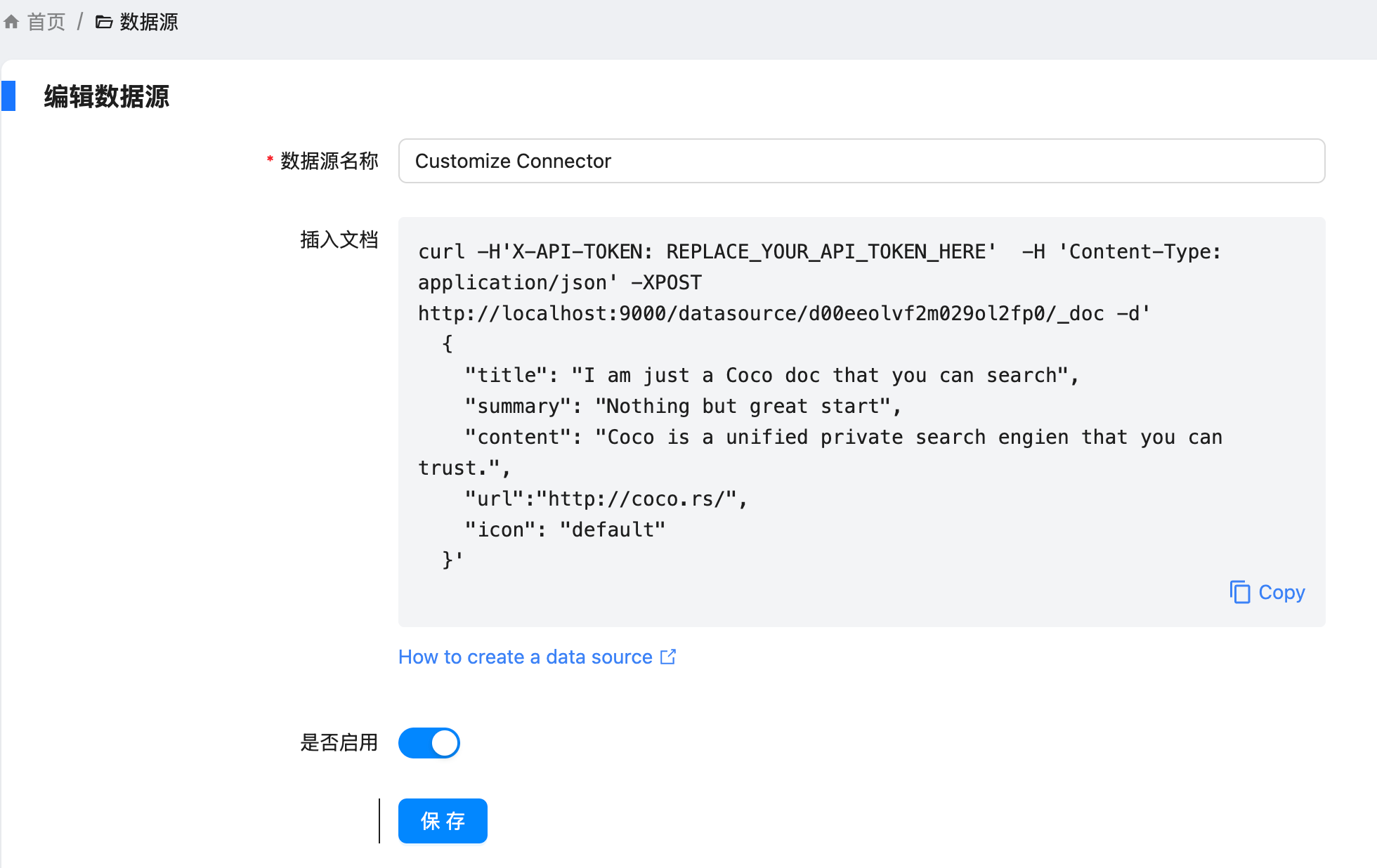
之前使用 Hugo Connector 接入和 hexo 和任意 Markdown,后来官方也支持了对于任意数据源的支持,主要是开放了这个接口:

image-20250417194847718

具体操作如下:

阅读更多

PXE 装机:iventoy 聊胜于无

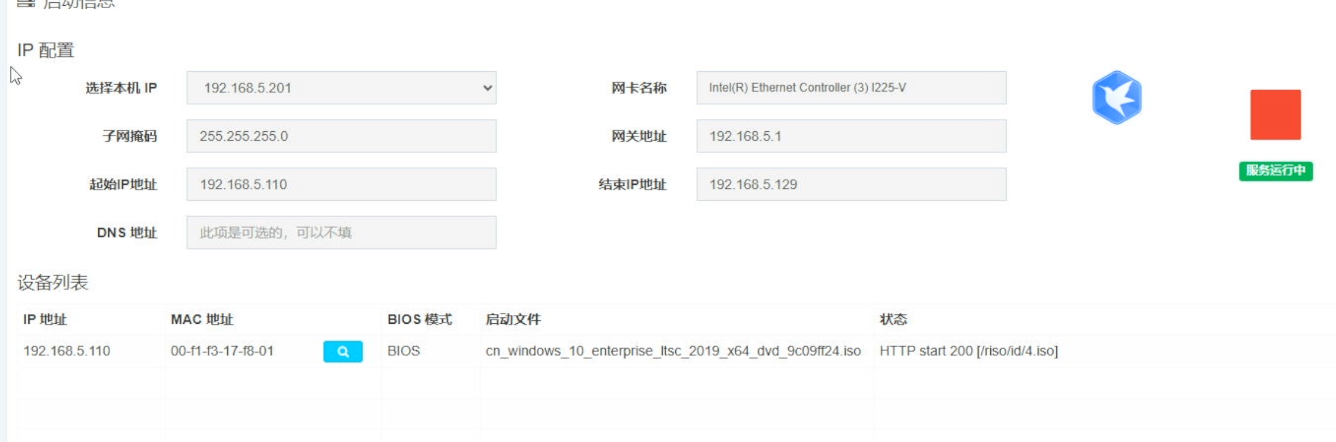
ventoy 是装机神器,iventoy 便是其网络版。只需将 ISO 文件放入指定目录,设置 DHCP 启动池,并启动服务即可。其操作简单,适合需要批量装机的场景。

这里的 DHCP 池是上级路由器的一小部分,一是为了防止 IP 冲突,而是免费版只能 20 个客户端

阅读更多

如何使用 Iphone 拍摄 JPG 格式的照片

在写笔记的时候需要 Iphone 拍摄照片到 Macbook 上面,但是 Apple 默认的 HEIC 格式没办法在 Markdown 笔记以及图床上很好的进行渲染,这个时候要么截图,要么转码成 jpg/png 的格式。

阅读更多
Your browser is out-of-date!

Update your browser to view this website correctly.&npsb;Update my browser now

×