Mac 上 Fn + F12 怎么改成 F12?(适用于 macOS 13 Ventura)
很多刚换到 Mac 的用户会遇到一个小困扰:
在键盘上直接按 F12 默认是调节音量,而不是我们常用的 F12 功能键(比如在浏览器里打开开发者工具)。
这时候,就得按 Fn + F12 才能触发真正的 F12。
其实在 macOS 13 Ventura 系统中,我们可以很轻松地把键位逻辑切换过来,让 F12 默认就是 F12,而音量调节则通过 Fn + F12 来实现。下面是详细操作步骤。
设置步骤
打开 **系统设置 (System Settings)**。
(屏幕左上角点苹果图标 → 系统设置)在左侧列表里找到并点击 **键盘 (Keyboard)**。
在右侧找到 键盘快捷键… (Keyboard Shortcuts…) 按钮,点击进入。
在弹出的窗口中,往下拉到最下面,找到 **功能键 (Function Keys)**。
打开 “将 F1、F2 等键用作标准功能键” (Use F1, F2, etc. keys as standard function keys)开关。
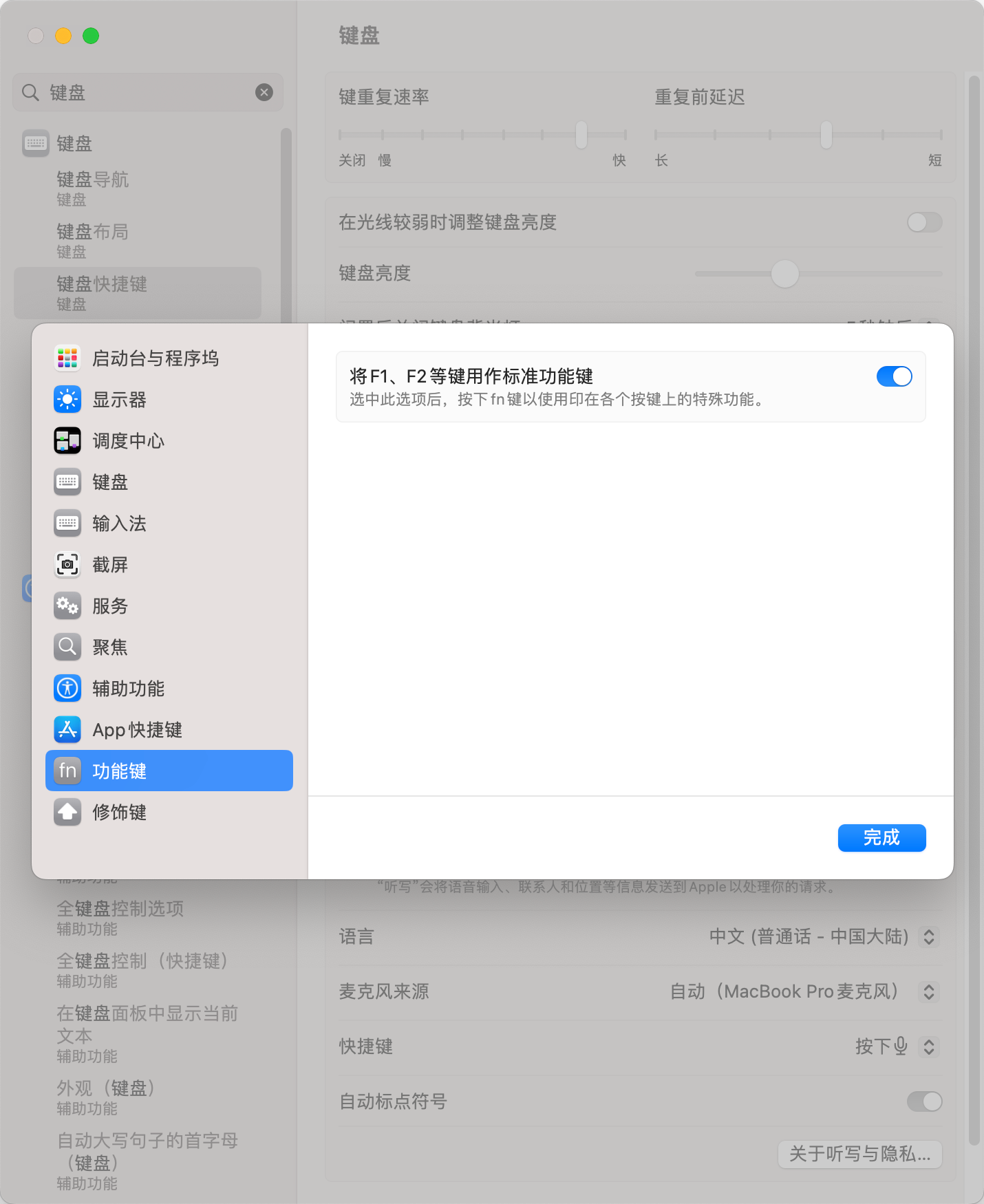
设置后的效果
- 直接按 F12 → 触发 F12 功能键(开发者工具、应用快捷键等)。
- Fn + F12 → 调节音量。
这样一来,就能让 F12 回归它的本职工作,日常办公和开发都方便很多。
小贴士
- 如果你经常调节音量、亮度,可以保持默认模式更方便;
- 如果你更常用功能键(F1–F12),建议切换成标准功能键模式;
- 进阶用户还可以安装 Karabiner-Elements 来做更复杂的键位映射。
📌 结语:
几步设置,就能让你的 Mac 更顺手。如果你也因为 Fn+F12 而烦恼,不妨试试这个小技巧。
Mac 上 Fn + F12 怎么改成 F12?(适用于 macOS 13 Ventura)