基于 AWS IAM Identity Center 的 SAML 配置,实现单点登录阿里云
在企业多云环境日益普及的今天,很多组织不仅使用 AWS(亚马逊云科技) 作为主要的计算与存储平台,同时也会使用 阿里云 来满足本地合规、地域性需求或价格优势。如何在多个云平台之间实现 统一身份认证,避免用户维护多个账号与密码,已经成为企业安全与运维中的核心问题。
AWS IAM Identity Center(身份中心,原 AWS SSO)作为 AWS 官方提供的集中式身份认证与访问管理服务,可以作为企业的 主身份提供商(IdP)。通过 SAML 2.0 协议,它能够将认证结果传递给其他云服务商(如阿里云),让用户在 AWS 完成一次身份验证后,直接进入阿里云控制台,而无需再次登录。这就是所谓的 跨云单点登录(Single Sign-On, SSO)。
本文将结合详细步骤与截图,完整演示如何配置 AWS IAM Identity Center 与阿里云 RAM 的 SAML 对接。
在 AWS IAM Identity Center 新建用户
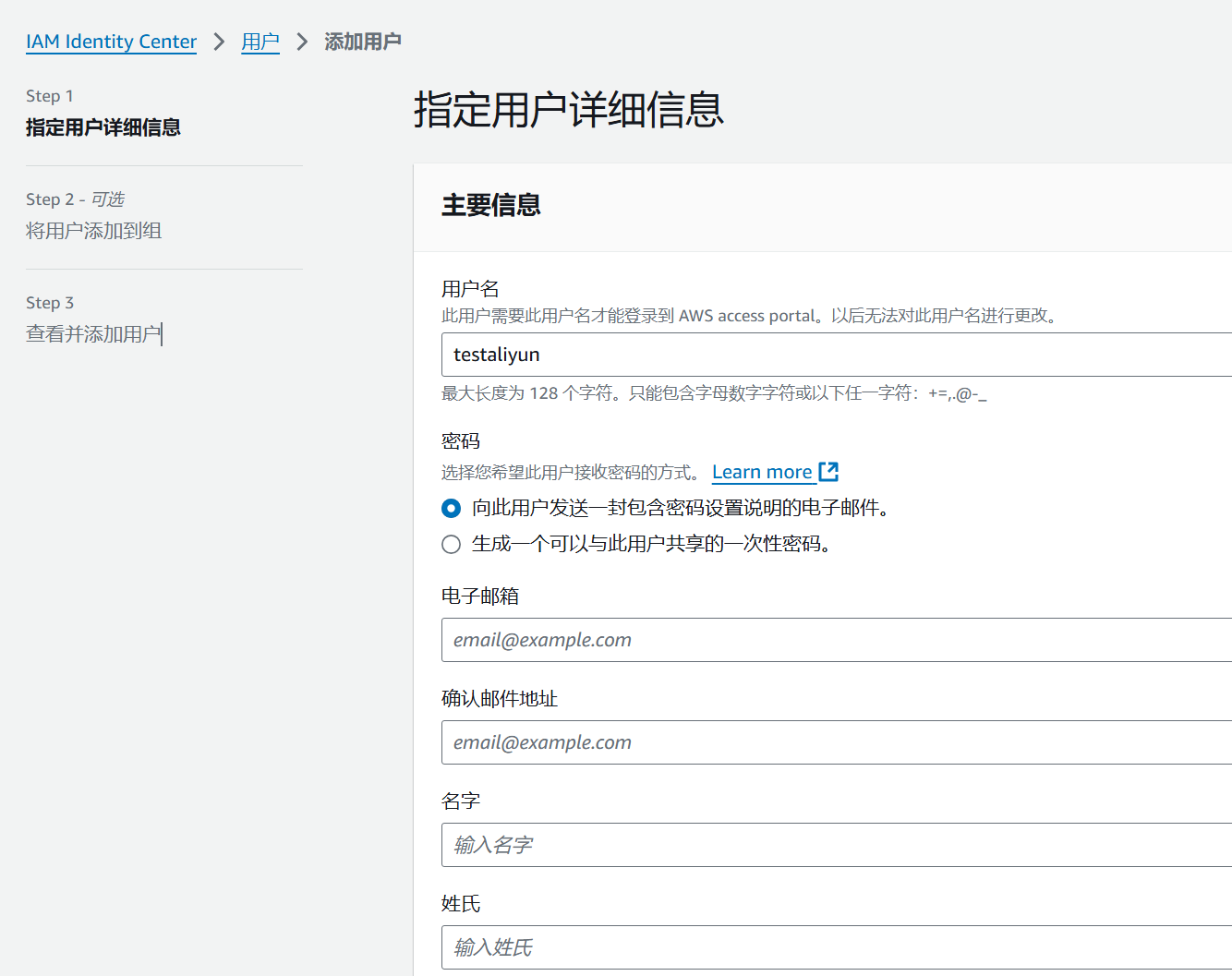
在正式配置 SAML 对接之前,我们需要先在 AWS IAM Identity Center 中创建用户。
- 登录 AWS 控制台,进入 IAM Identity Center 页面。
- 选择 Users → Add user。
- 填写 用户名、密码、姓名和邮箱。
- 用户名:用于登录 AWS SSO 的唯一标识。
- 姓名:通常填写用户的真实姓名,方便后续在阿里云匹配用户。
- 邮箱:AWS 会将登录邀请邮件发送到该邮箱。
- 密码:可以由管理员生成初始密码,也可以让用户自行设置。
创建应用并选择 SAML
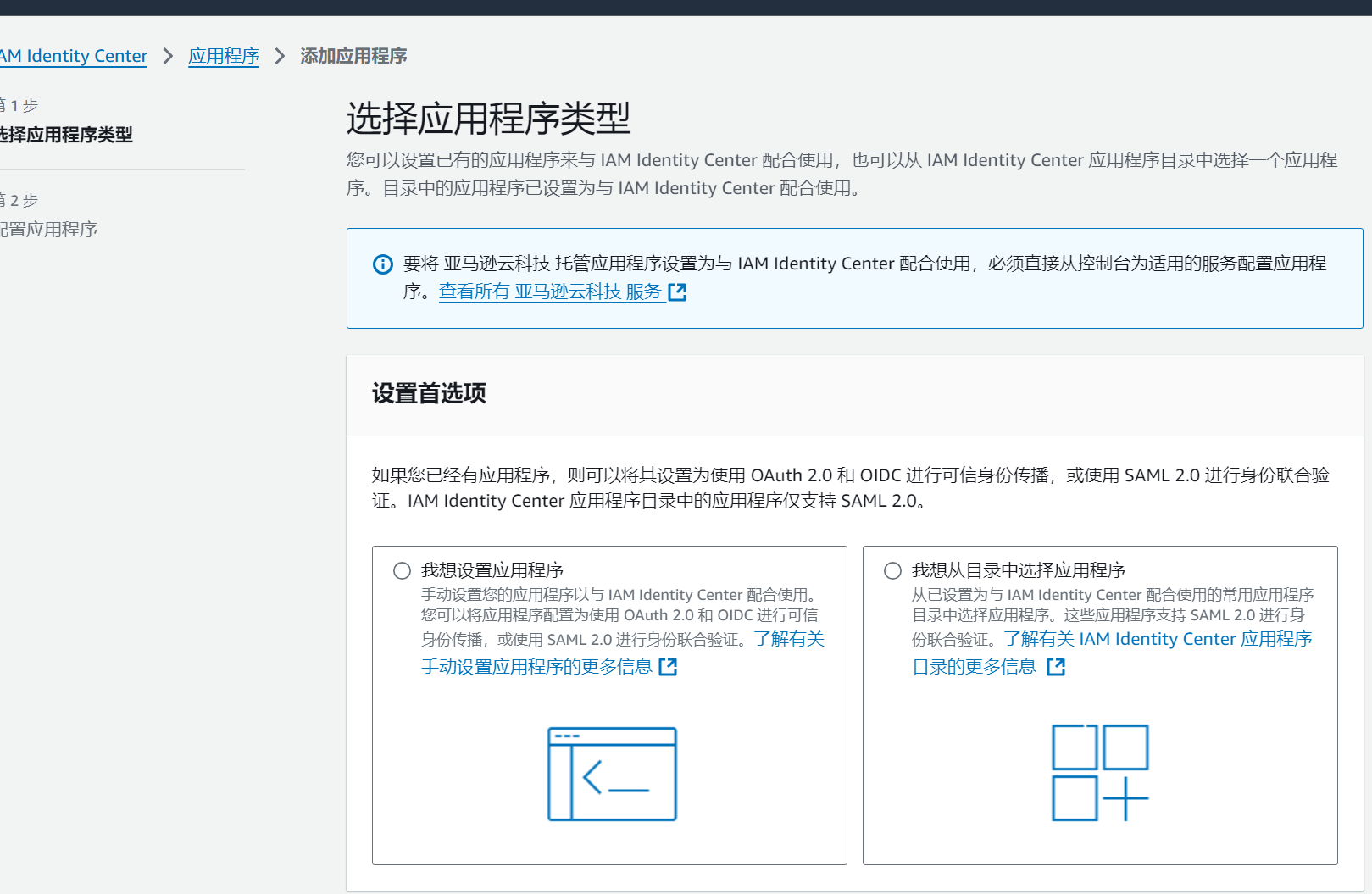
在用户创建完成后,需要在 AWS IAM Identity Center 中配置一个 应用(Application),它代表与阿里云之间的对接关系。
操作步骤:
- 打开 Applications → Add application。
- 在应用类型中选择 SAML 2.0。
- 将此应用与前面创建的用户或用户组进行绑定。
📌 说明:
- 应用相当于一个桥梁,AWS 通过它来生成 SAML 断言。
- 如果未来还要接入其他云服务(如 Salesforce、Office 365),也需要新建对应应用。
- 建议统一命名规范,例如:
AlibabaCloud-SAML。
OAuth 与 SAML 的区别
在配置过程中,你可能注意到 AWS 提供了多种协议选项,其中最常见的就是 OAuth 2.0 与 SAML 2.0。
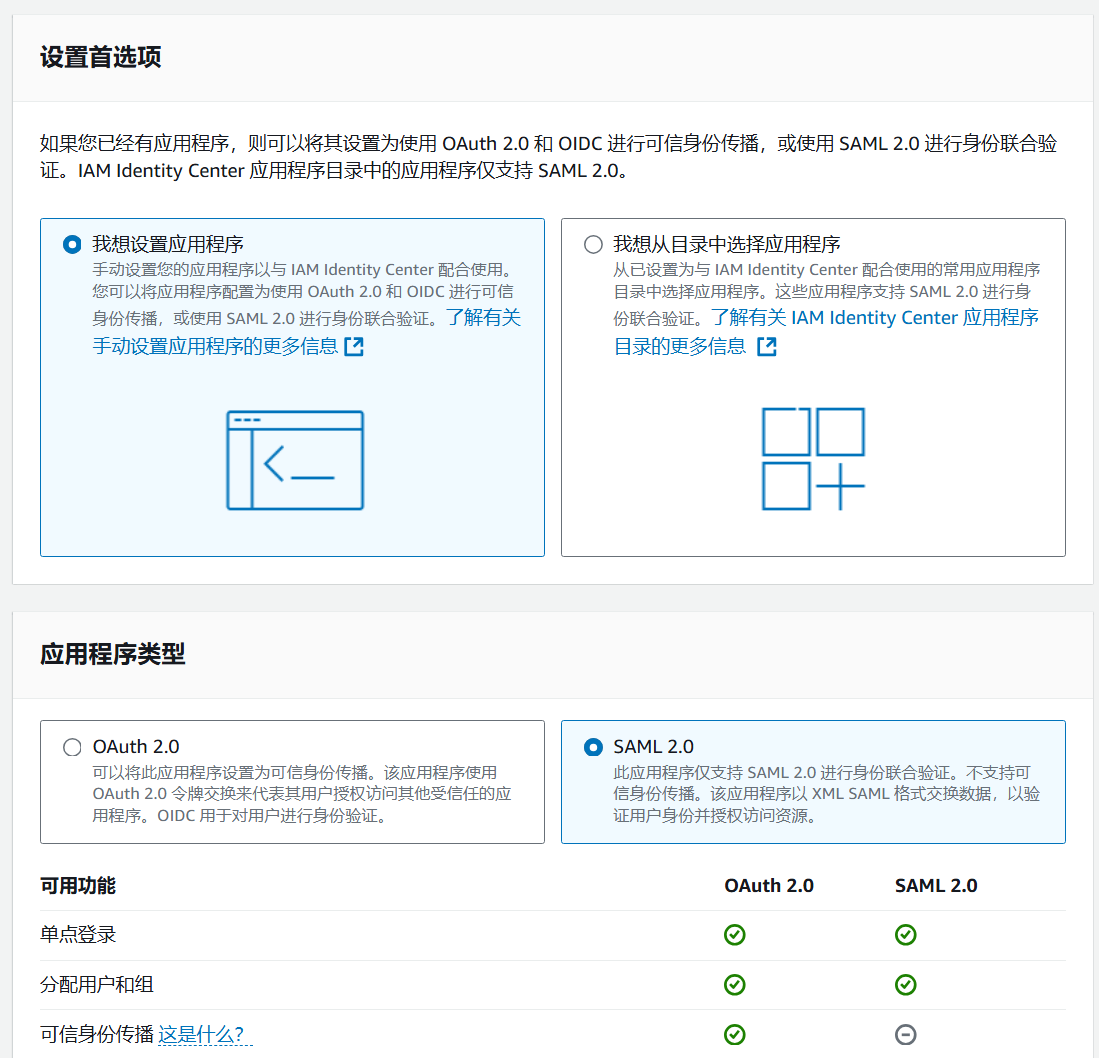
📌 区别解析:
| 对比项 | SAML | OAuth |
|---|---|---|
| 核心用途 | 单点登录(SSO),跨云、跨域身份认证 | 应用授权,第三方应用获取资源 |
| 数据格式 | XML | JSON |
| 常见场景 | 企业员工访问云平台、内部系统 | 微信/Google 登录第三方应用 |
| 安全特性 | 强调身份认证 + 授权 | 强调令牌授权,不负责身份本身 |
| 适合对象 | 企业 IT 管理,多云环境 | C 端互联网应用 |
下载 AWS IAM Identity Center 的 SAML 元数据 XML
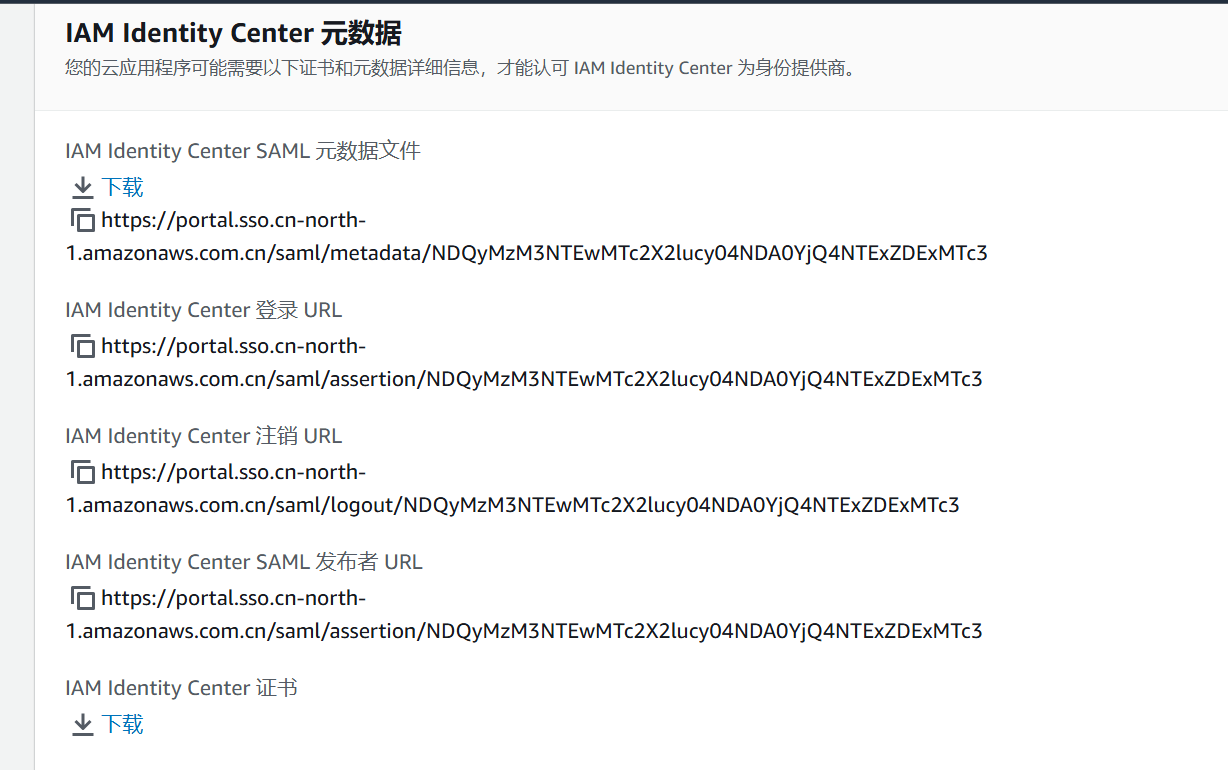
在创建好应用后,AWS 会为我们生成一个 元数据 XML 文件,其中包含:
- AWS IAM Identity Center 的 端点 URL;
- 公钥证书信息;
- 支持的协议与绑定方式。
📌 操作方法:
- 在应用详情页找到 IAM SSO URL。
- 点击 Download metadata XML。
- 保存到本地,稍后需要上传到阿里云。
⚠️ 注意事项:
- 下载后请勿修改 XML 文件内容,否则会导致签名校验失败。
- 建议妥善保存,并在企业内部文档中记录文件版本。
- 如果更换证书,需要重新下载并更新到阿里云。
在阿里云导入身份提供商
接下来,切换到 阿里云 RAM 控制台,新建一个 身份提供商(Identity Provider)。
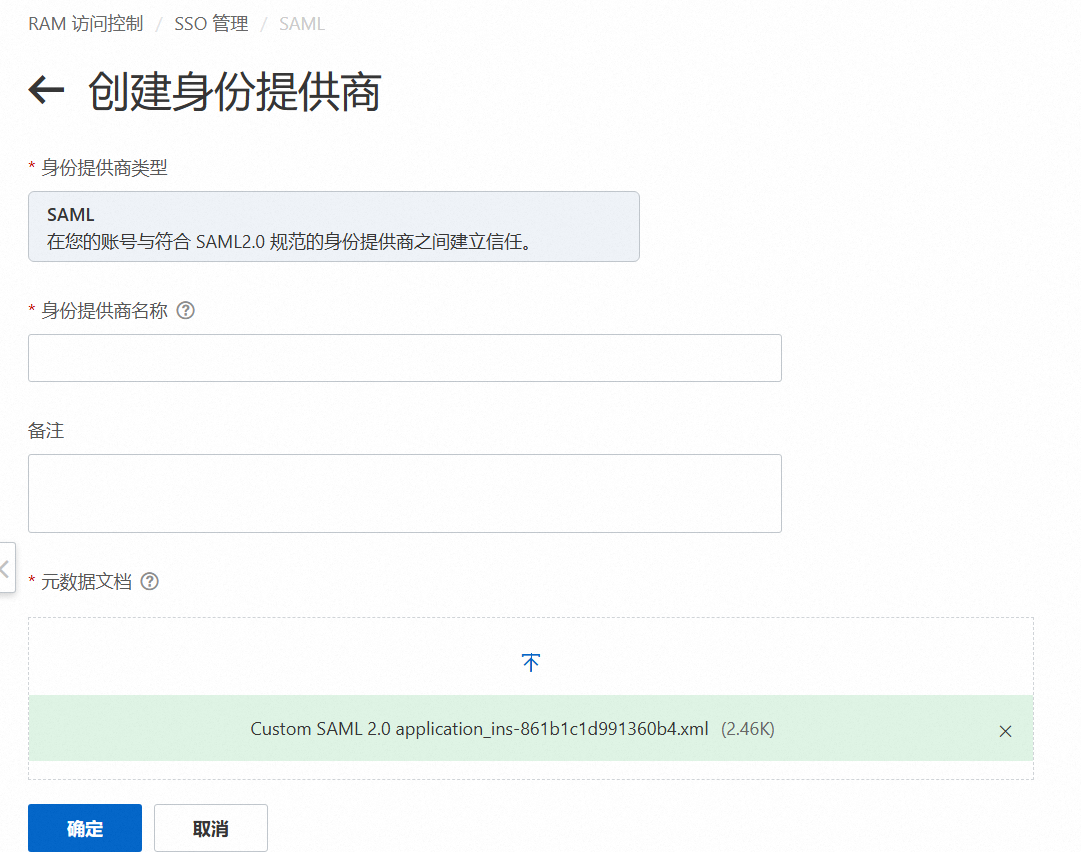
📌 步骤:
- 进入 访问控制(RAM) → 身份提供商。
- 选择 SAML 类型。
- 上传刚才下载的 AWS XML 文件。
在阿里云中,也提供了一个默认的 SAML 元数据地址:
👉 https://signin.aliyun.com/saml-role/sp-metadata.xml
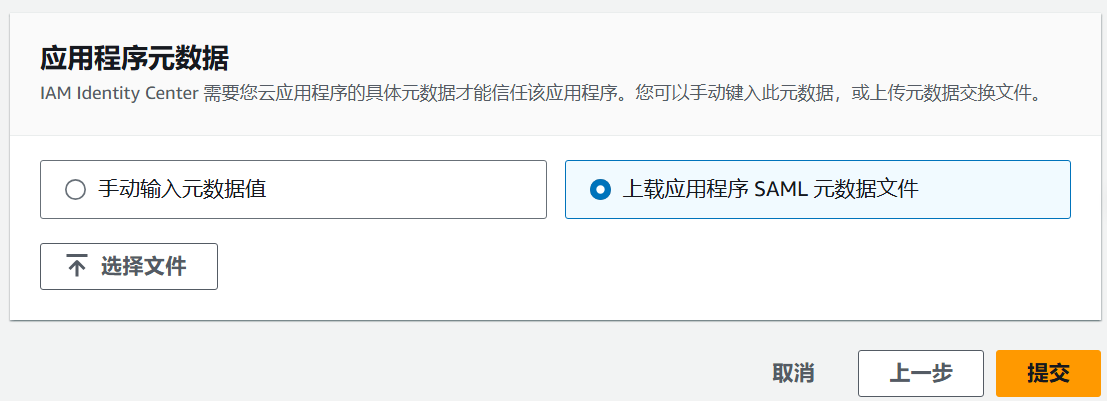
但在本场景下,我们需要导入 AWS 提供的 XML,因为 AWS 是 IdP,阿里云是 SP。
为应用分配用户或用户组
在 AWS IAM Identity Center 应用配置页面,需要把实际用户分配到该应用。
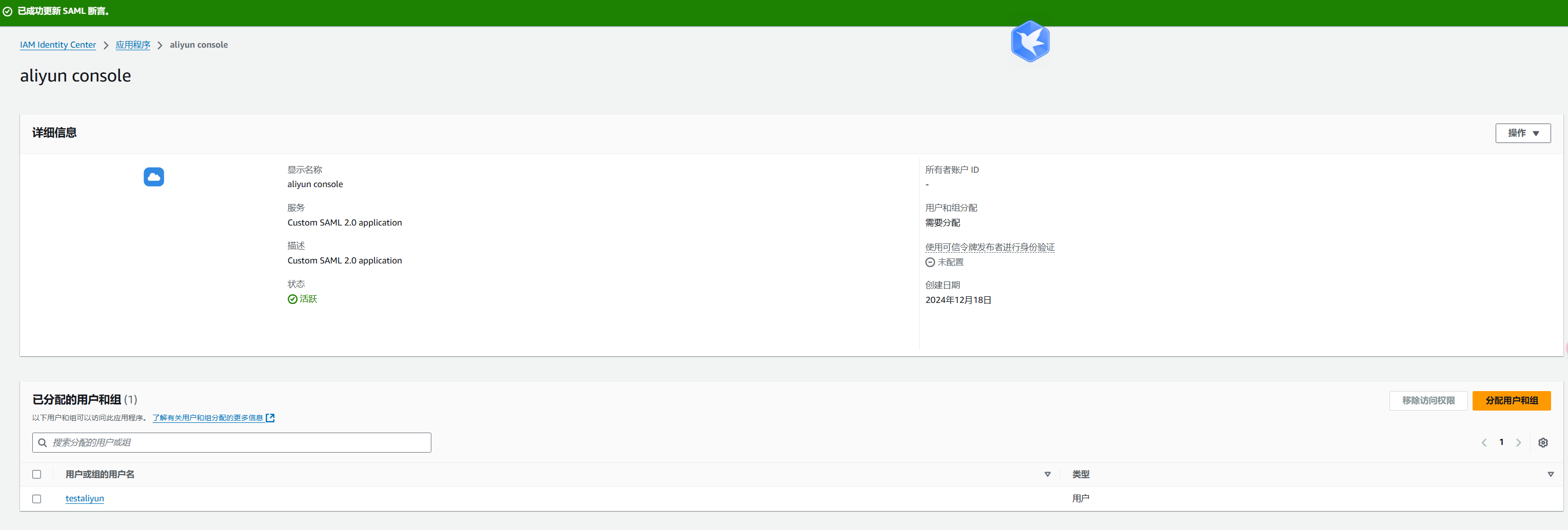
📌 操作细节:
- 在应用右下角点击 Add user or group。
- 搜索用户,建议使用 姓名搜索 而不是用户名。
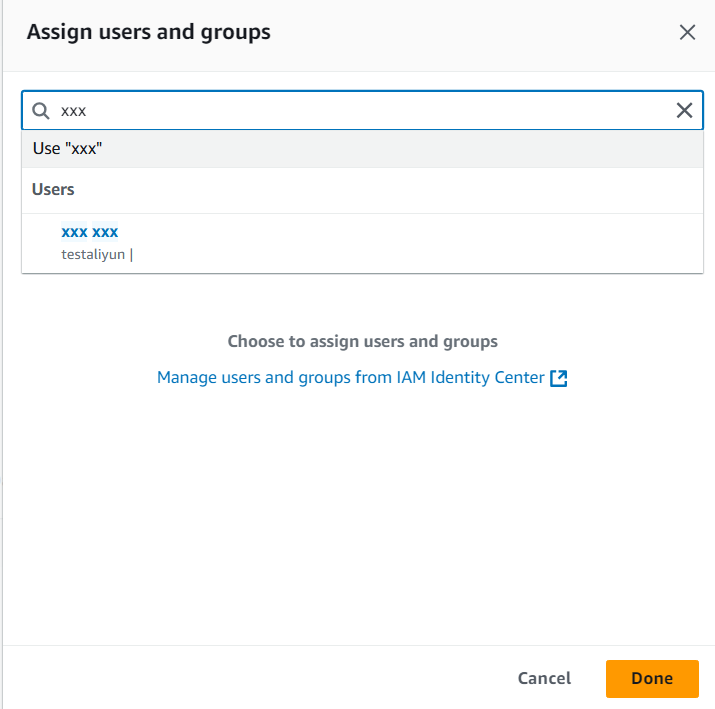
⚠️ 注意事项:
- 用户名可能无法正确匹配,使用姓名更稳定。
- 如果分配的是用户组,那么组内所有用户都能通过 SSO 登录阿里云。
- 建议按 部门 / 职能 建立用户组,例如:
DevOps-Team、Finance-Team。
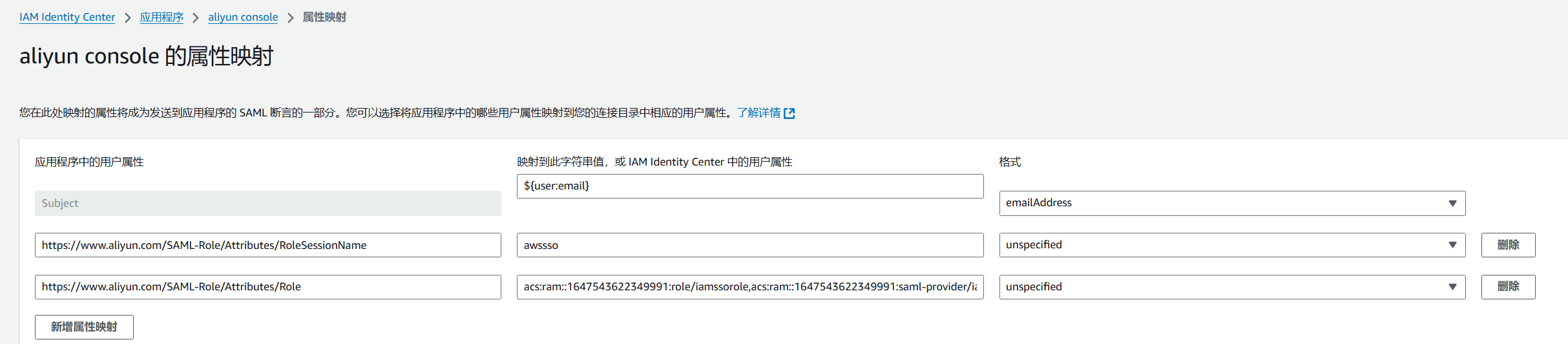
这个应用程序的属性映射如下:

1 | [https://www.aliyun.com/SAML-Role/Attributes/RoleSessionName](https://www.aliyun.com/SAML-Role/Attributes/RoleSessionName) awssso(可以自定义) |
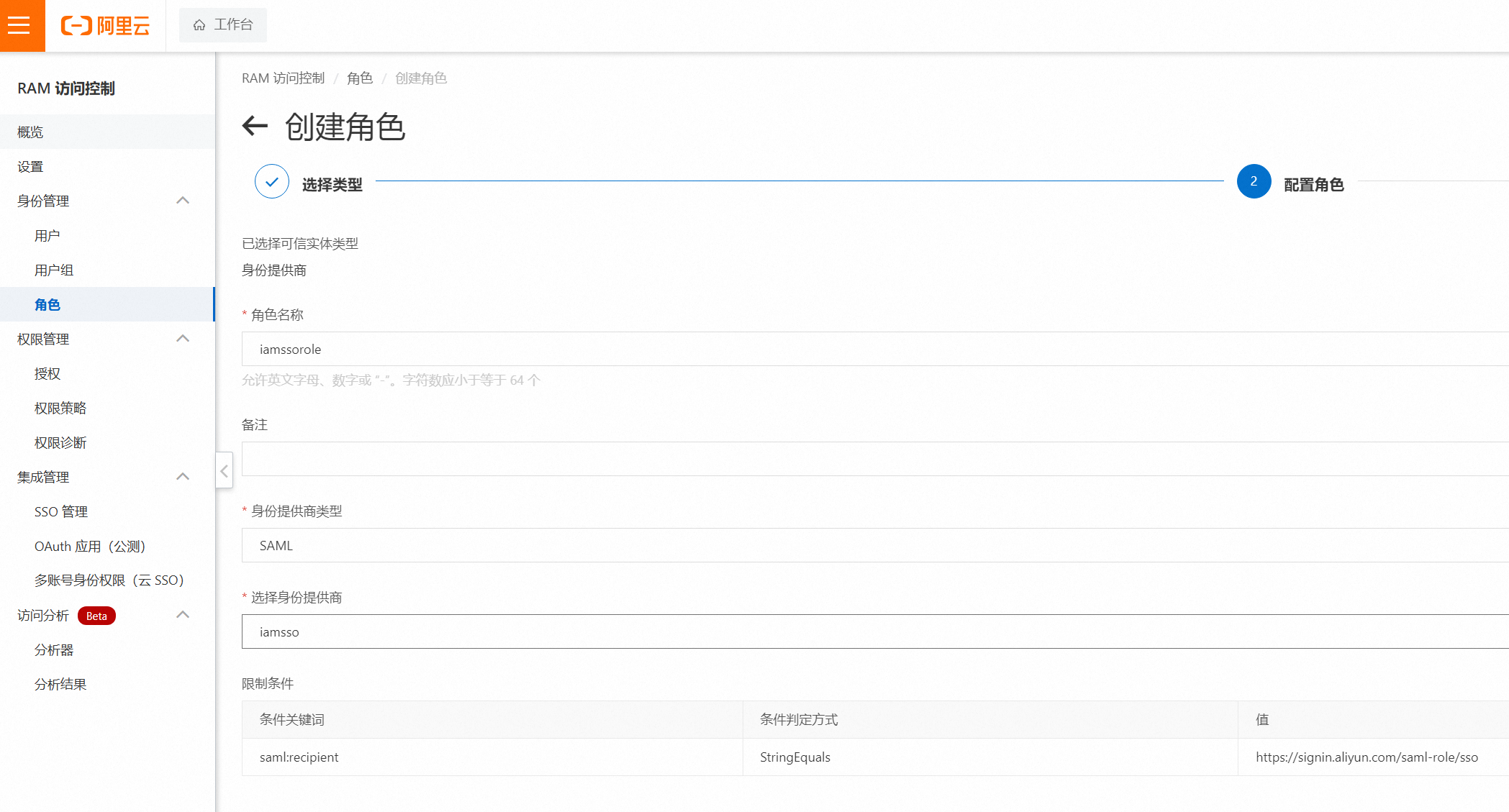
在阿里云创建角色并建立信任关系
阿里云侧还需要配置一个 角色(Role),与身份提供商进行绑定。
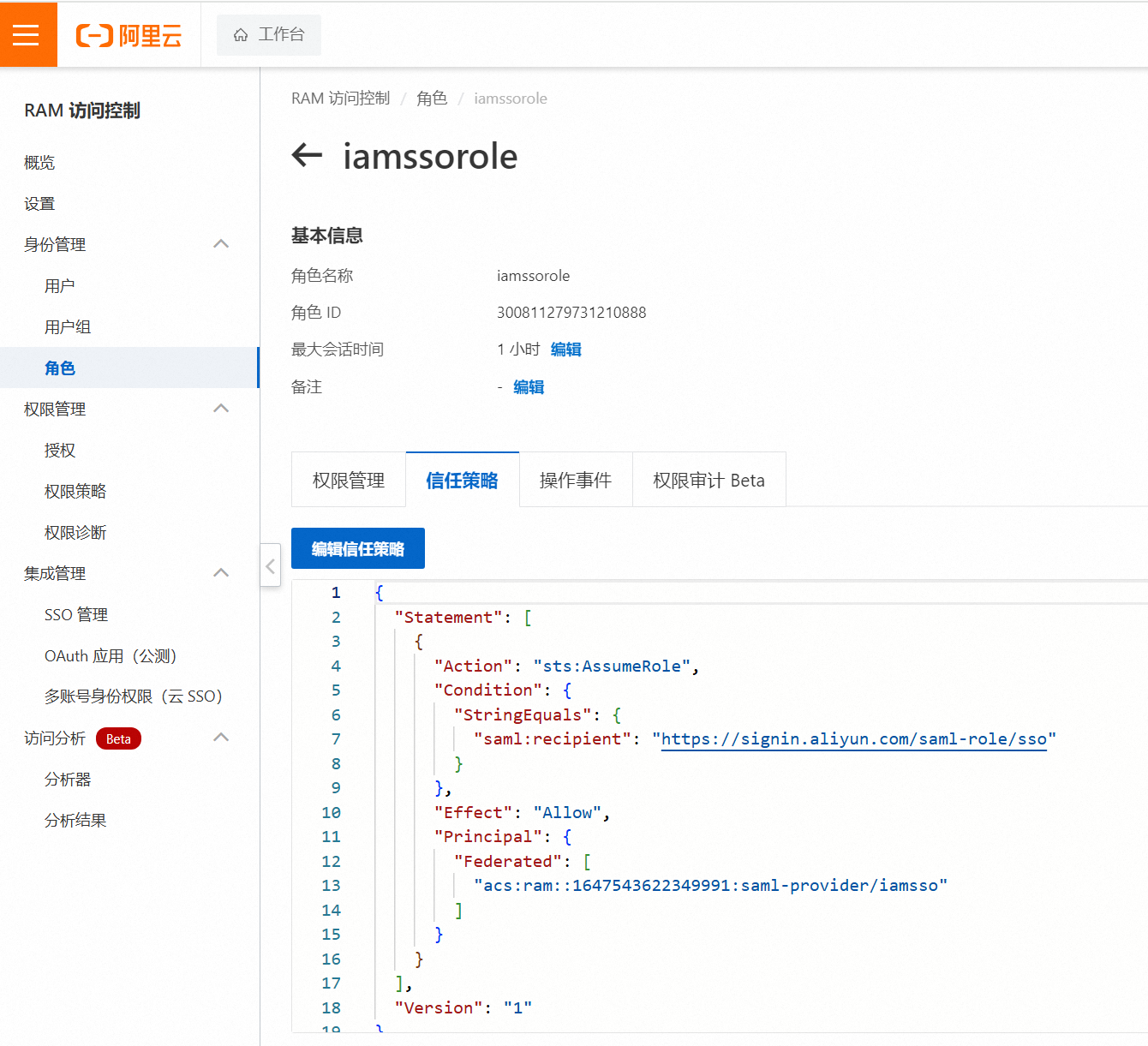
角色配置完成后, 信任策略如下,例如:
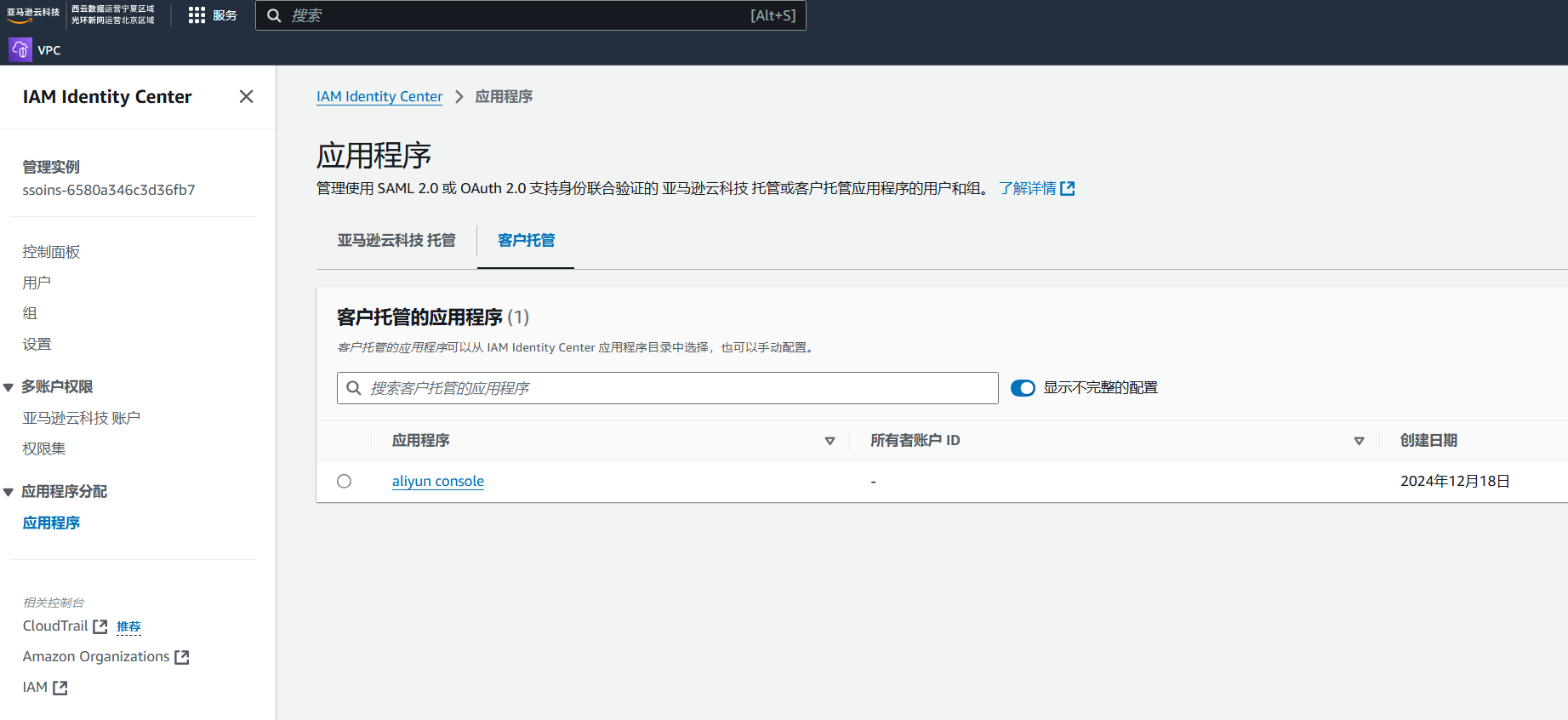
在 AWS 上可以看到我们新建的应用程序。
📌 说明:
role/iamssorole表示阿里云角色。saml-provider/iamsso表示 AWS IAM Identity Center 提供的身份。- 两者形成绑定关系后,用户通过 AWS SSO 登录时即可扮演此角色。
👉 可配置的属性:
RoleSessionName:会话名称,通常可设置为awssso或自定义值。Role:指定的阿里云角色 ARN。
https://www.aliyun.com/SAML-Role/Attributes/RoleSessionName
https://www.aliyun.com/SAML-Role/Attributes/Role
在配置过程中,阿里云官方也提供了一些参考文档,例如:
https://help.aliyun.com/zh/ram/user-guide/implement-role-based-sso-from-ad-fs
虽然文档以 AD FS 为例,但本质上对接 AWS IAM Identity Center 的原理是一样的。
验证 IAM SSO 登录流程
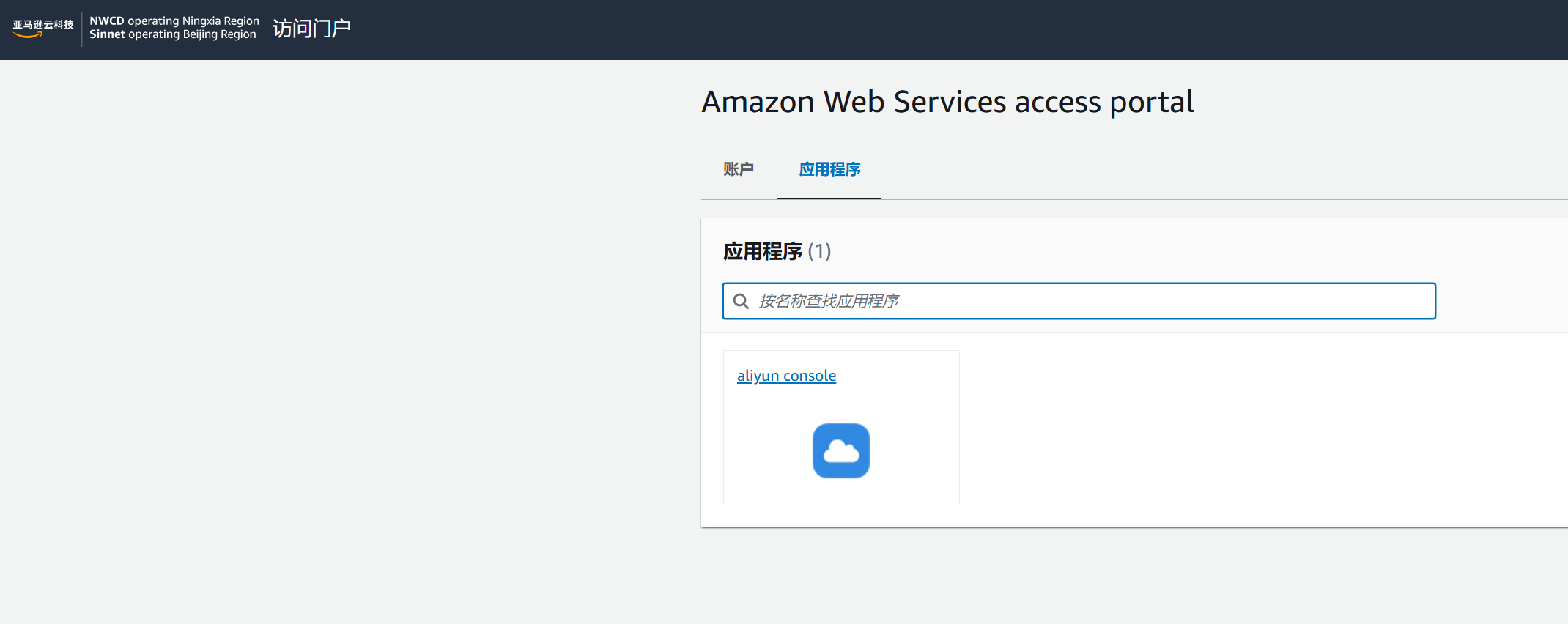
配置完成后,可以在 AWS IAM Identity Center 的 SSO 页面进行验证。
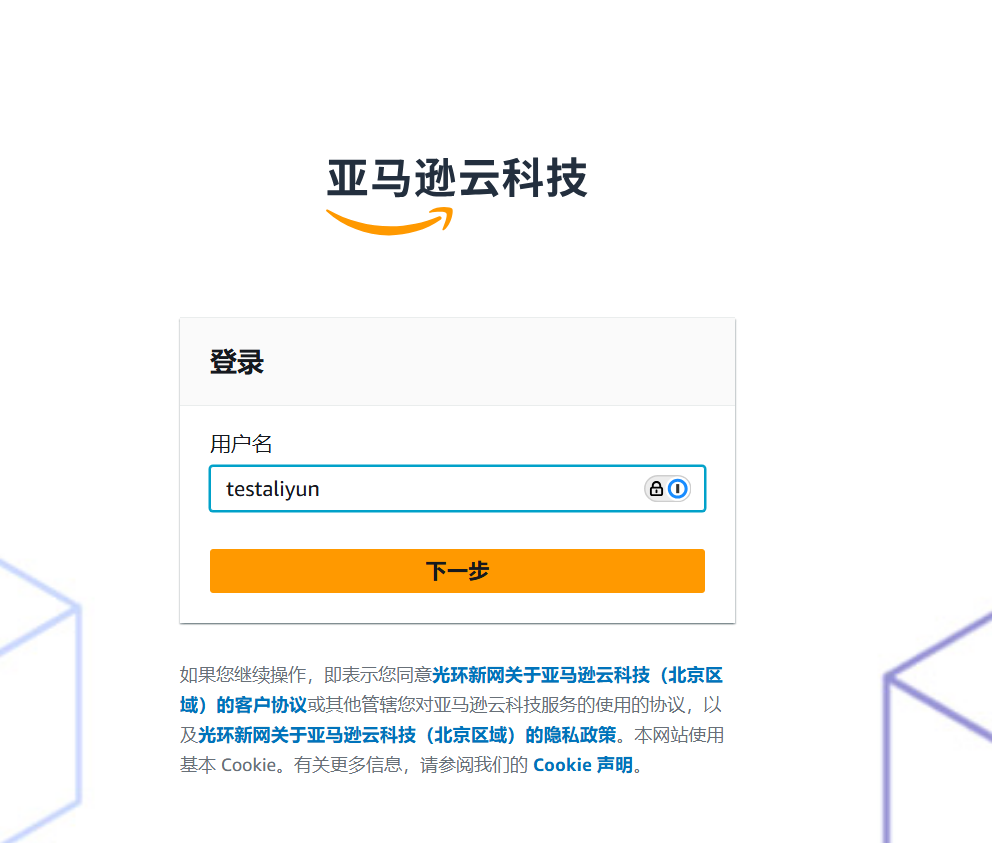
在 Dashboard 中,点击分配好的 “Alibaba Cloud” 应用:
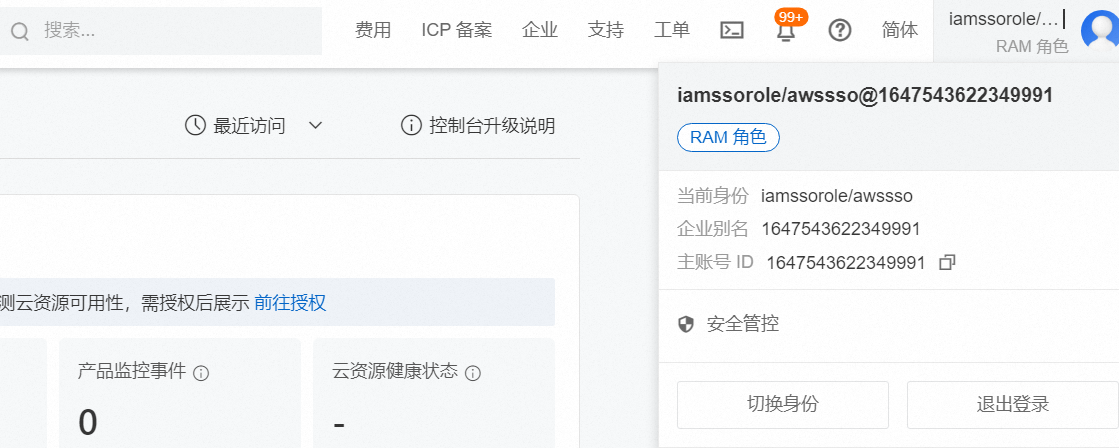
此时用户会自动跳转到阿里云控制台,无需再次输入用户名和密码:
最佳实践与经验总结
- 最小权限原则
- 在阿里云角色策略中,只授予用户所需的最低权限。
- 分组管理
- 在 AWS IAM Identity Center 中按部门建组,再映射到阿里云角色。
- MFA 多因子认证
- 在 AWS 侧启用 MFA,提高整体安全性。
- 跨云审计
- 结合 AWS CloudTrail 与阿里云 ActionTrail,实现跨平台日志追踪。
- 会话管理
- 设置合理的会话过期时间,防止用户长时间保持登录状态。
总结
通过本文的配置流程,我们实现了 AWS IAM Identity Center(IdP) → 阿里云 RAM(SP) 的单点登录:
- 用户在 AWS 中完成身份认证;
- AWS 生成 SAML 断言并传递给阿里云;
- 阿里云验证后授予对应角色权限;
- 用户一键跳转进入阿里云控制台。
基于 AWS IAM Identity Center 的 SAML 配置,实现单点登录阿里云