Macbook Pro 虚拟机安装ARM飞牛
飞牛公测有一阵子了,一直没腾出时间折腾这些。手里的ARM设备有泰山派开发板和Macbook Pro。由于泰山派实在没啥资料,所以还是先用Macbook + PD 安装飞牛吧,官网也提供了安装包下载。
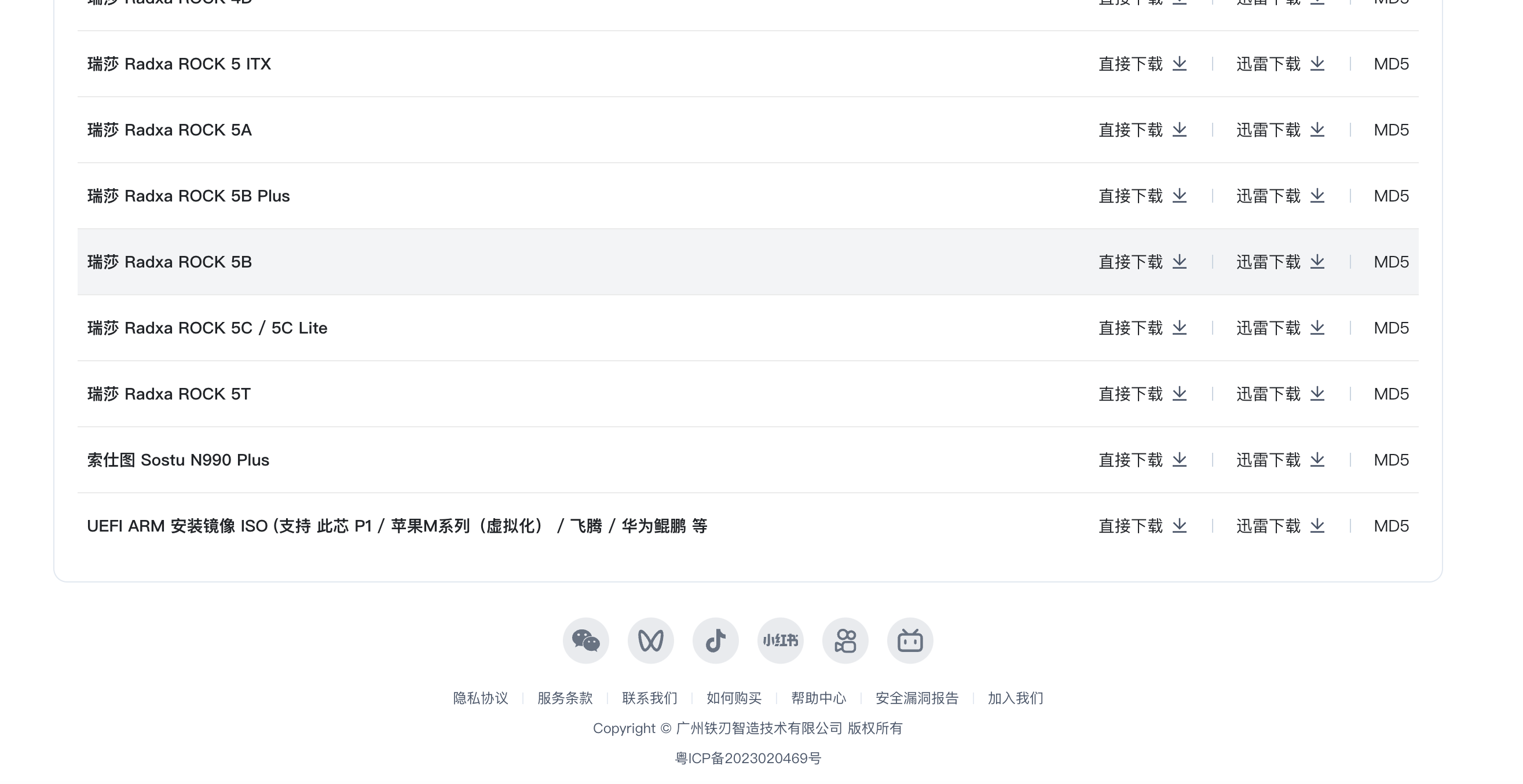
我本来想给泰山派也刷一个:https://www.fnnas.com/download-arm 不过我看这里没有镜像了,估计是和OEC的关系影响到了RK3566的适配。
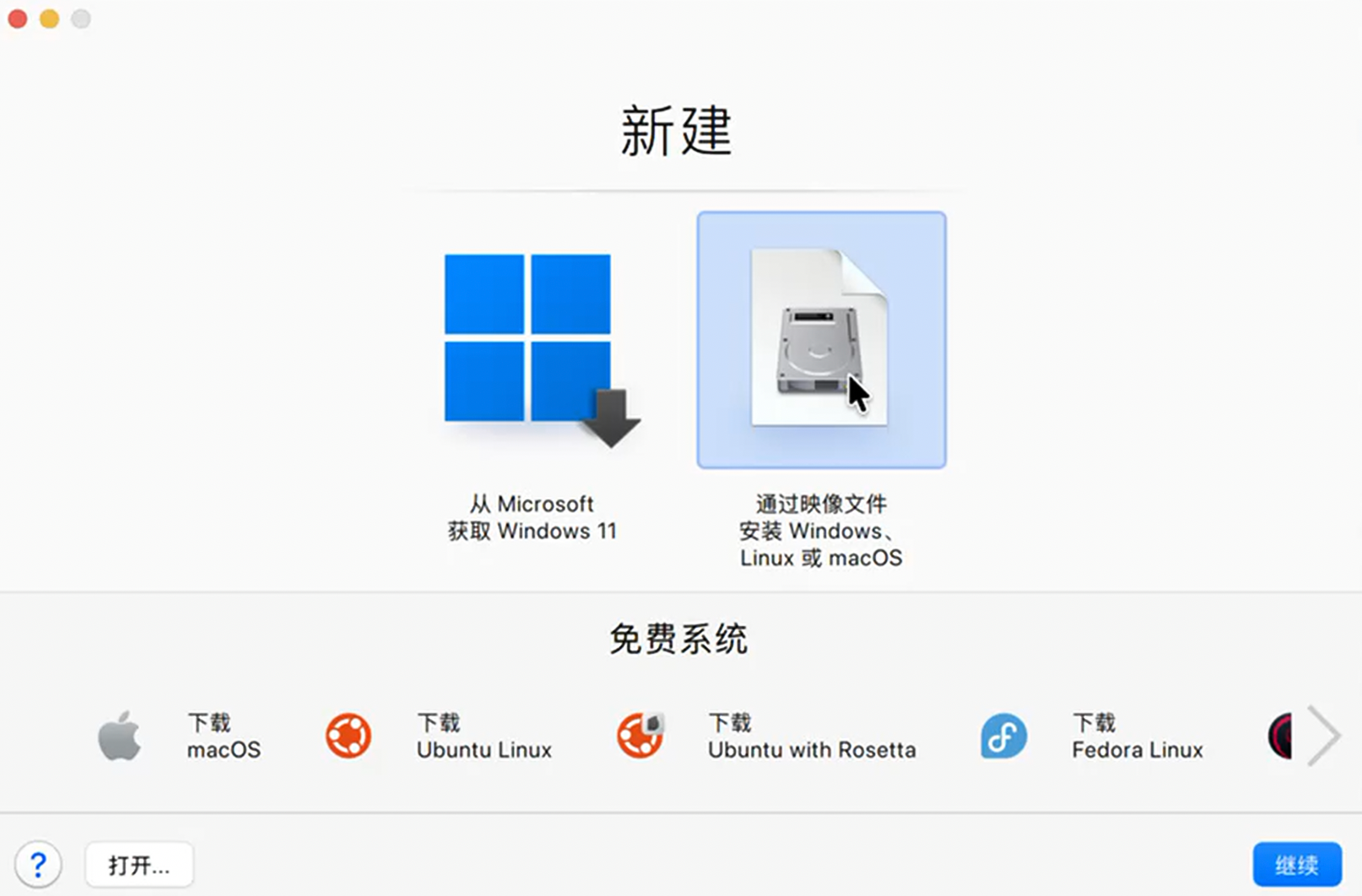
不用UTM的原因是大家都觉得很难用,所以还是选择了Parallel Desktop,安装很丝滑,几分钟就完成了。
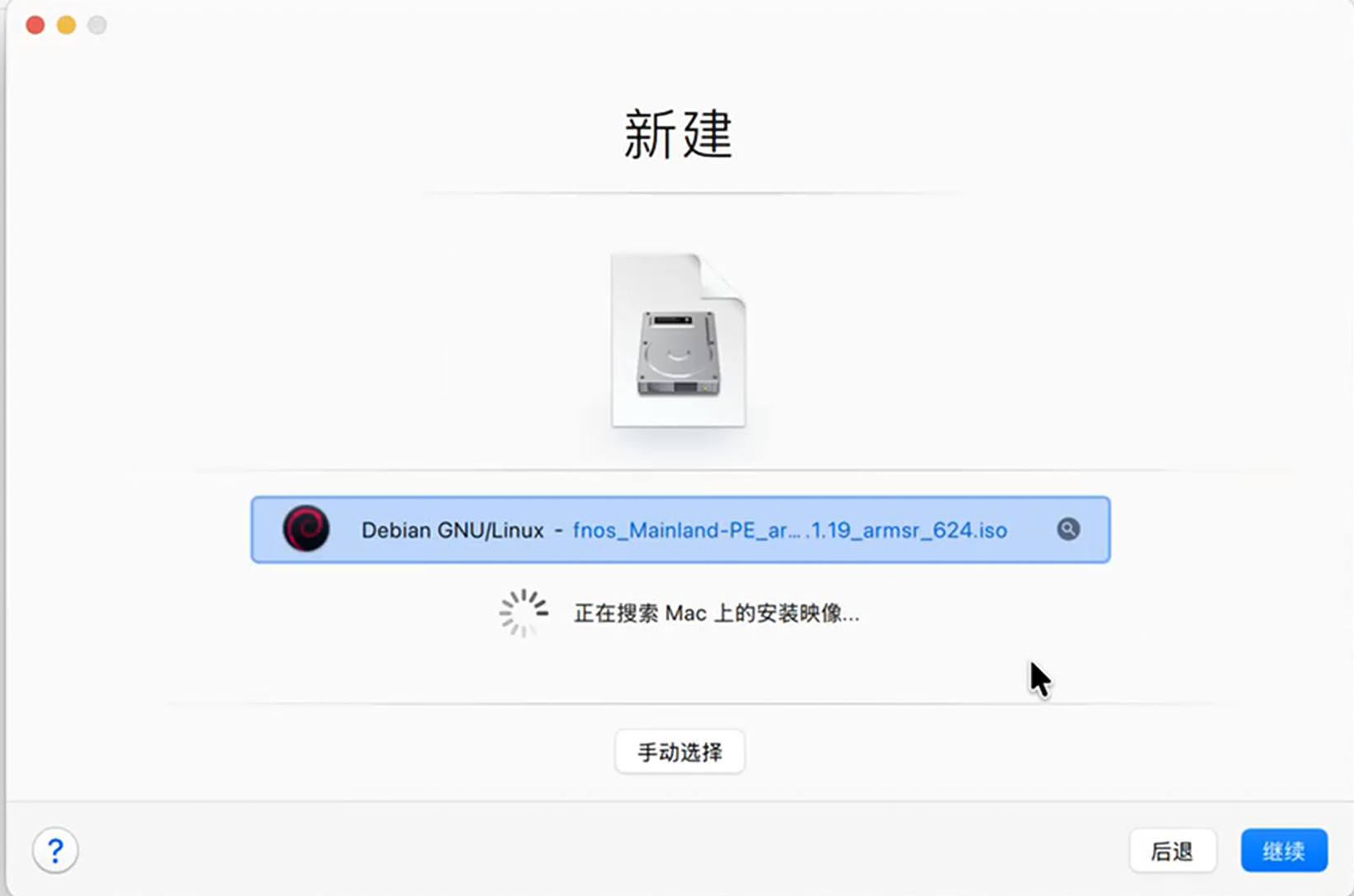
自动识别到了飞牛的ISO,因为FN用的debian内核,就当debian用吧。(本质就是一套 Linux 安装流程,PD 对 Debian 这套适配也成熟,少踩坑。)
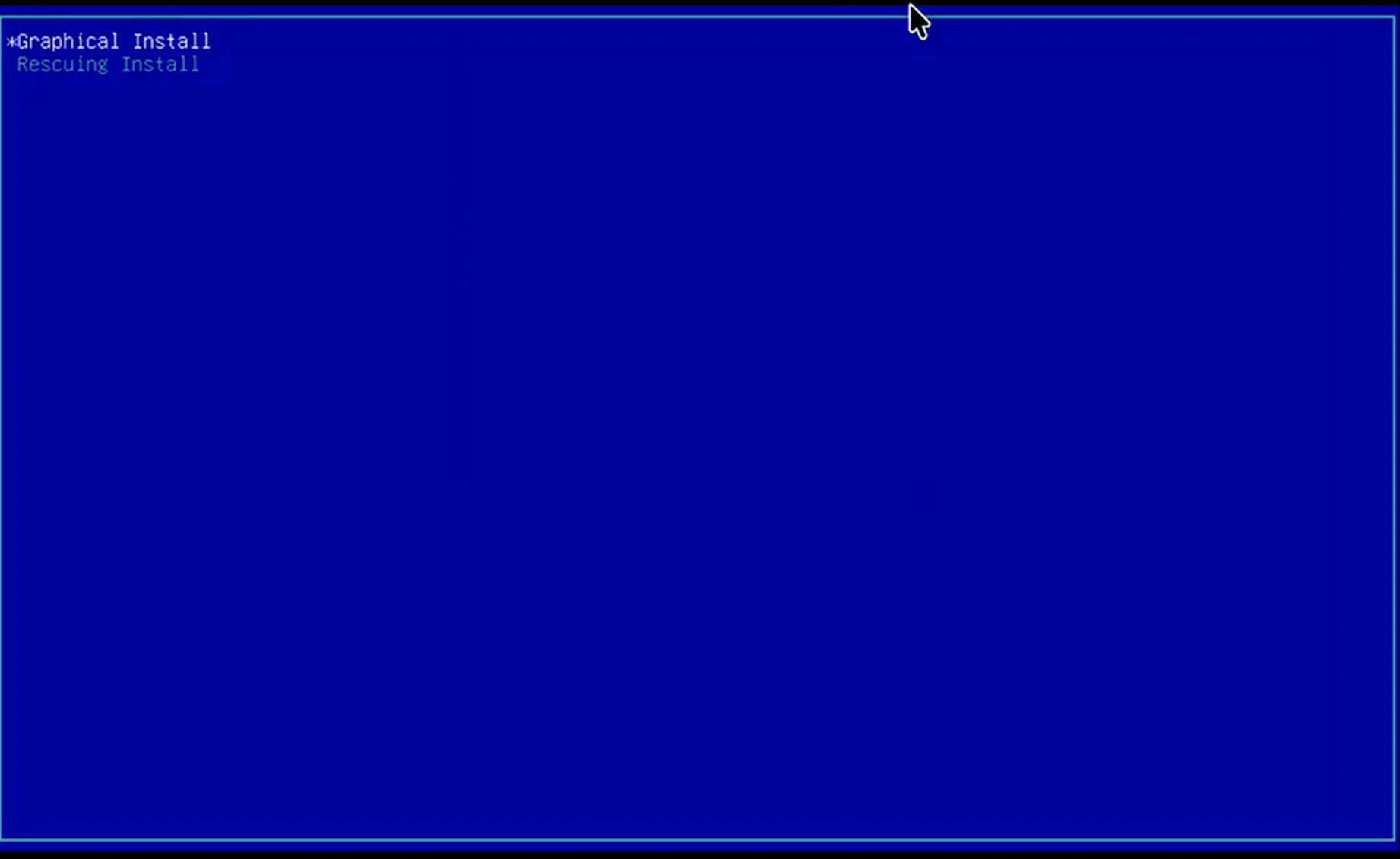
然后进入图形化安装流程,其实和安装debian一样的。
选择安装磁盘,这里是系统盘。
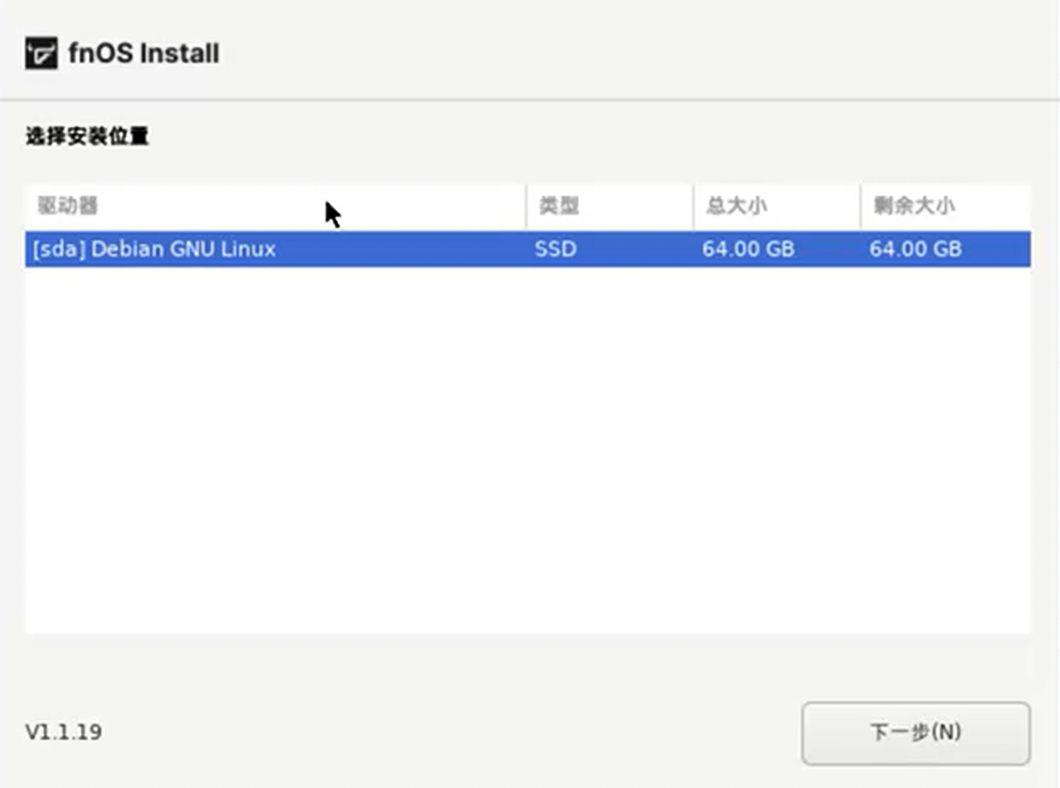
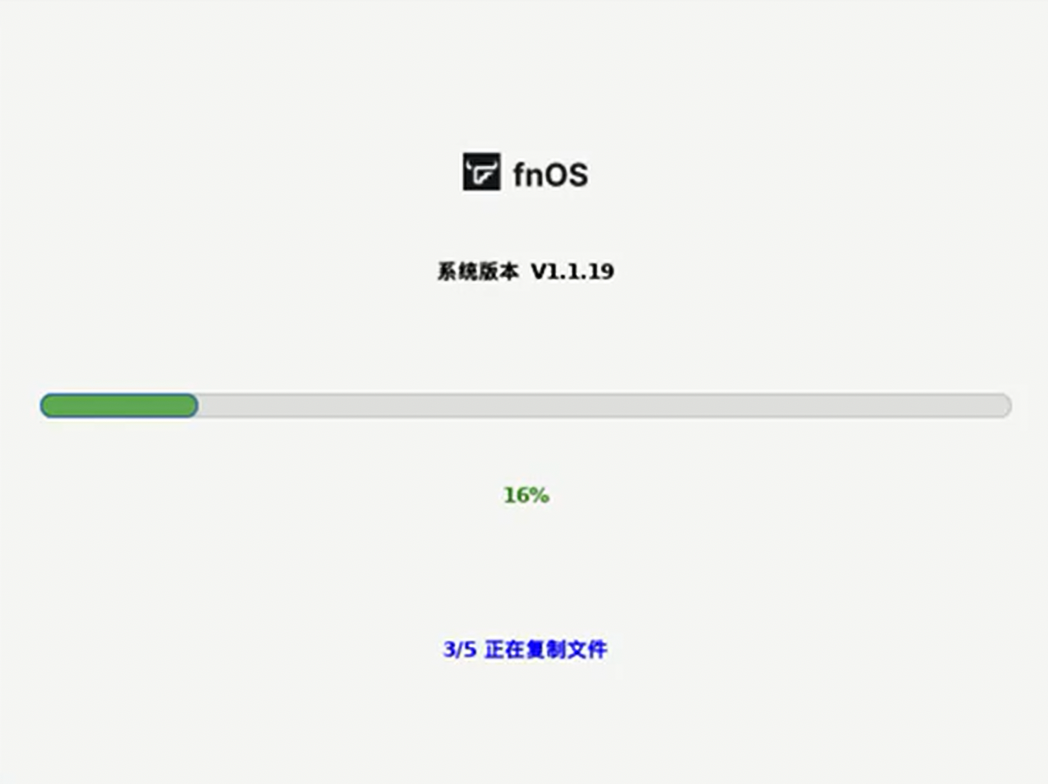
然后无脑安装就行了,等进度条。
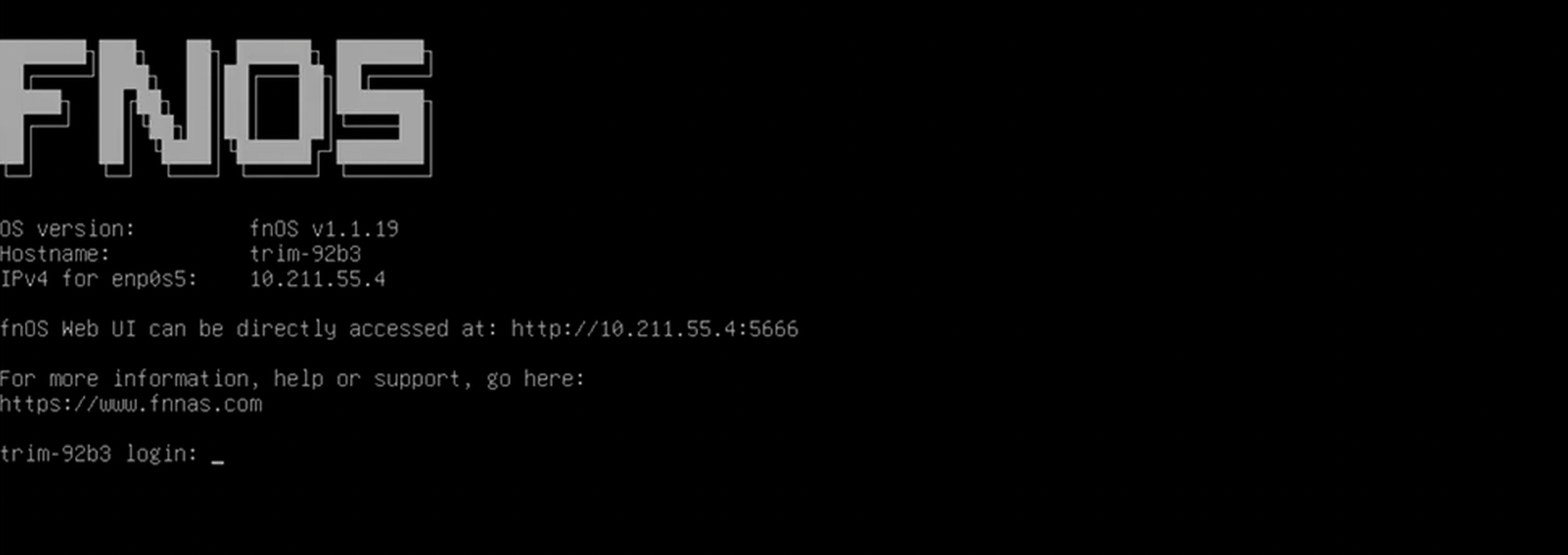
安装进度条结束之后就看到了FNOS的标志,没有图形GUI。会显示IP地址。(这一步其实已经装完系统了,后续基本都在 Web 后台做初始化。)
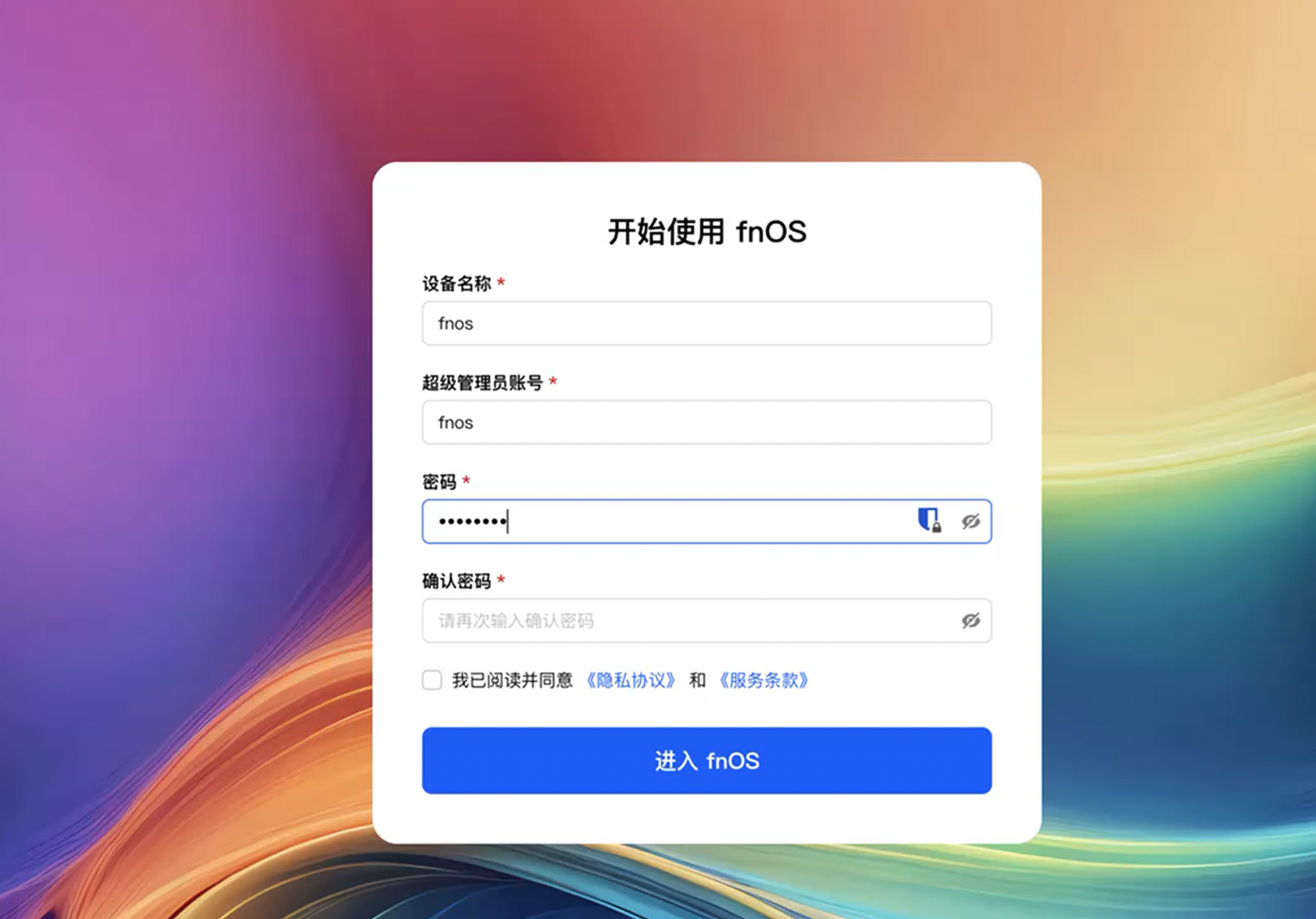
然后从IP地址进入web后台,设置管理员用户名密码。
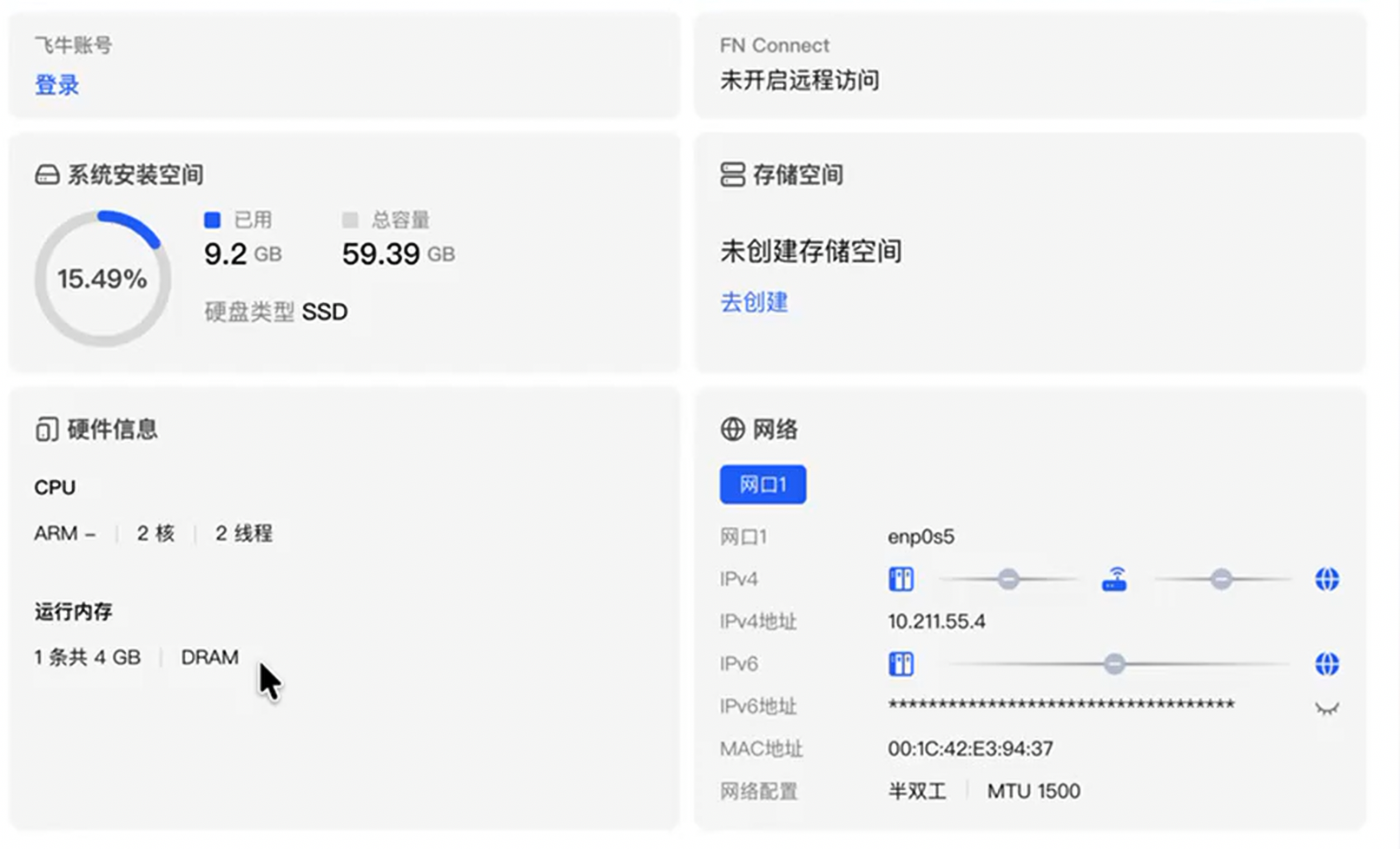
进入系统之后我们可以看到系统盘的容量,现在没有数据盘,所以没办法安装软件。(飞牛的应用基本都要落到存储空间里:没有数据盘=没建存储池=应用中心很多东西会直接灰掉。)
而且这个IP地址是虚拟机DHCP分的,我们需要改成和局域网一个网段。(不然每次重启 DHCP 变一下 IP,就得重新找;另外后面想从别的设备访问,也希望它像“局域网里的一台 NAS”,而不是“宿主机后面的一台小黑盒”。)
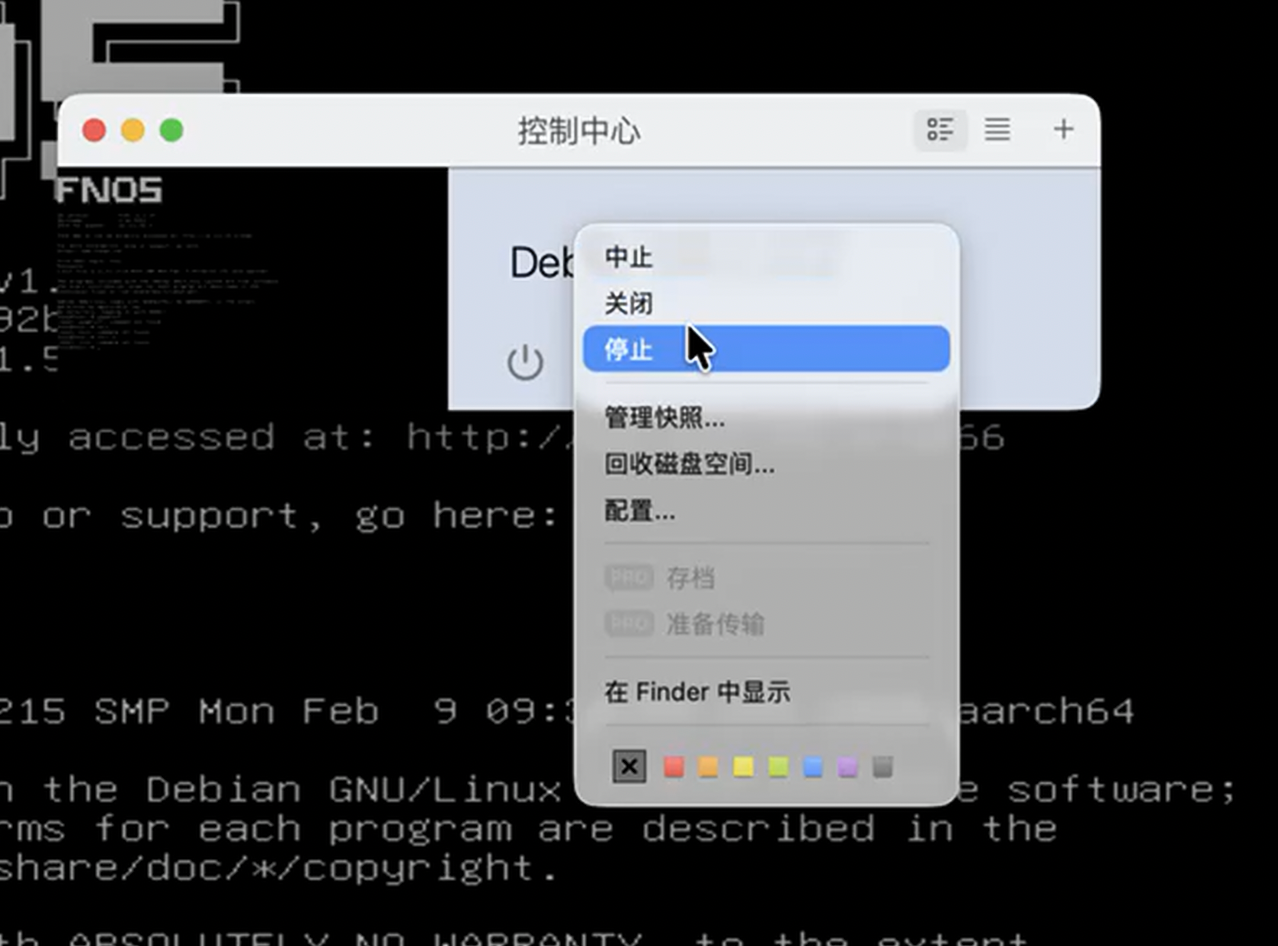
先停止虚拟机,我们做配置变更,加数据盘和改WIFI配置。
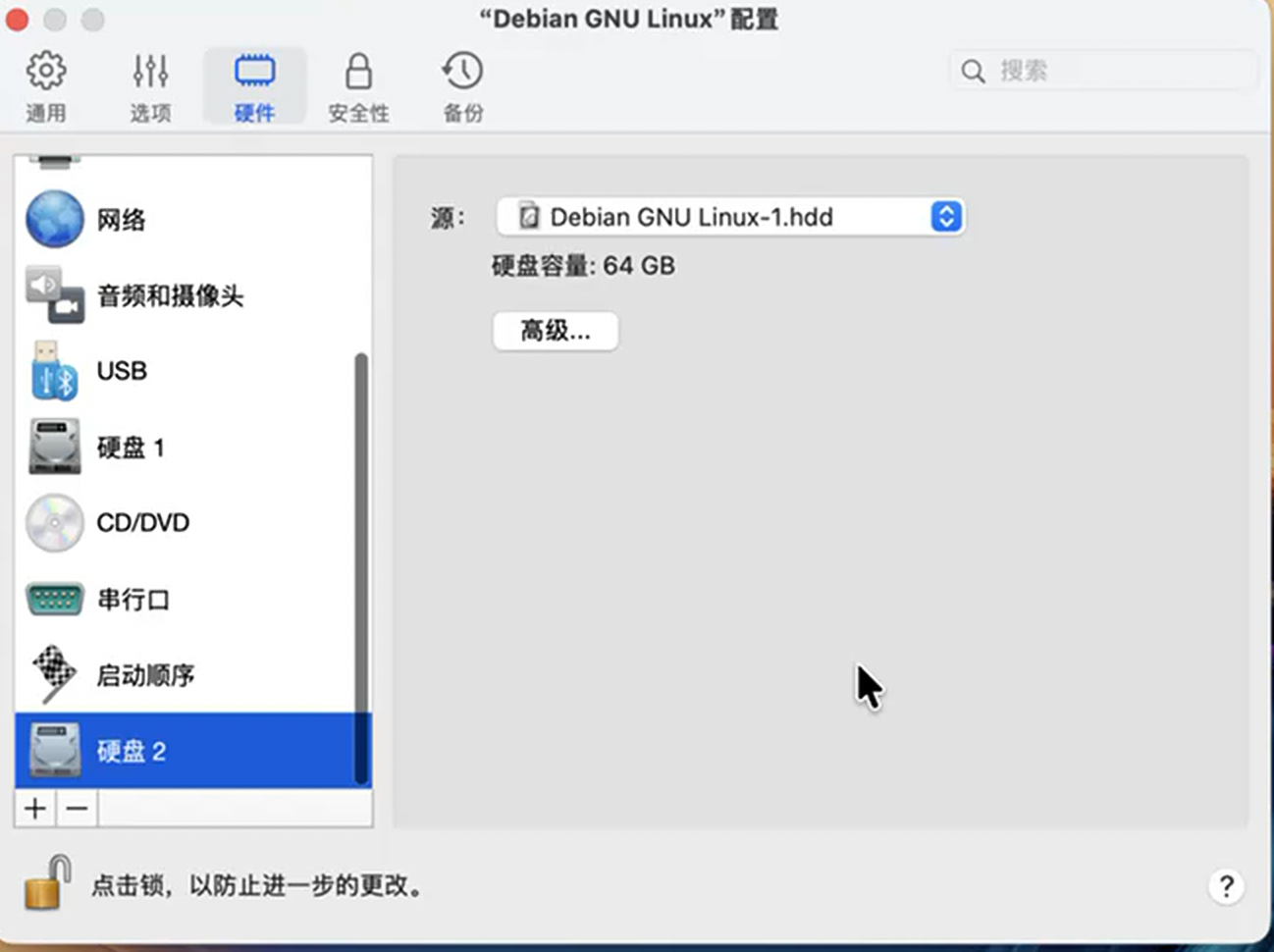
停机之后,加硬盘2。
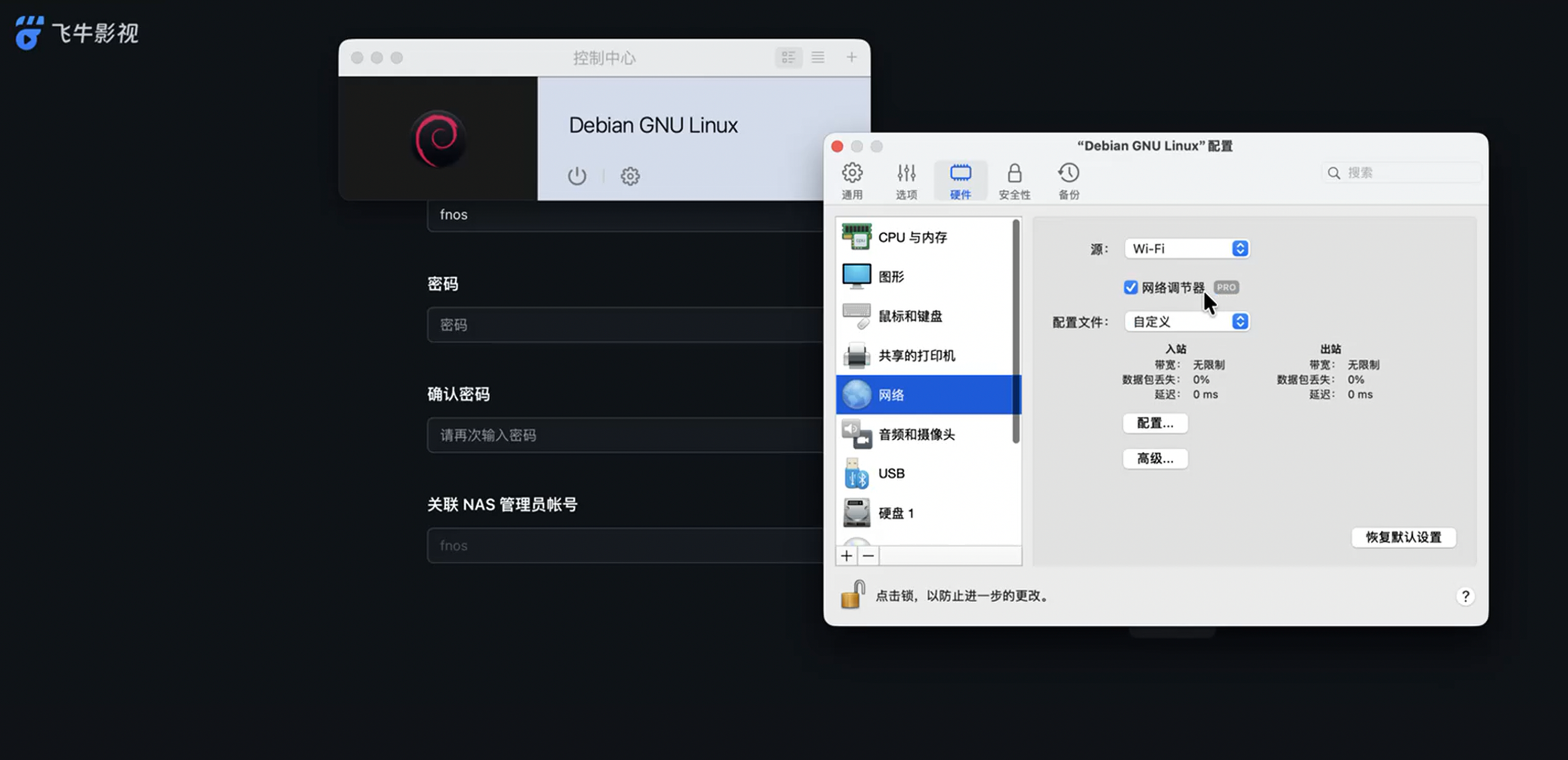
网络配置也改成和宿主机共享无线网卡。(PD 这里如果走默认的 NAT,虚拟机通常在一个私有网段里,外面设备访问会绕一圈甚至直接不通;共享无线网卡等价于让虚拟机“挂”到当前 WiFi 这张网里,局域网可达性更好。)
修改完配置重启之后,我们会看到新的IP地址,然后进入后台之后,就可以看到新的数据盘了。
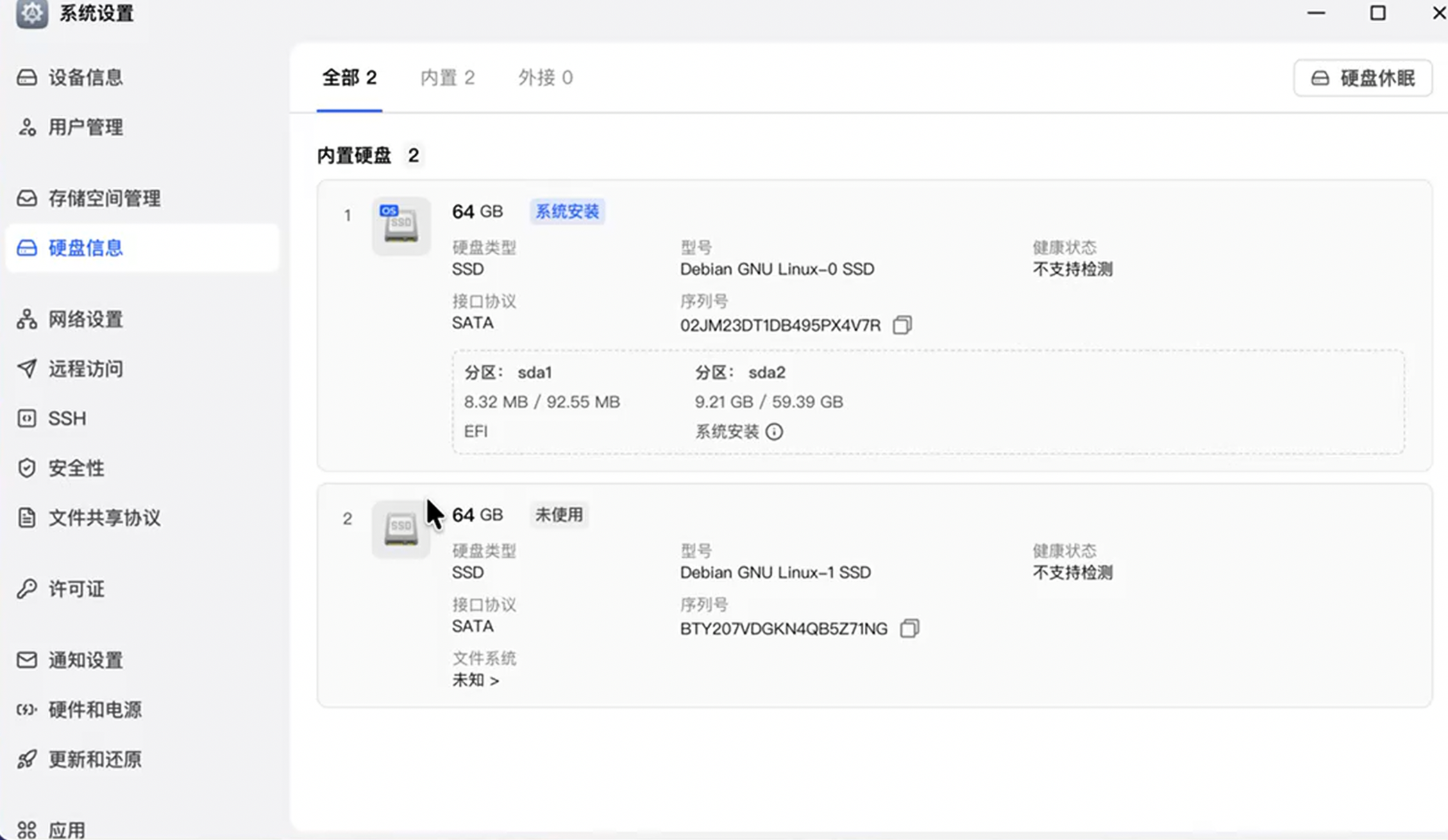
创建存储空间,我这里选Btrfs。(主要图它快照/校验这些特性,NAS 场景挺合适。)
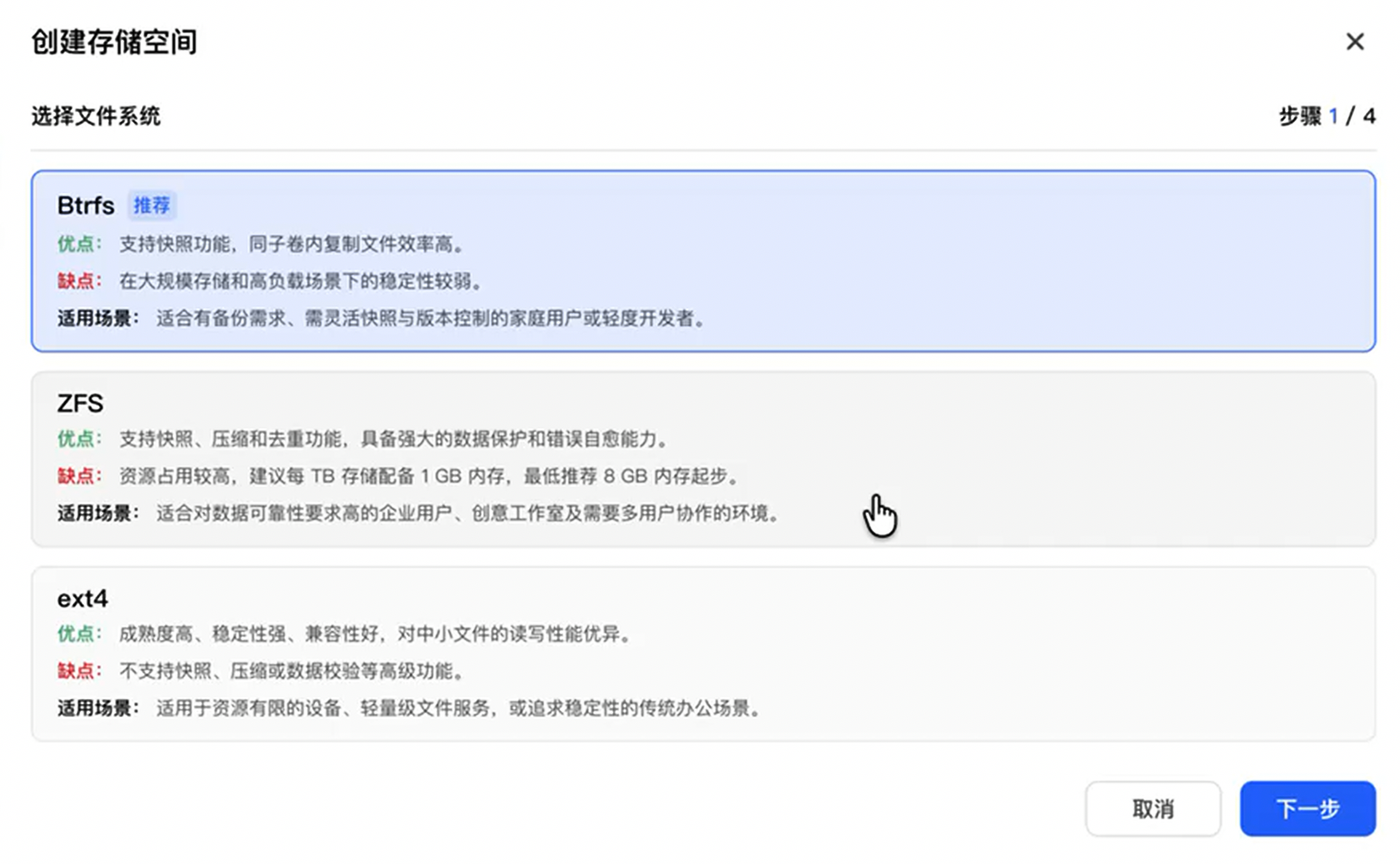
就一块盘,存储模式也无所谓了。
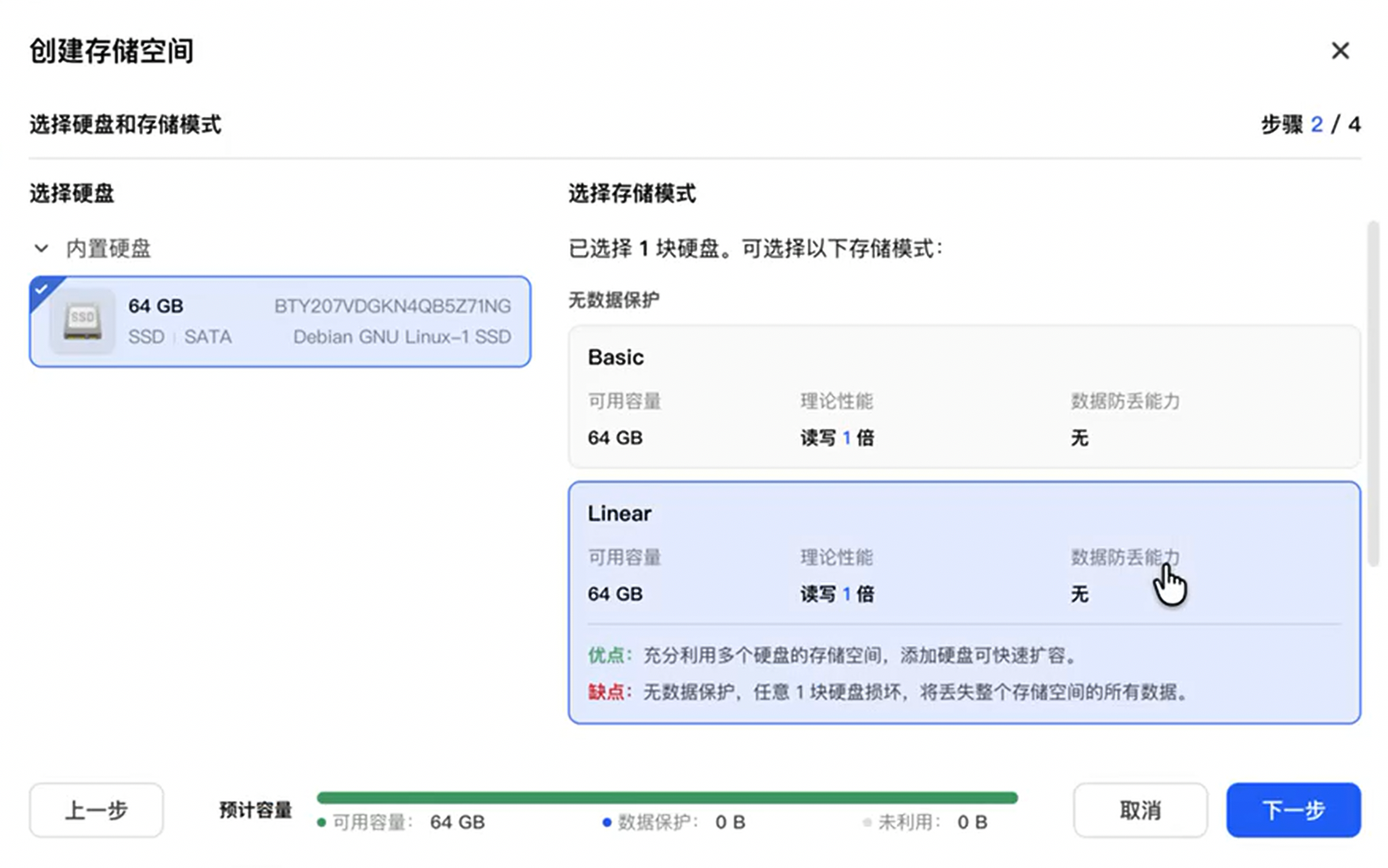
接下来就是格式化。
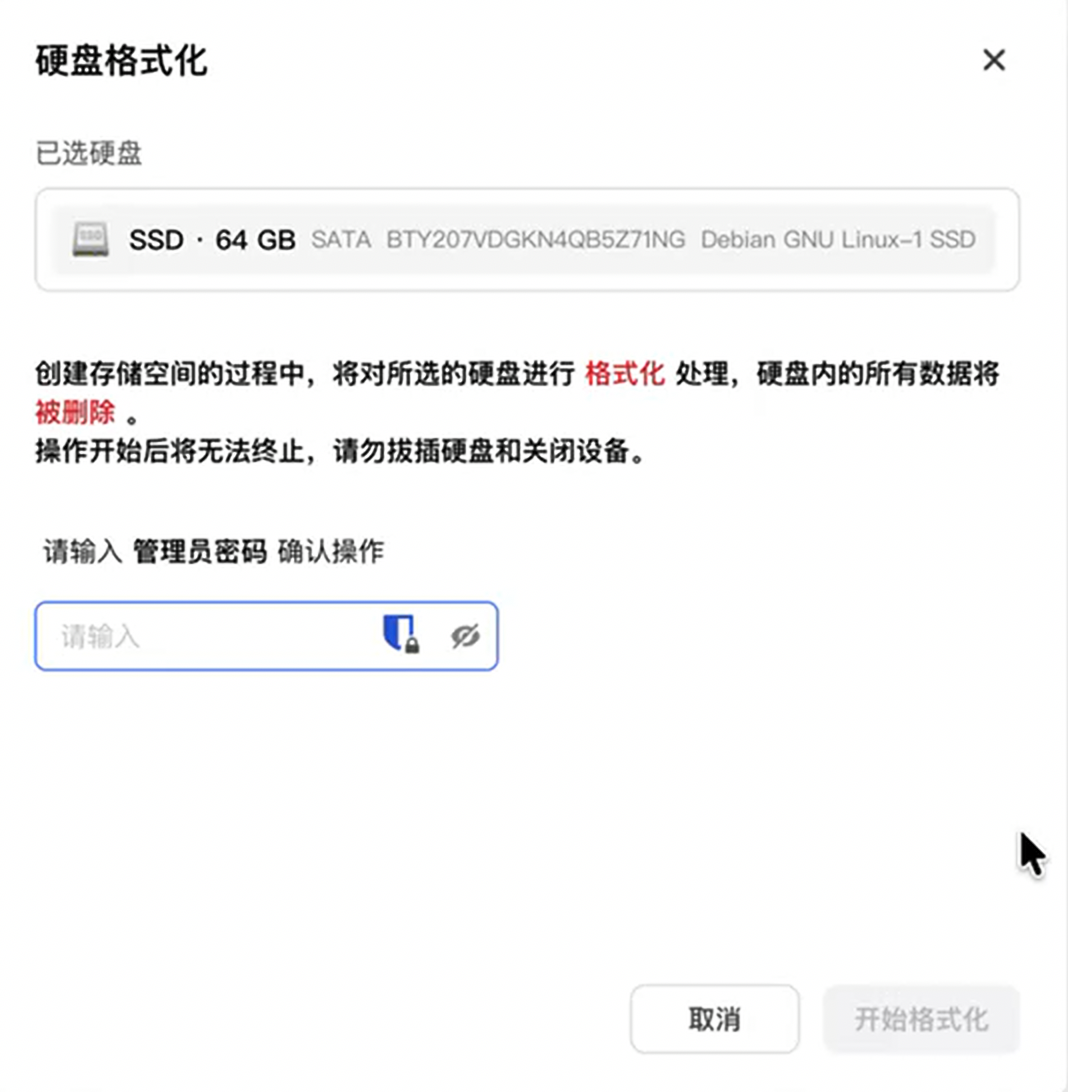
等待存储池创建完成。
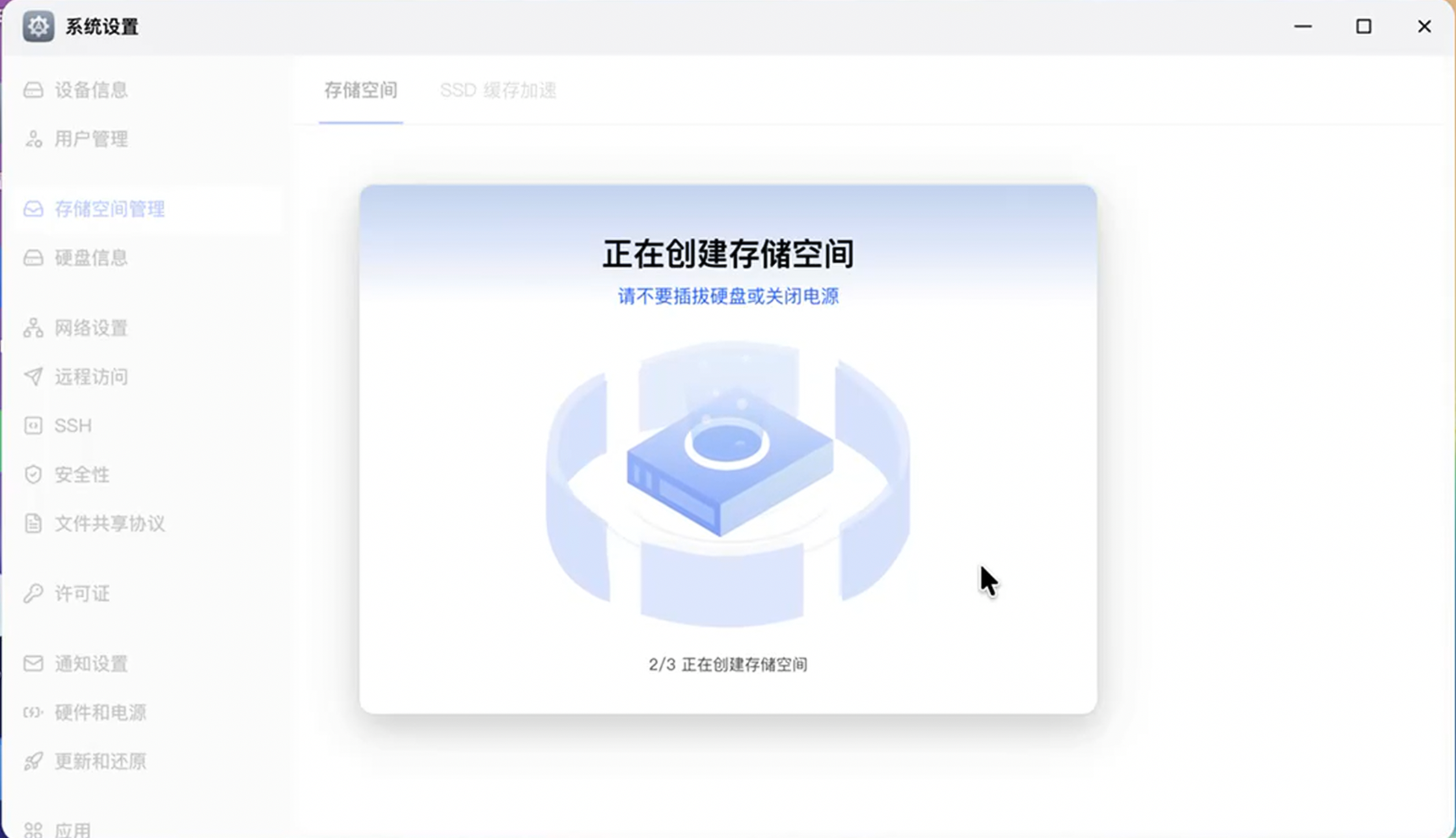
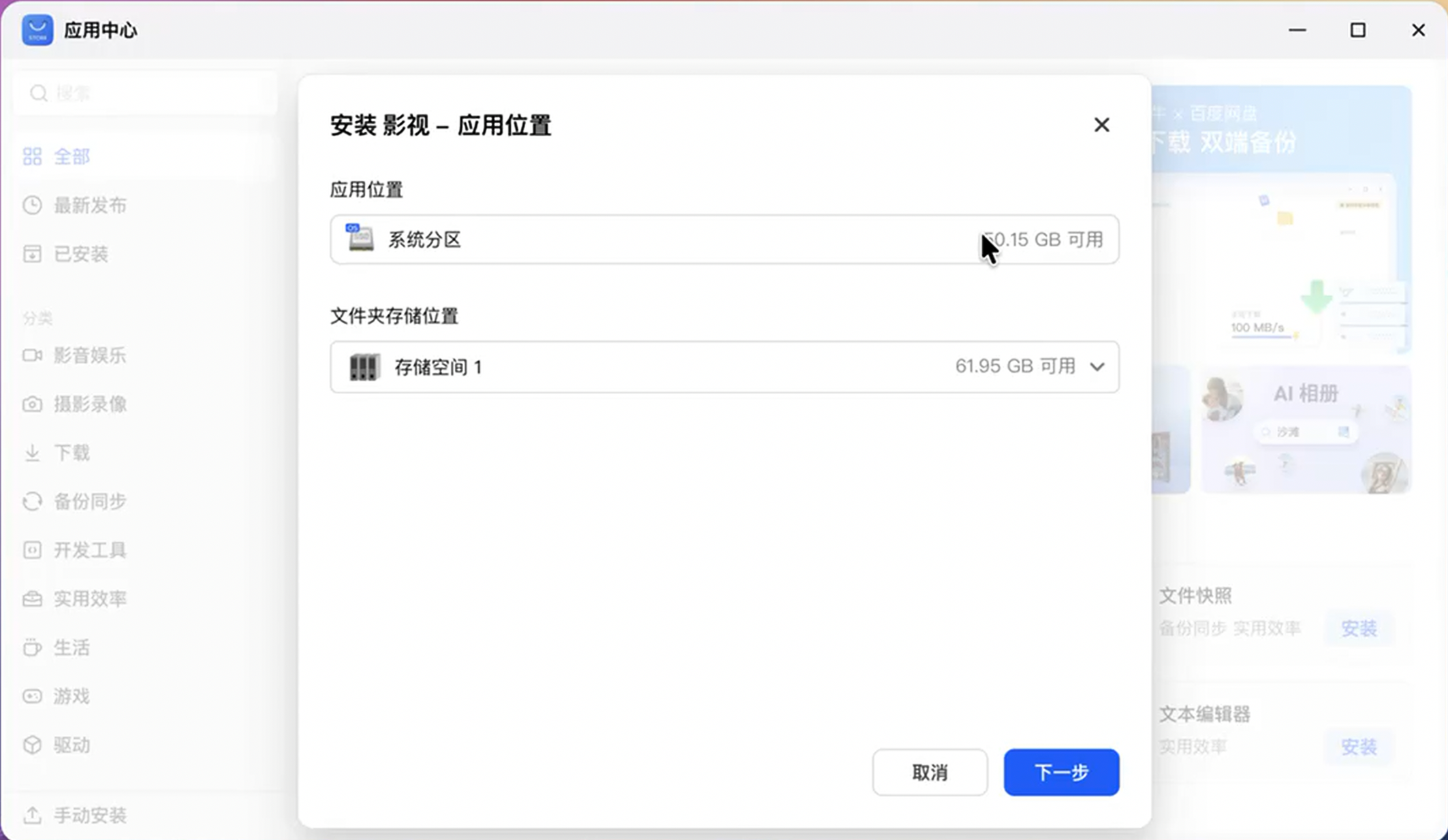
然后我们就可以从应用中心安装软件了。(有存储池之后,应用的安装路径、数据目录才有地方落盘。)
配置一览。
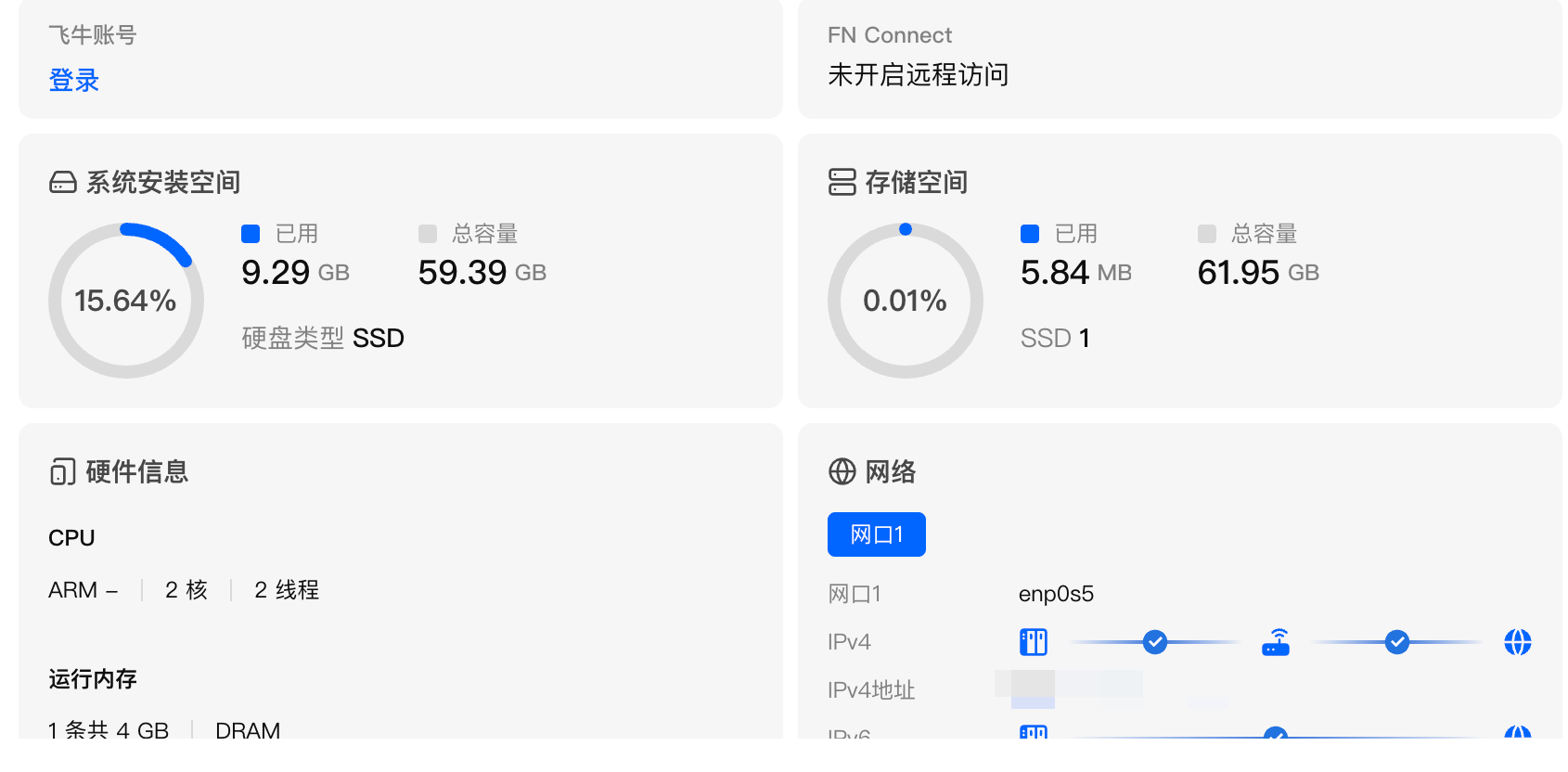
这套在 Mac 上用 PD 跑 FNOS 的方式,优点就是“快”和“稳”:几分钟起一台 NAS 环境,装应用、建存储池、跑基础功能都够用。等啥时候有时间,再慢慢折腾泰山派安装飞牛吧。
Macbook Pro 虚拟机安装ARM飞牛