懒猫微服实战入门(三十六):懒猫微服QEMU虚拟机快速上手
对于 NAS 玩家来说,虚拟机绝对是标配。今天我们要介绍的主角是 QEMU。你可能会觉得它太过底层、全命令行操作太硬核,但别担心,看过这篇文章之后,你就能轻松在懒猫微服上操作它。
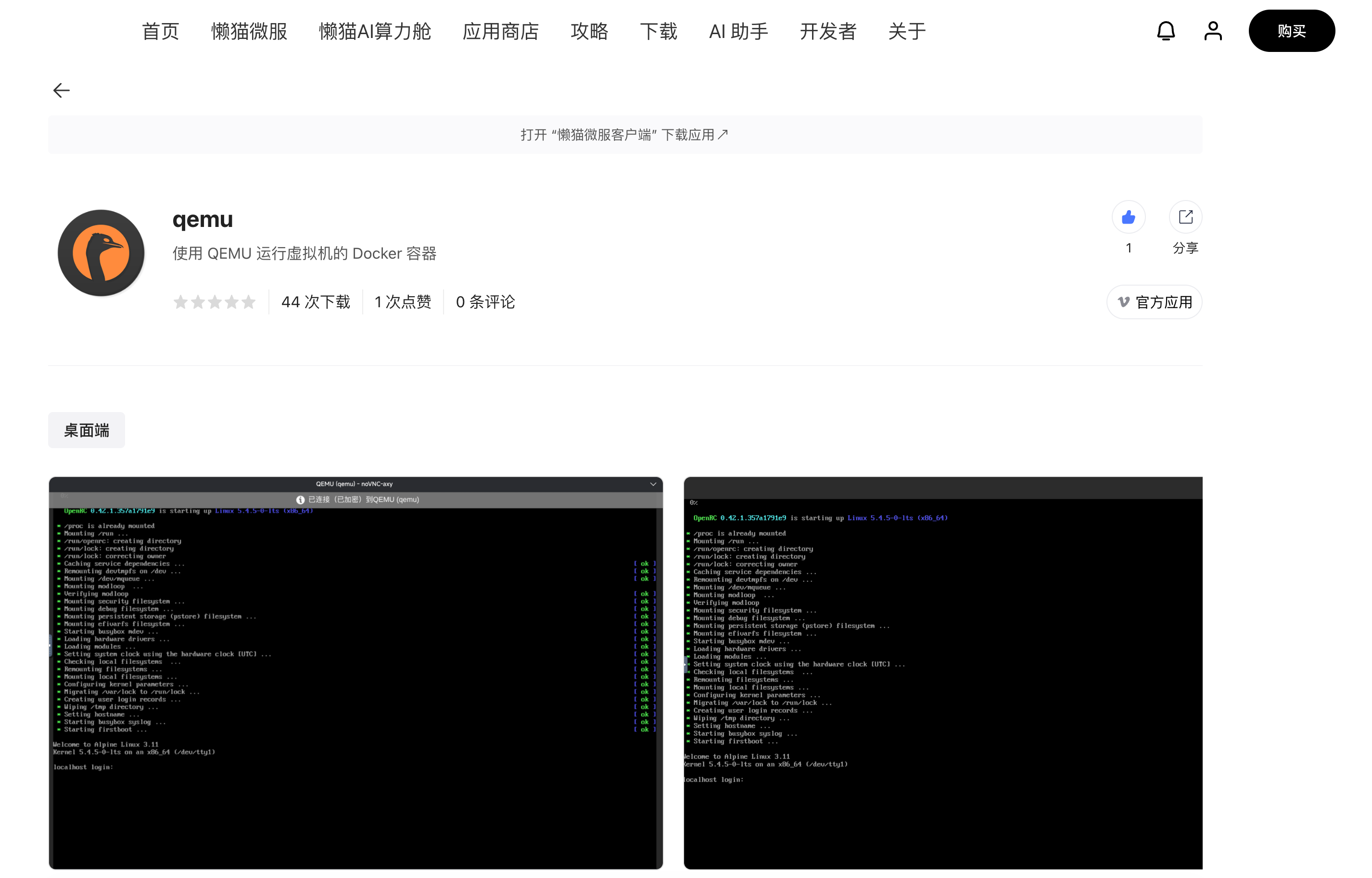
在传统 Linux 下装 QEMU,你可能要折腾一堆 kvm-ok 检测、各种动态库依赖。但在懒猫微服上,直接从商店下载即可。这就是全容器化的好处:环境全封闭,不会把宿主机的依赖搞坏,不用再和底层依赖打交道,这就是懒猫微服全容器化的好处,彻底解决了让人头疼的环境问题。
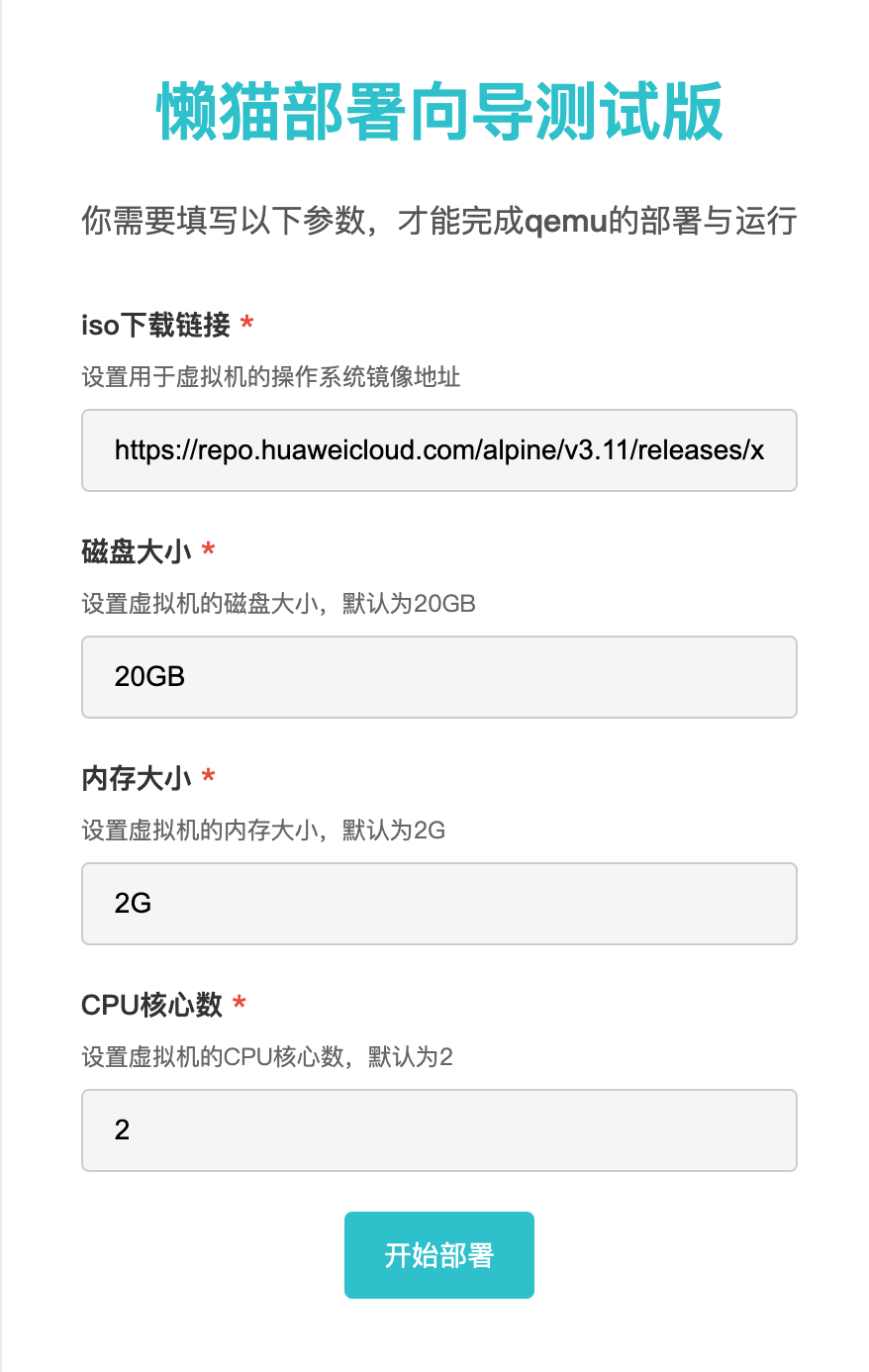
和其他虚拟机一样,我们需要一个 ISO 镜像。QEMU 厉害的地方在于它对镜像来源几乎从不挑剔
可以直接填入官网的 ISO 下载链接,边下边装,省去中间转手的麻烦。
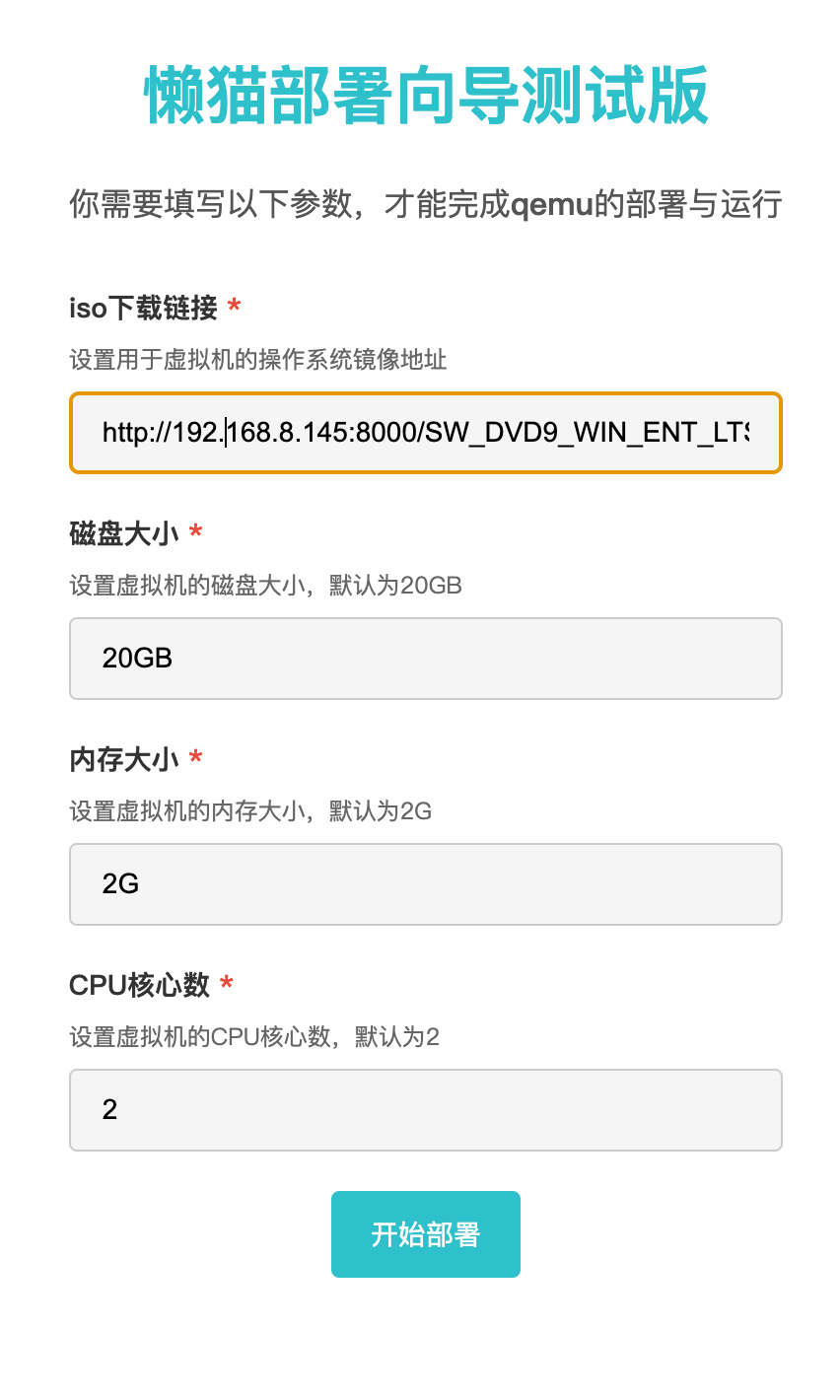
如果你的镜像在电脑里,或者在 NAS 上,那么可以直接在存放镜像的文件夹下打开终端,用一行 Python 命令把它变成“下载站”:
1 | # 进入镜像文件夹执行,默认开启 8000 端口 |
然后在 QEMU 的镜像地址里填入:http://你的电脑IP:8000/ubuntu-22.04.iso。
在懒猫微服的界面上,你只需要选好分给虚拟机的 CPU 核心数和内存大小。
如果你想稍微硬核一点,看看后台它是怎么运行的,其实 QEMU 常见的“加速”命令已经默默为你打好了。比如:
-m 2G:给虚拟机分配 2GB 内存。-smp 4:给虚拟机 4 核 CPU。
当然你可以对这些参数进行修改,完成可以改成4C8G或者更高的配置。
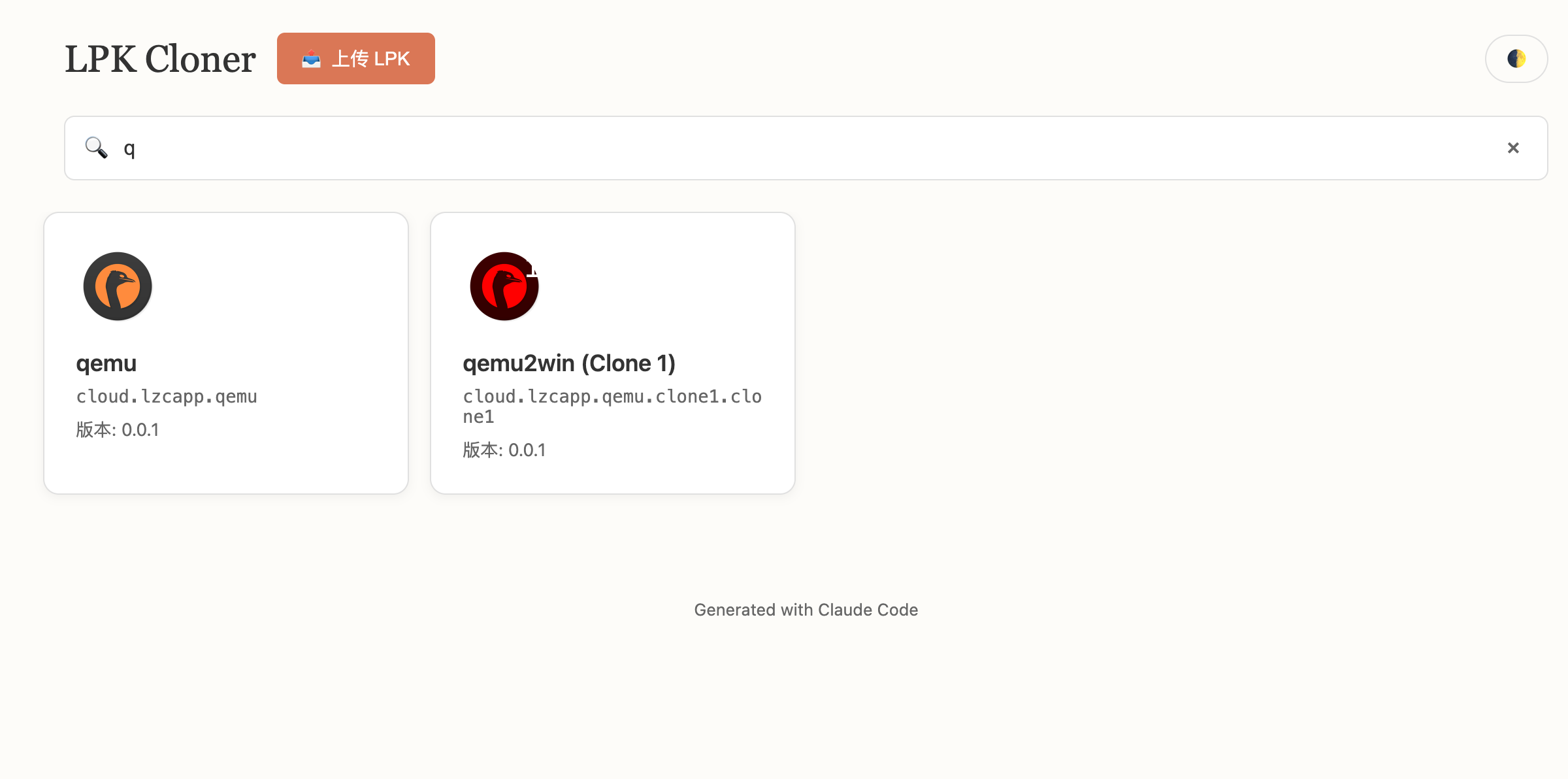
当然也可以安装安卓系统,我尝试运行了BlissOS,很流畅,除了必要的X86和ARM指令集转换缺失之外,其他的都可以流程运行。甚至把虚拟机内部的 5555 端口(ADB 默认调试端口)通过端口映射的工具映射出来。这样,我们在局域网内的任何一台电脑上,只需要执行这个命令就可以进行ADB调试:
1 | adb connect 你的NAS的IP:你映射的端口号 |
进行端口转发之后,就可以像操作真机一样,直接用 adb install 往虚拟机里塞 APK,或者在线的调试。
安装完成之后,完全不用担心远程连接的问题,甚至还自带一个web的no-VNC。
好了,安装完了,咱们从纯技术的角度聊聊 QEMU,以及它和 KVM 到底是什么关系。
QEMU:全能模拟器
QEMU 是一个纯软件实现的虚拟机。它的强大之处在于“无所不拟”:它可以在 x86 架构(普通电脑)上模拟出 ARM、MIPS 甚至 PowerPC 的环境。
- 代价: 这种“纯软件模拟”就像是找了个翻译官,每条指令都要翻译一次才能执行,所以单跑 QEMU 的速度比较慢,跑起来像在泥潭里走路。
KVM:内核加速器
KVM(Kernel-based Virtual Machine)是 Linux 内核的一个模块。它的作用是让虚拟机直接调用 CPU 的硬件虚拟化指令(如 Intel VT-x)。
优点: 它的性能极快,几乎能发挥出硬件的真实水平。
局限: 但 KVM 很“高冷”,它只管 CPU 和内存,至于怎么模拟显卡、鼠标、USB 接口,它一概不管。
在懒猫微服里,我们默认用的是 QEMU-KVM 模式:
KVM 负责干体力活: 接管 CPU 和内存,保证运行速度飞快。
QEMU 负责干技术活: 模拟所有的外设(显卡、网卡、声卡、USB 驱动等),并提供管理功能。
总结:QEMU 是大脑和管家,KVM 是强壮的肌肉。两者是黄金搭档,才有了我们在懒猫微服上流畅的虚拟机体验。
懒猫微服实战入门(三十六):懒猫微服QEMU虚拟机快速上手