被CUPS共享打印机驱动搞疯了,换windows10 做打印机 server吧
之前黑群晖上部署的CUPS挂了,后来查了一下是数据盘坏了,还有一个原因是CUPS对联想打印机的兼容不是很好,索性就刷成windows10,有原生驱动,出问题还能RDP。
参考了这个方案:
兜兜转转回到了一个不折腾的方案:Win10 安装 Mobility Print Server → 发布本地打印机 → 手机走 AirPrint / Mobility Print 直接打印。
其实就是:
让 Win10 这台电脑充当“打印服务器”,把 USB/本地打印机发布到局域网里,手机就能像用无线打印机一样用它。
如果你家里有打印机可以试试,比CUPS的安装和运维成本小很多。
windows 安装打印机驱动
先把打印机的 Windows 驱动和配套软件装好(重点是:确保 Win10 上“本地打印”完全正常)。
有种折腾半生,安装Windows养老的感觉。
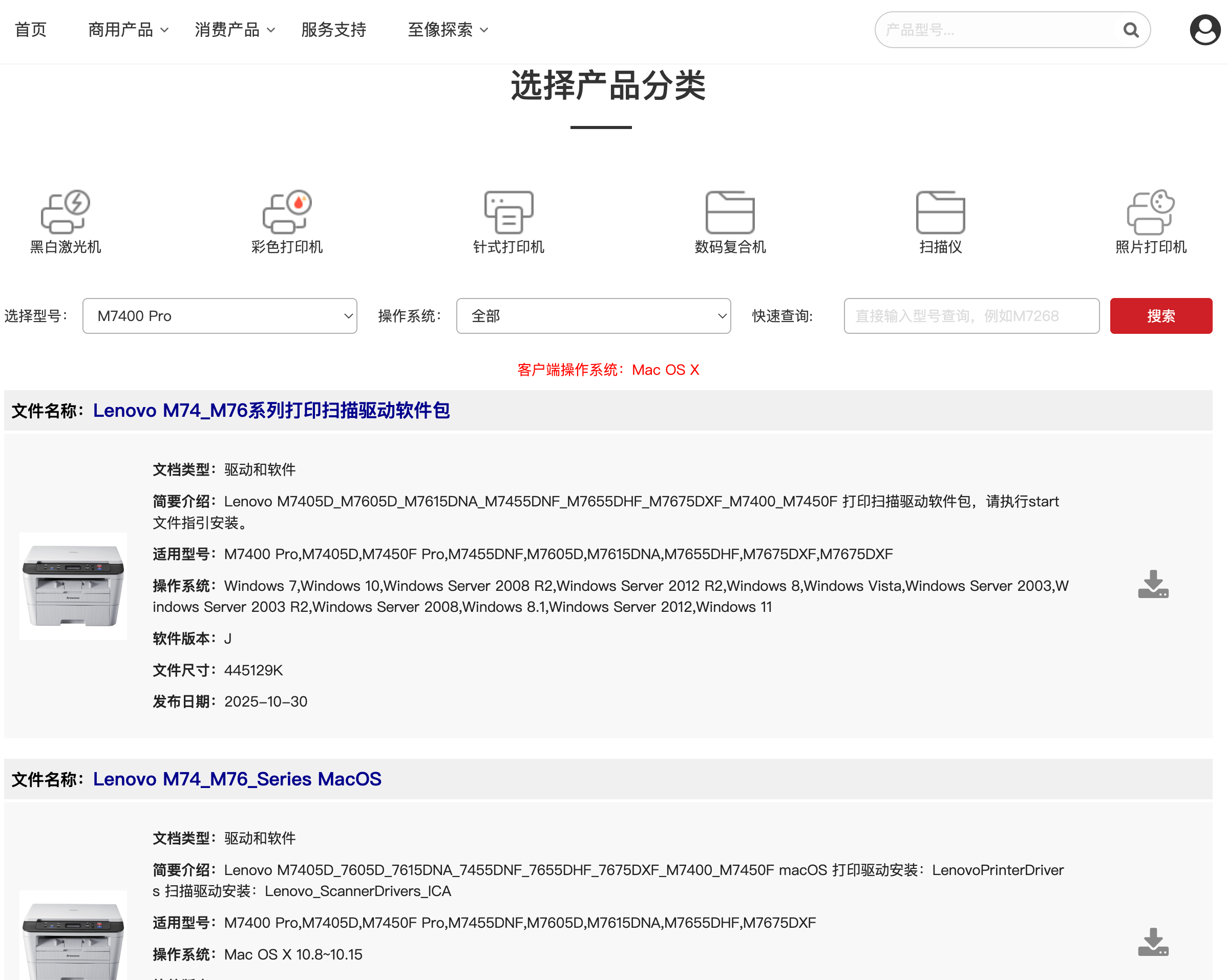
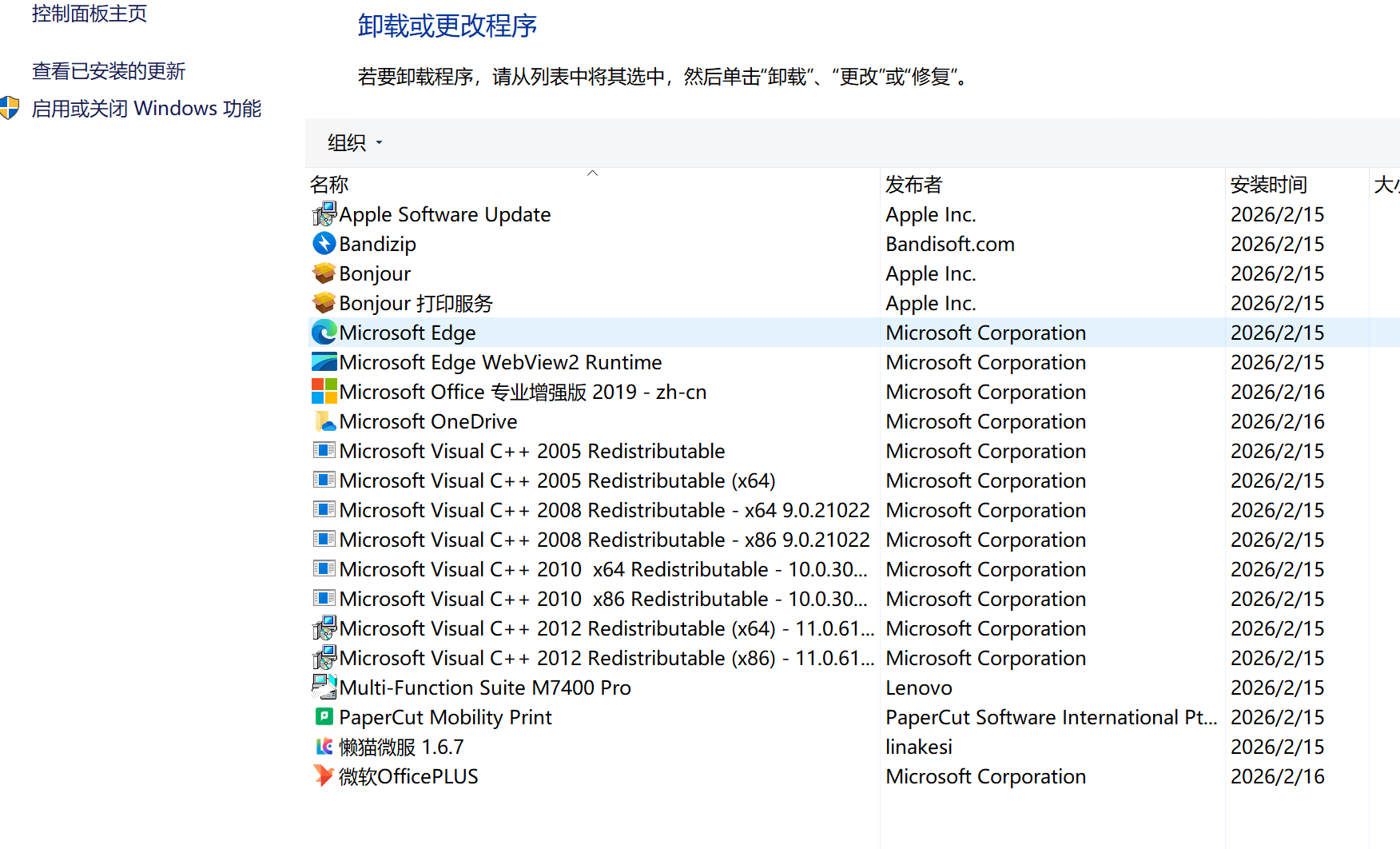
可以从这里看到了我安装的软件列表。Windows自带的打印机共享好像是SMB,总之是不太好用,我直接给他关掉了。
这个办法算是解决技术债,有条件还是建议买带无线打印的机器。
条件确认
- 打印机在 Win10 上 能正常本地打印
- Win10 这台电脑后续要当“打印服务器”
- 不要睡眠/休眠(至少在你要打印的时间段)
- 手机和这台电脑要在同一个 Wi-Fi/同一网段(不要访客网络)
这里最容易翻车的是两件事:
1)Win10 睡死
很多人以为“屏幕熄灭”没关系,但如果机器进入睡眠/休眠,手机就会直接找不到打印机。
2)访客 Wi-Fi / 网络隔离
有些路由器默认把“访客网络”做了隔离,手机在访客 Wi-Fi 下是看不到你内网 Win10 电脑的——打印服务自然也发现不了。
让GPT写了一个命令,目测还挺稳的:让这台 Win10 在你需要打印时别睡过去(屏幕可以灭,但系统别休眠/睡眠)。
1 | powercfg -h off |
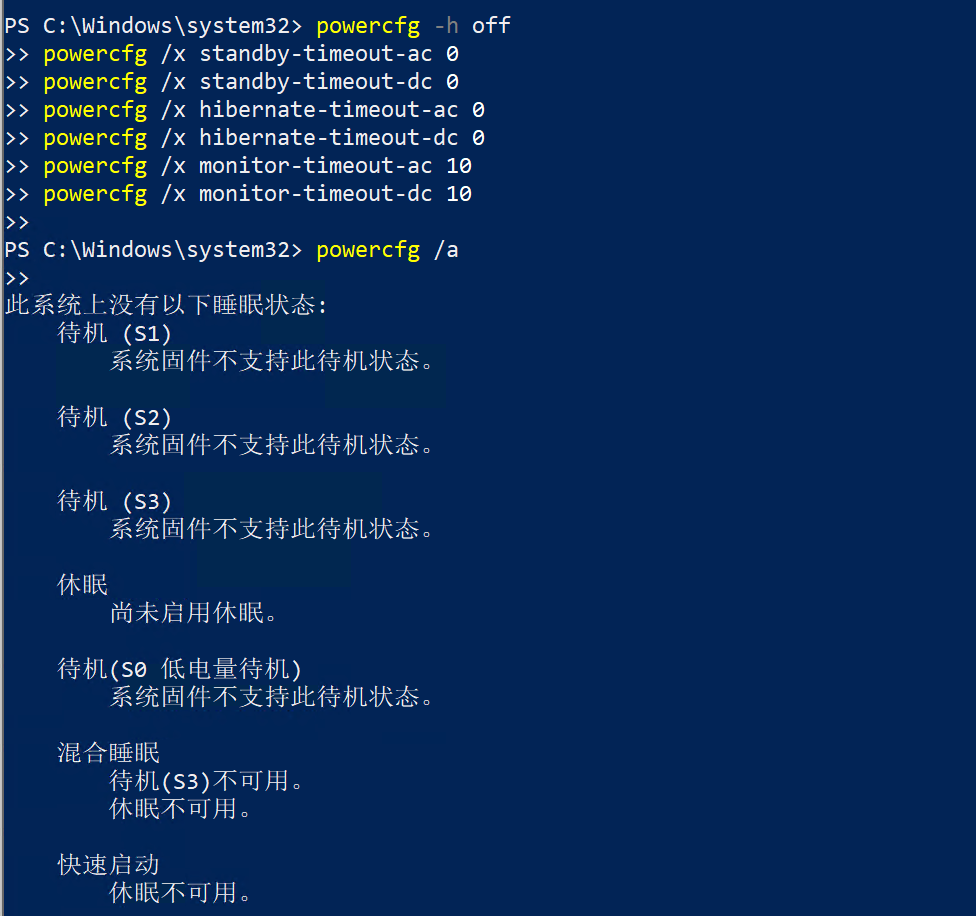
稍微解释一下这几行大概在干嘛(不用深究,但有助于排错):
powercfg -h off:关掉休眠(顺带会禁用“快速启动”相关的一些行为)standby-timeout-* 0:不进入睡眠hibernate-timeout-* 0:不进入休眠monitor-timeout-* 10:屏幕 10 分钟后熄灭(省电,但不影响打印服务)
Win10 安装 Mobility Print Server 并发布打印机
在 Win10 上安装 Mobility Print Server(安装过程基本一路下一步即可),不需要额外安装组件
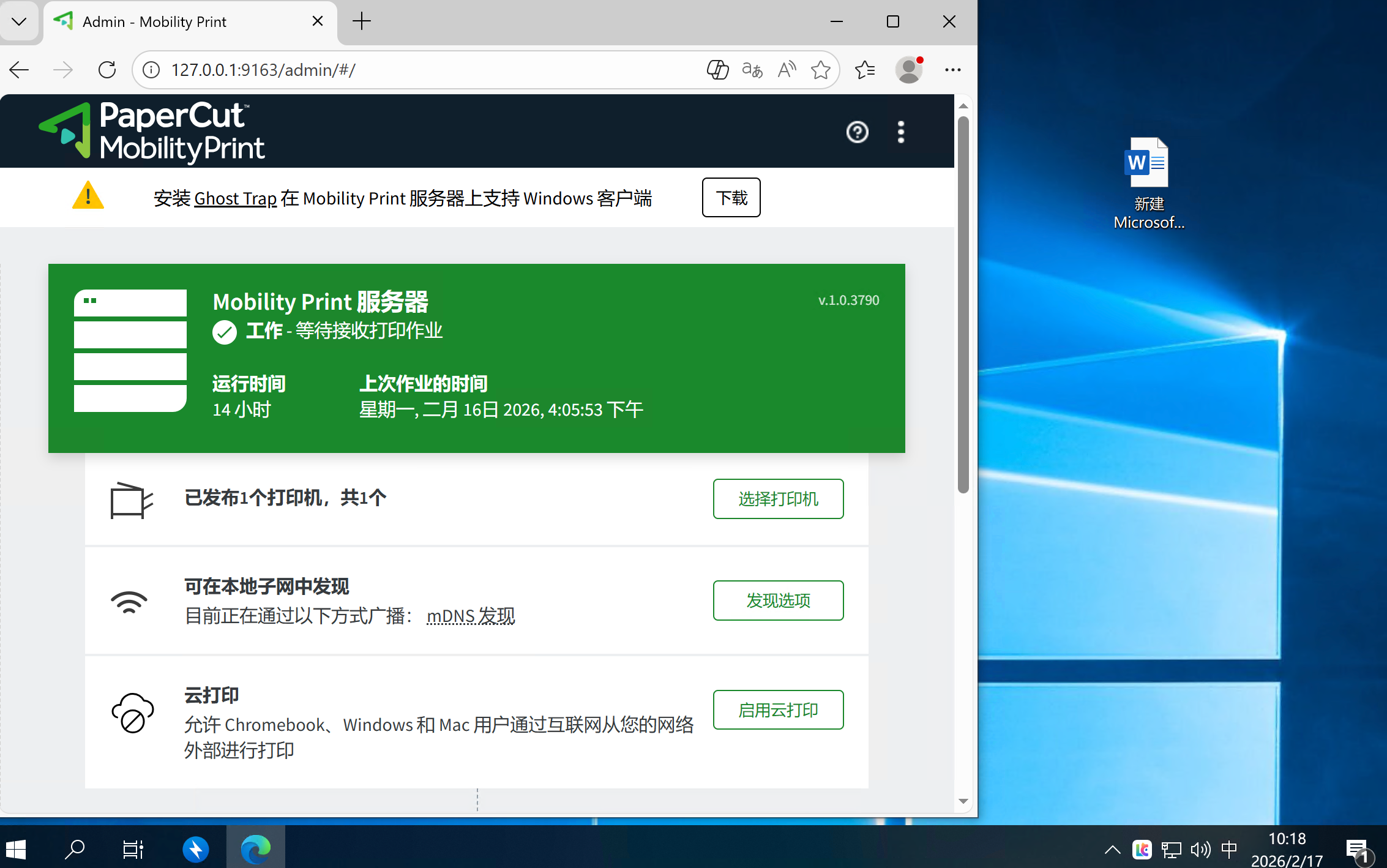
打开 Mobility Print Server 管理界面,在打印机列表里 勾选“发布/共享” 你的那台打印机,中间简单配置下用户名米啊么
- 例如:
Lenovo M7400 Pro(或者你自定义的队列名)
- 例如:
给这台打印机设置一个共享显示名称
发布后,你会在界面里看到打印机处于可用状态,并且共享名称生效。
iPhone 打印
iPhone 这边基本是“傻瓜式”:
只要手机和 Win10 在同一网络里,你在任意支持打印的 App(备忘录、照片、文件)里点“打印”,就能看到你发布出来的打印机名称,选中即可打印。
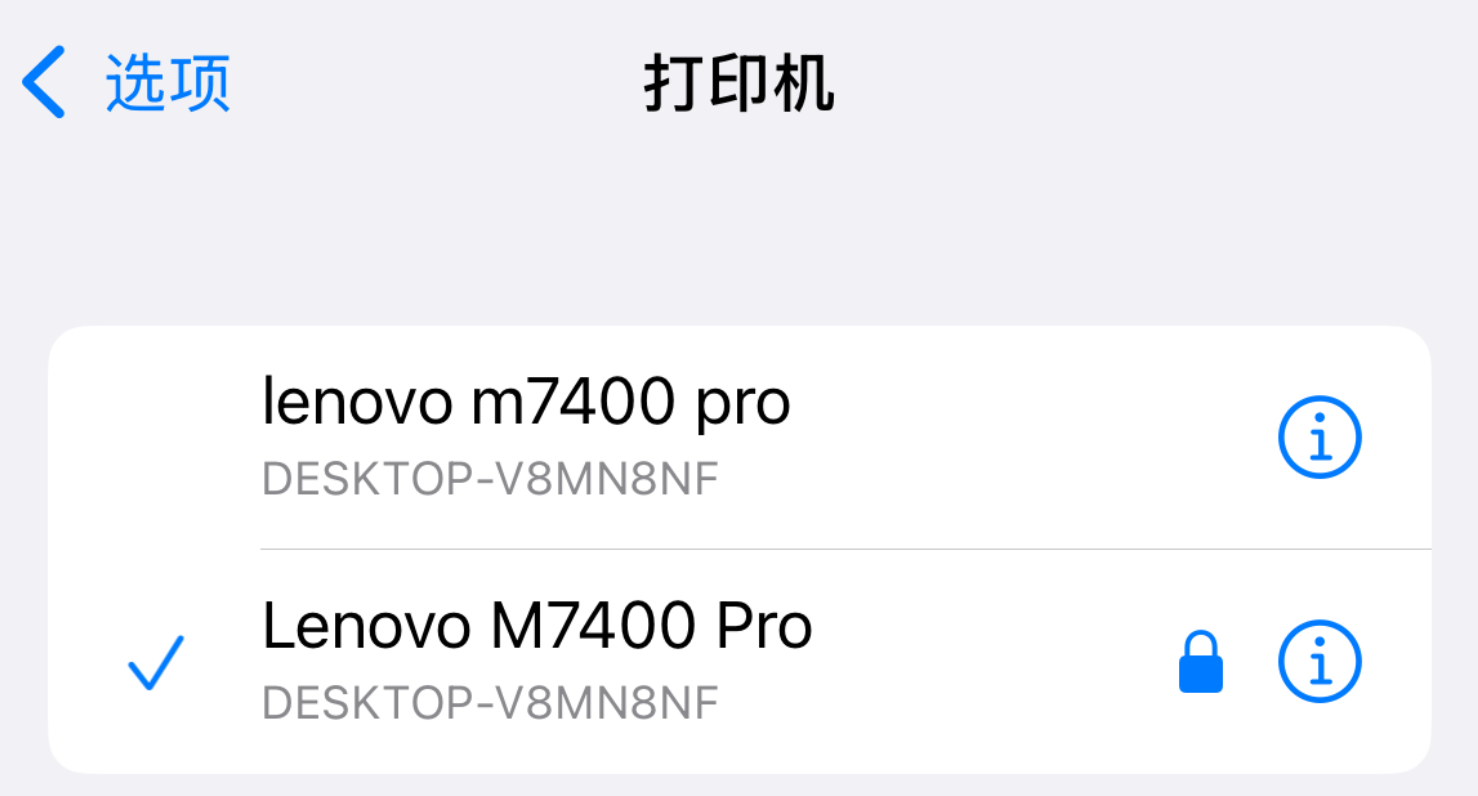
也就是说:iPhone 端通常不需要额外装 App,体验非常接近原生 AirPrint。
安卓打印
安卓这边装一个 Mobility Print(App)就行。装好后同样确保在同一 Wi-Fi/同网段,然后在打印选择里找到你刚才设置的共享显示名称,直接打印。
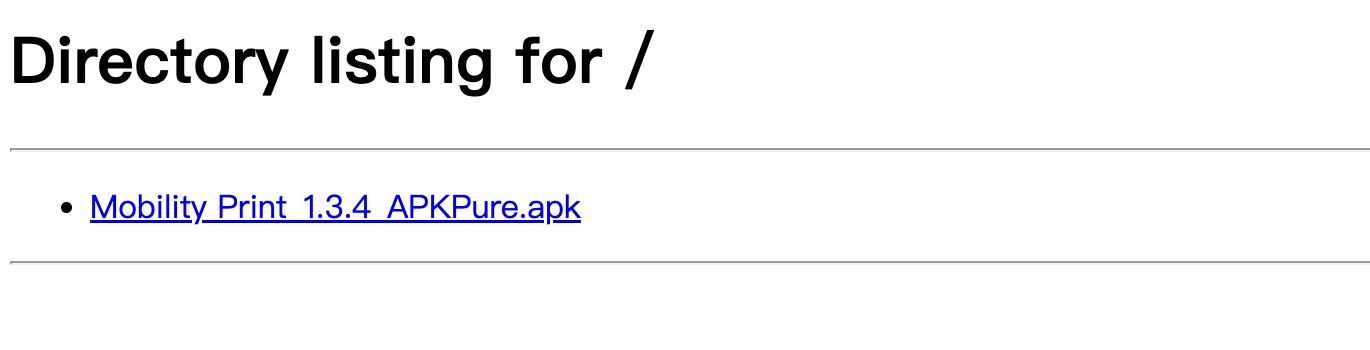
如果你家里安卓机比较多,这个方案的好处是:一次配置,全家通用,后续基本就是“选打印机 → 打印”。
实际效果
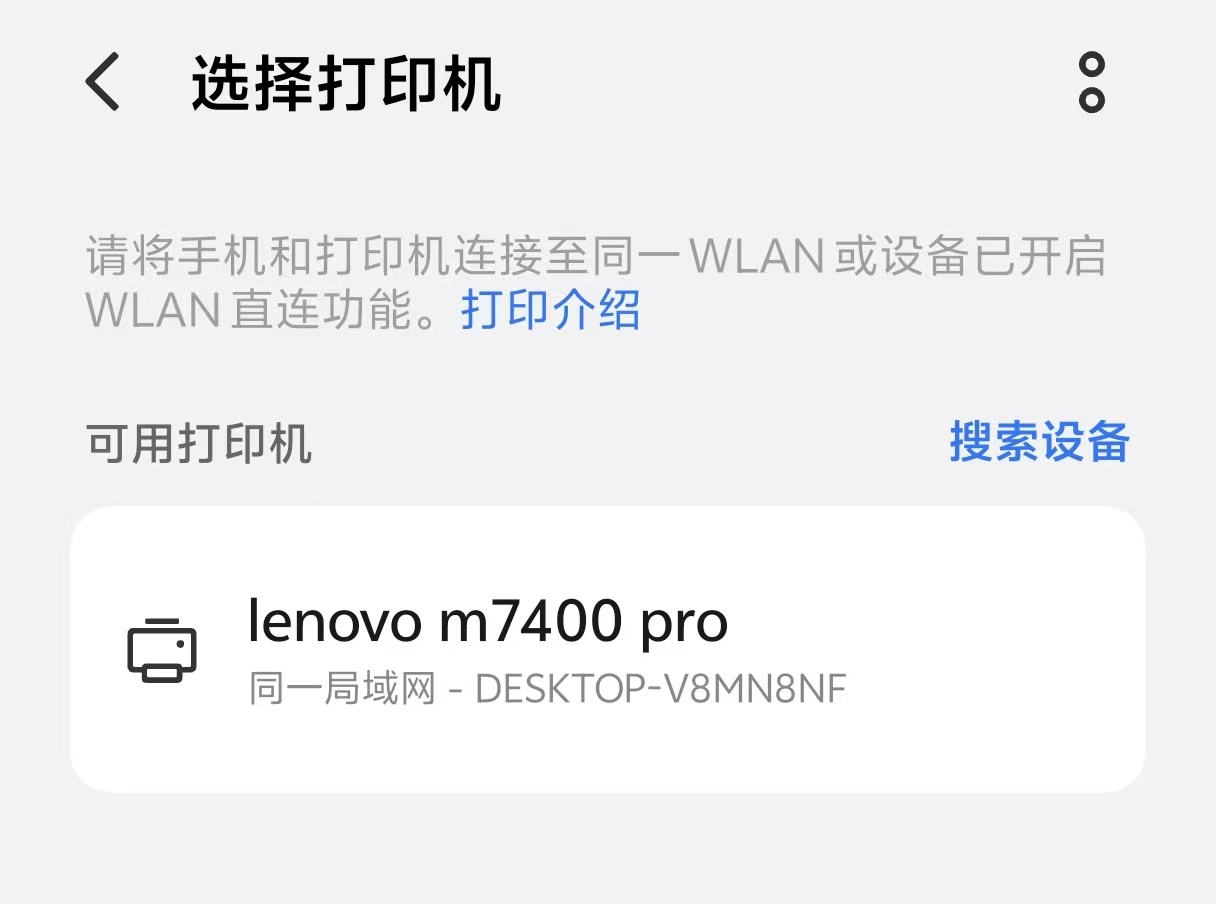
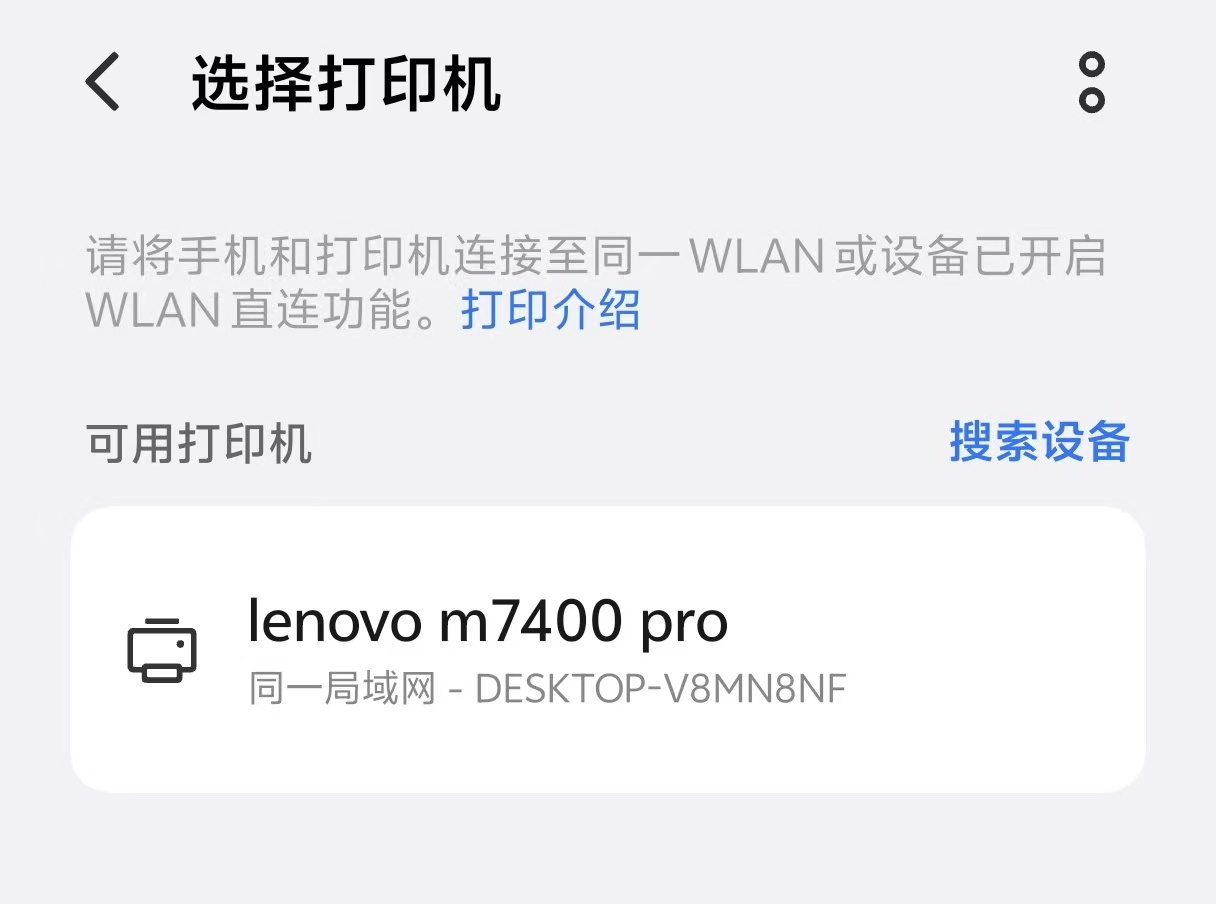
把 Win10 当打印服务器之后,手机端看到的体验就是:打印机像一台“真正的无线打印机”一样出现。
下面两张图就是我这边的实际效果(手机端能直接发现、直接选择、直接打印):
后记
用熟悉的Windows做Server,出问题还能RDP,有window原厂驱动还比CUPS少折腾了很多。也不需要买任何“无线打印盒子”,只要家里有一台 Win10 电脑能长期在线即可。
关键点就两个:
- Win10 必须能稳定在线(别睡死)
- 手机和 Win10 必须在同一网络(访客 Wi-Fi 很容易把设备隔离掉)
当然了,这个windows还能当远程小主机用,安装微信,Office远程办公也行啊。
- Bonjour Print Services (Windows)
- AirPrint Installer
- 修改防火墙
其中AirPrint Installer对我没有起到什么明显的作用,只是可以在移动端搜到打印机了,但是每次都打印失败。
Bonjour 还留着了,也不确定是不是真的有用,现在能用就不折腾了。
被CUPS共享打印机驱动搞疯了,换windows10 做打印机 server吧