使用 MacOS 给泰山派烧录镜像
MacOS 单系统单系统一直用了这么多年,最近捡起来硬件,也顺便记录下 MacOS 烧录泰山派 RK3568 的过程。官方教程写得比较简略,踩了几次坑后,整理一下记录,也算是给同样习惯用 Mac 的朋友一个参考。
官方文档参考链接:
泰山派烧录镜像说明(官方 Wiki)
准备工具
嘉立创网盘提供了烧录工具 upgrade_tool,Mac 上直接下载即可。
下载后,记得先给执行权限:
1 | chmod +x upgrade_tool |
主要参考了这个文章,提供了有效的 Mac 烧录方法:
知乎参考文章
硬件连接
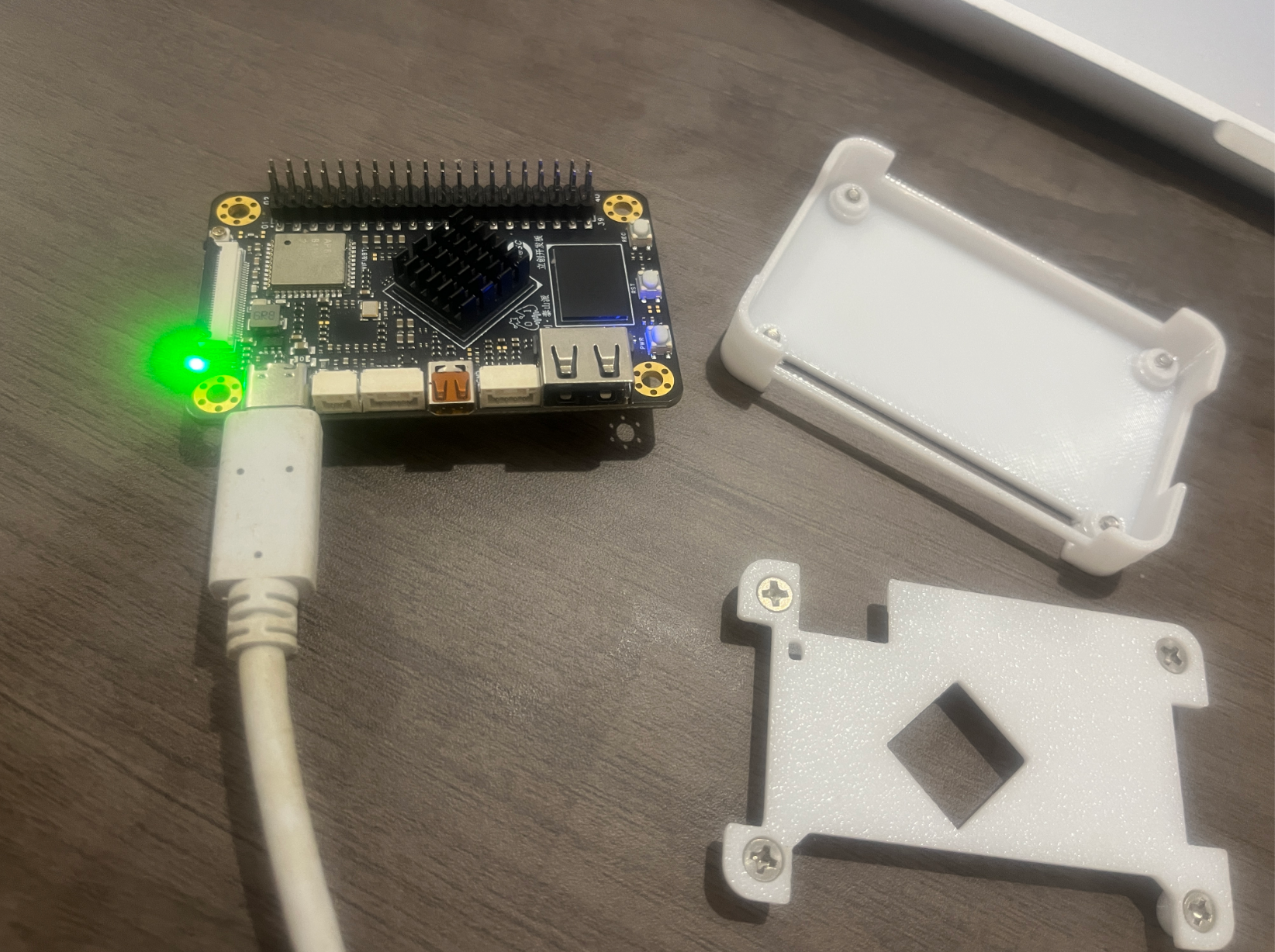
泰山派上电开机,用 Type-C 接口接到 Mac。
⚠️ 一定要用高速数据线,很多 Type-C 线只支持充电,没数据功能,用这种线是可能识别不了设备,就算能够识别只有几兆的速度。烧录镜像通常几个 GB 大小,速度差的线也容易出错。按住开发板上的 REC 按键(不松手)。
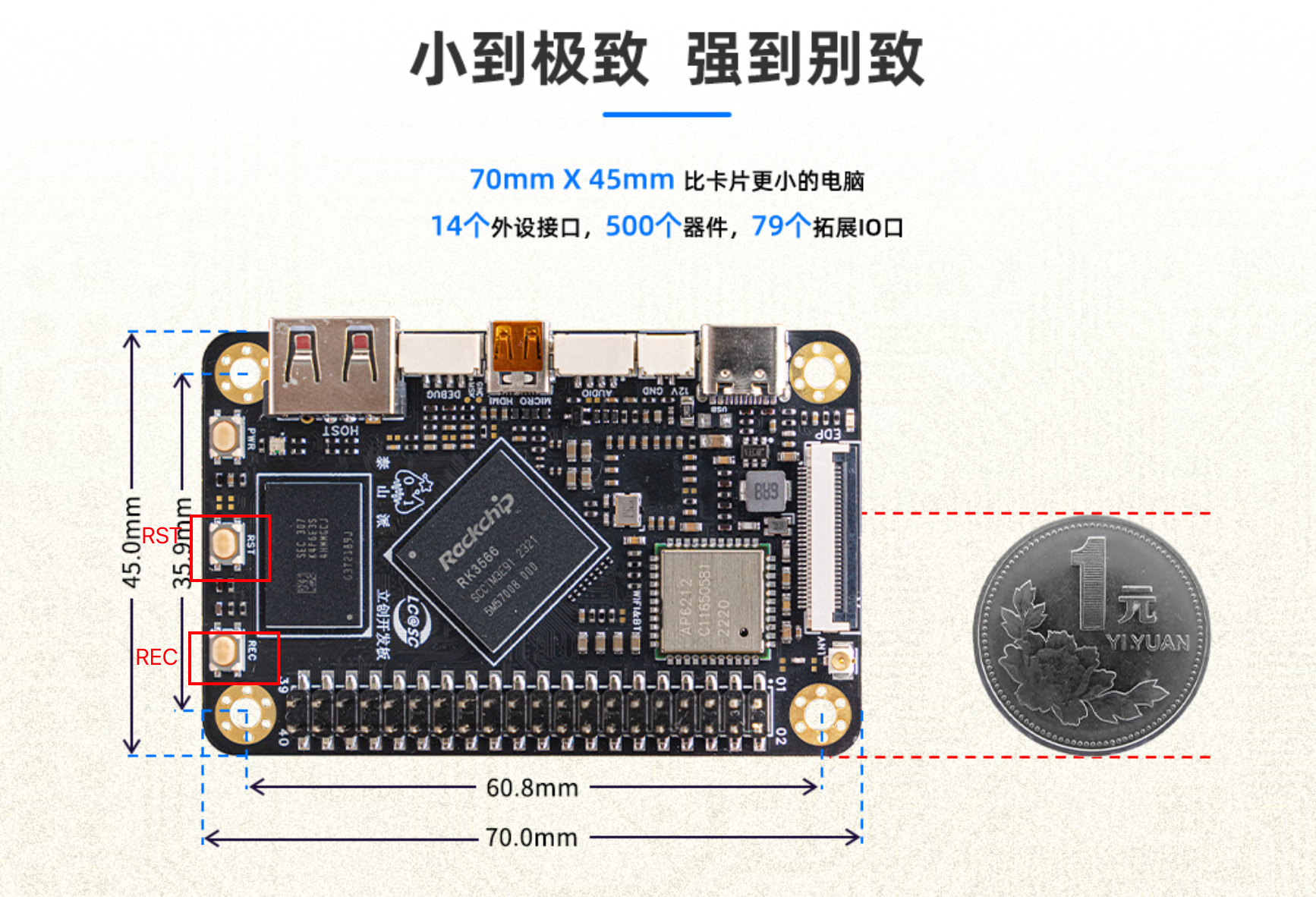
- 轻按一下 RST 按键(复位),立即松开,但仍然保持 REC 键按下。
此时设备进入 Loader 模式,可以在 Mac 端确认:
1 | ./upgrade_tool ld |
正常输出会显示类似:
1 | Program Log will save in the /Users/xu/upgrade_tool/log/ |
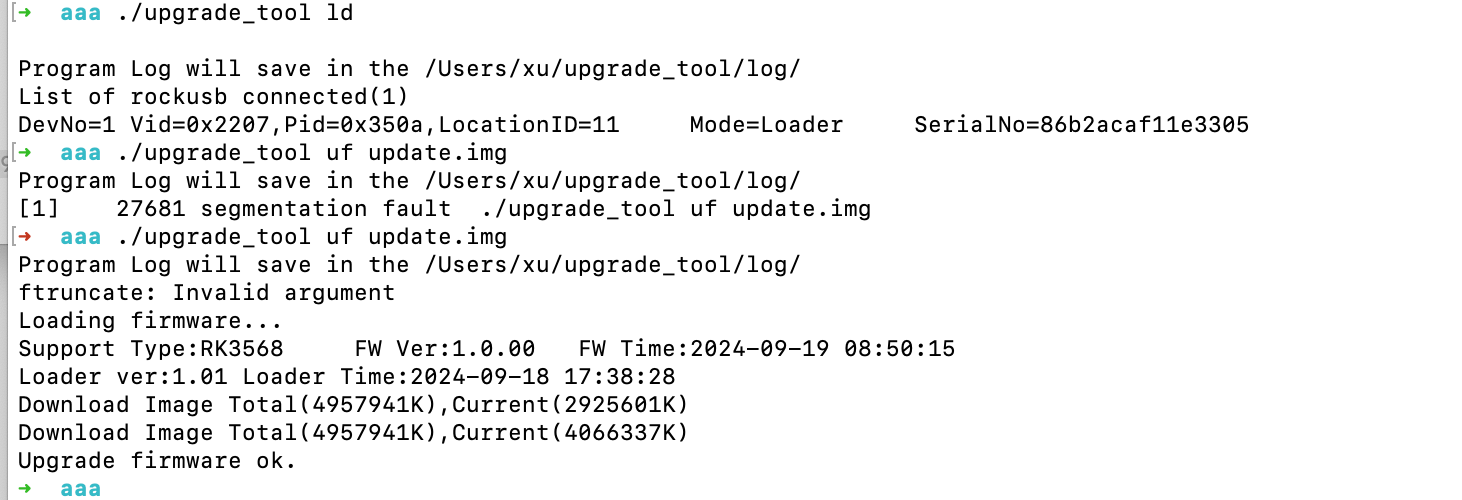
如果能看到 Mode=Loader,就说明设备被正确识别了。
烧录镜像
官方镜像是 update.img,把它放到与工具同一目录下,执行:
1 | ./upgrade_tool uf update.img |
正常会输出烧录进度,比如:
1 | Program Log will save in the /Users/xu/upgrade_tool/log/ |
最后出现 Upgrade firmware ok. 就表示烧录完成,可以松开 REC 键了。
总结
整体流程下来,其实在 MacOS 上烧录泰山派并不复杂:
- 核心是
upgrade_tool工具 + 正确的键位操作; - 数据线质量很关键;
- 日志里的部分报错不用慌,只要最后有
Upgrade firmware ok.就算成功。
使用 MacOS 给泰山派烧录镜像