硬件探索记 Tuya 篇(一):初识 T5 AI 开发板,先配置个环境吧
之前因为 AI 小智才玩过 ESP32S3,摸索了一遍 ESP-IDF 的开发流程。最近又被朋友种草了 Tuya,正好申请到了一块开发板,就顺便来玩玩。板子第二天就寄到了,还额外附送了一块屏幕。因为出门只带了 联想口红电源,所以我直接用它给开发板供电(当然,直连电脑也可以完成烧录和调试)。
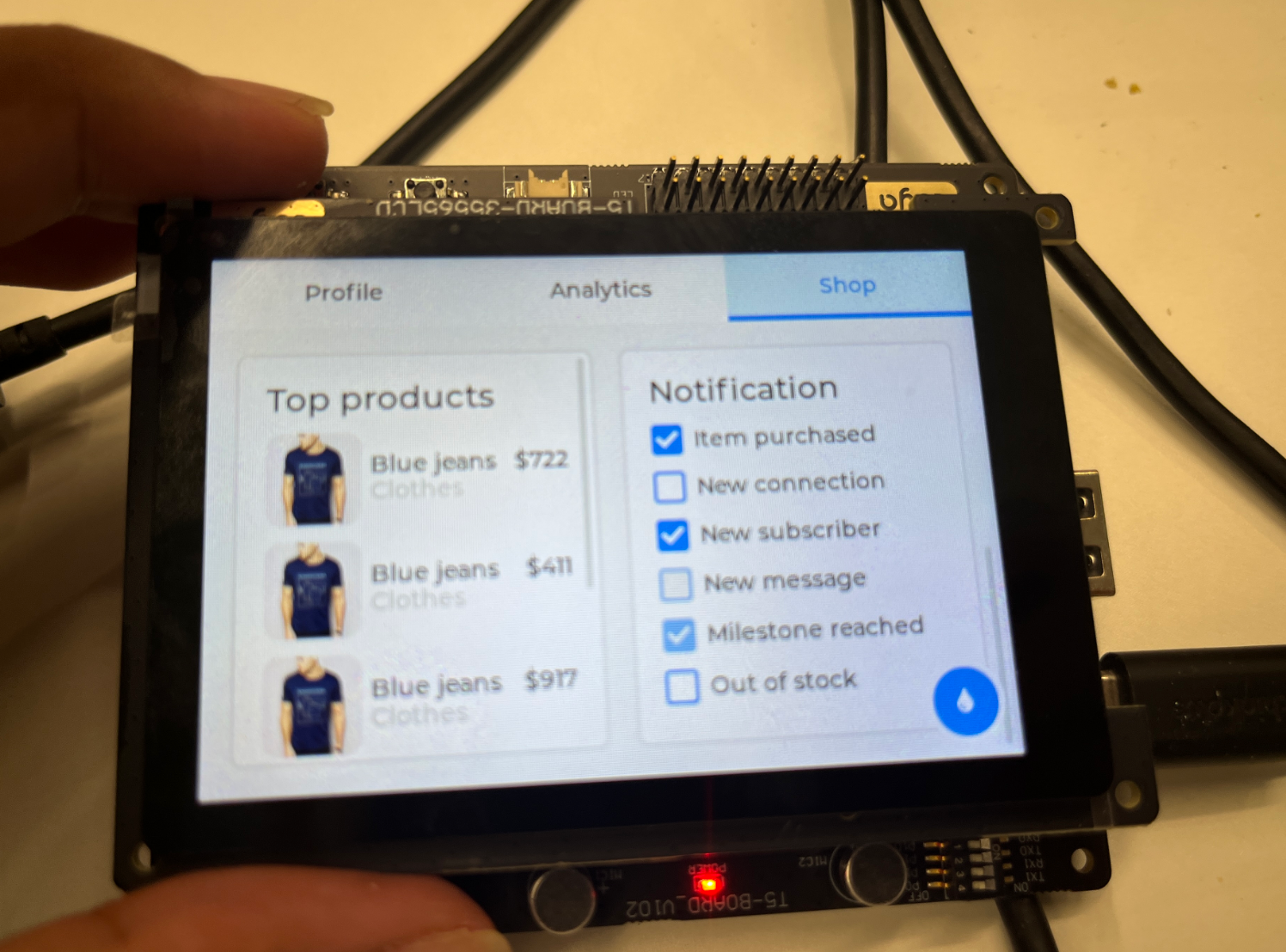
玩硬件,其实也是在找回一些失去的记忆。
TuyaOpen SDK 简介
这次用到的 SDK 叫 TuyaOpen,它的定位类似 ESP-IDF CLI。
TuyaOpen 同时也支持开发者跨芯片平台、操作系统开发智能设备,代码开源。
跨芯片平台是指支持一些系列芯片,包括 T3, T5 AI,ESP32 等等开发板。
跨操作系统是支持 MacOS,Windows,Linux 全平台开发。对 Mac 党超级友好。
- 一样是从 GitHub 拉取开发工具链
- 支持编译、烧录、串口调试
- 提供了官方示例(apps/tuya_cloud 下有很多 demo)
这套工具链对习惯了 ESP-IDF 的人来说几乎是“无缝迁移”。
开发环境配置(macOS 示例)
我这边使用的是 macOS 环境,常用命令如下:
1 | # 1. 克隆源码 |
注释说明
tos.py config choice:配置芯片型号或项目参数,和idf.py set-target类似tos.py build:编译整个工程,输出 bin 文件tos.py flash:将编译好的程序写入开发板tos.py monitor:打开串口调试,实时查看日志
这个过程第一次会拉一堆开发工具链。
✅ 小贴士:
tos.py本质上和idf.py是同一个思路,习惯了 IDF 的命令行,就能很快上手。
不过需要注意的是,这三个命令并不能连在一起使用,这个是和 ESP IDF 不同的地方。

在 Linux 下大家习惯用 lsusb,而在 macOS 上则需要借助系统自带命令。
方式一:system_profiler
1 | system_profiler SPUSBDataType |
能看到所有 USB 总线和设备的详细信息。
方式二:ioreg
1 | ioreg -p IOUSB |
会以树状结构列出 USB 设备。
方式三:安装 usbutils(提供 lsusb 命令)
我自己装了 usbutils,所以也能直接跑:
1 | ➜ ~ watch -n 1 lsusb |
✅ 小贴士:串口设备在 macOS 下一般表现为
/dev/cu.usbserial-xxxx或/dev/cu.usbmodemxxxx,后面烧录和monitor要用到。
编译与运行
在 M2 MacbookPro 上编译速度还不错,只是偶尔 CPU 会满载:
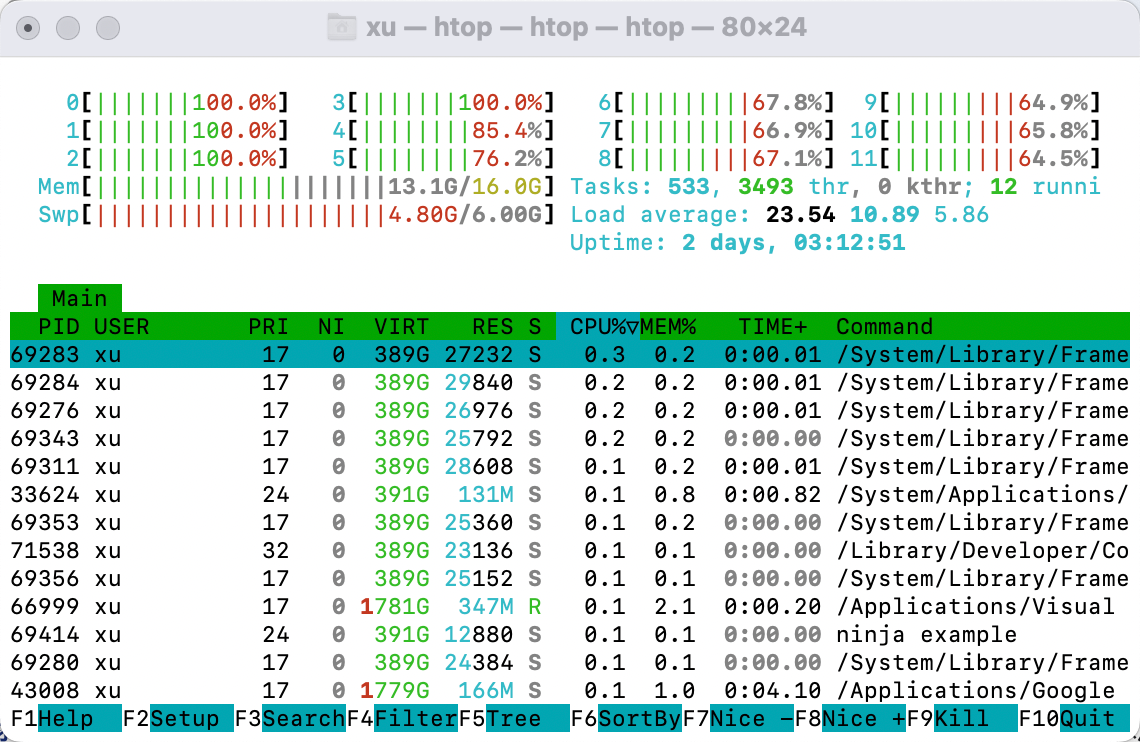
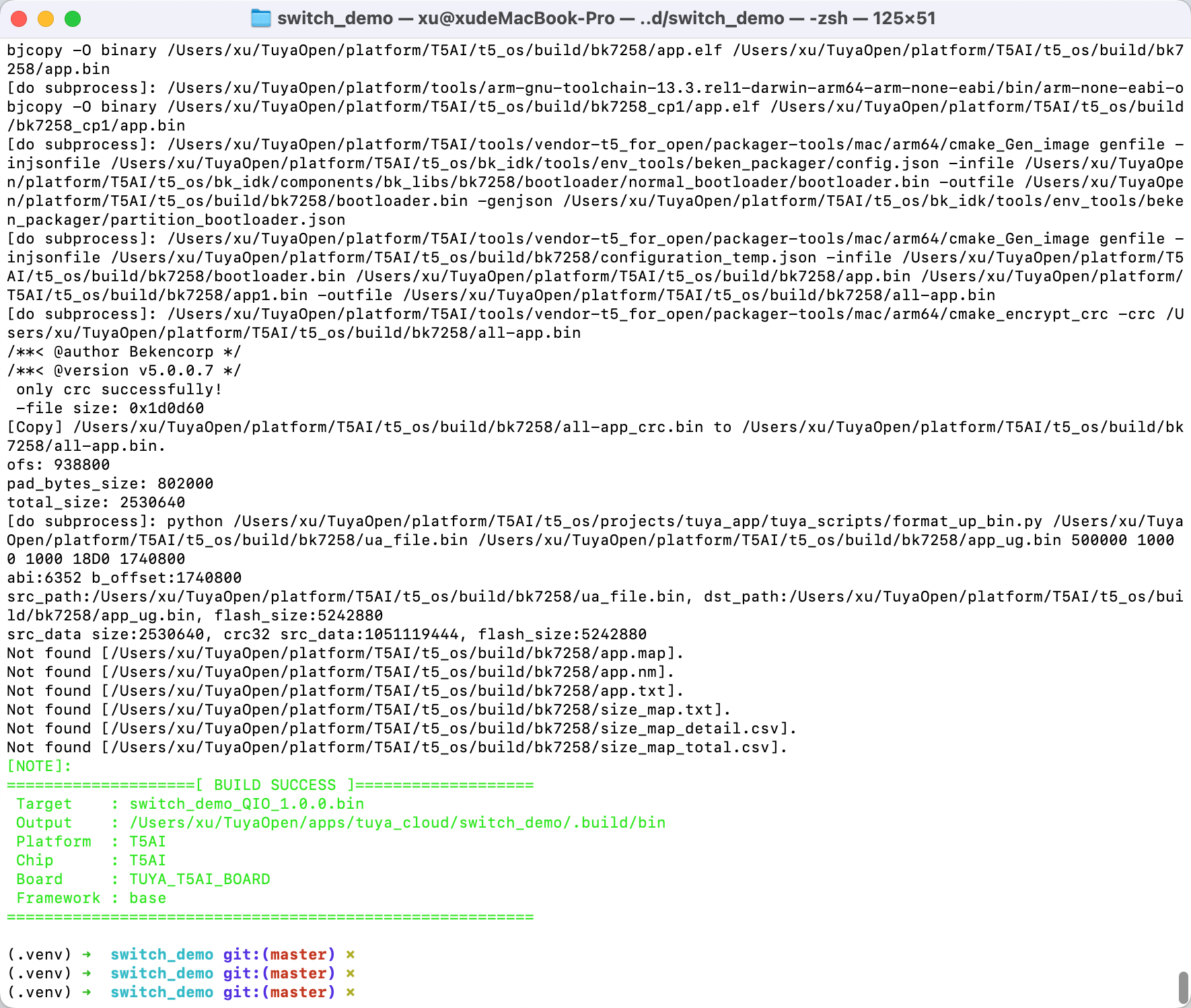
等终端出现 编译成功 (Build done) 的提示,就说明一切正常,可以进入下一步。
串口通信
最后就是进入串口调试:
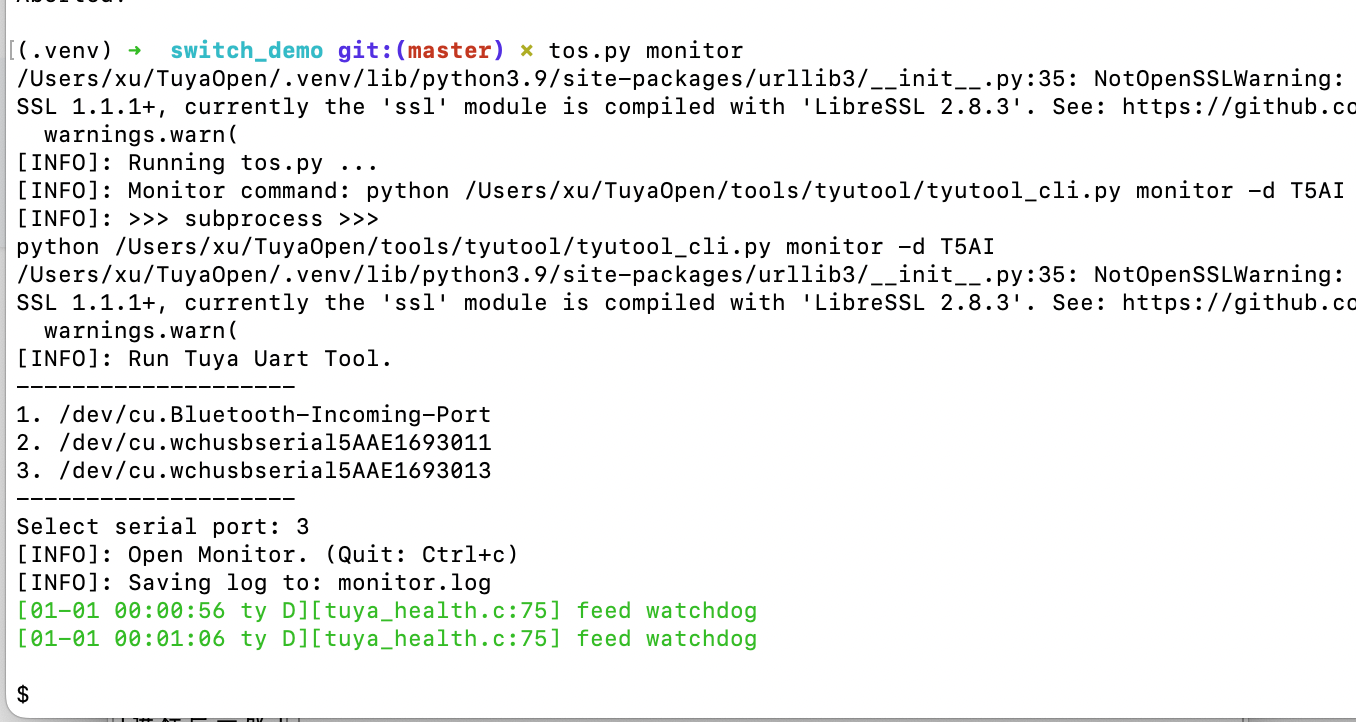
此时如果开发板正常启动,就能在日志里看到打印输出。后续无论是控制外设还是调试联网,串口监控都是必不可少的。
谁说只有 windows 才能玩单片机的。。。
硬件探索记 Tuya 篇(一):初识 T5 AI 开发板,先配置个环境吧