Docker启动Coco AI Server后,如何访问内置Easysearch
使用 Docker 启动 Coco AI 的时候会自带一个 Easysearch,我们使用连接器连接外部数据源的时候,就会把这个数据解析到 Easysearch 里。
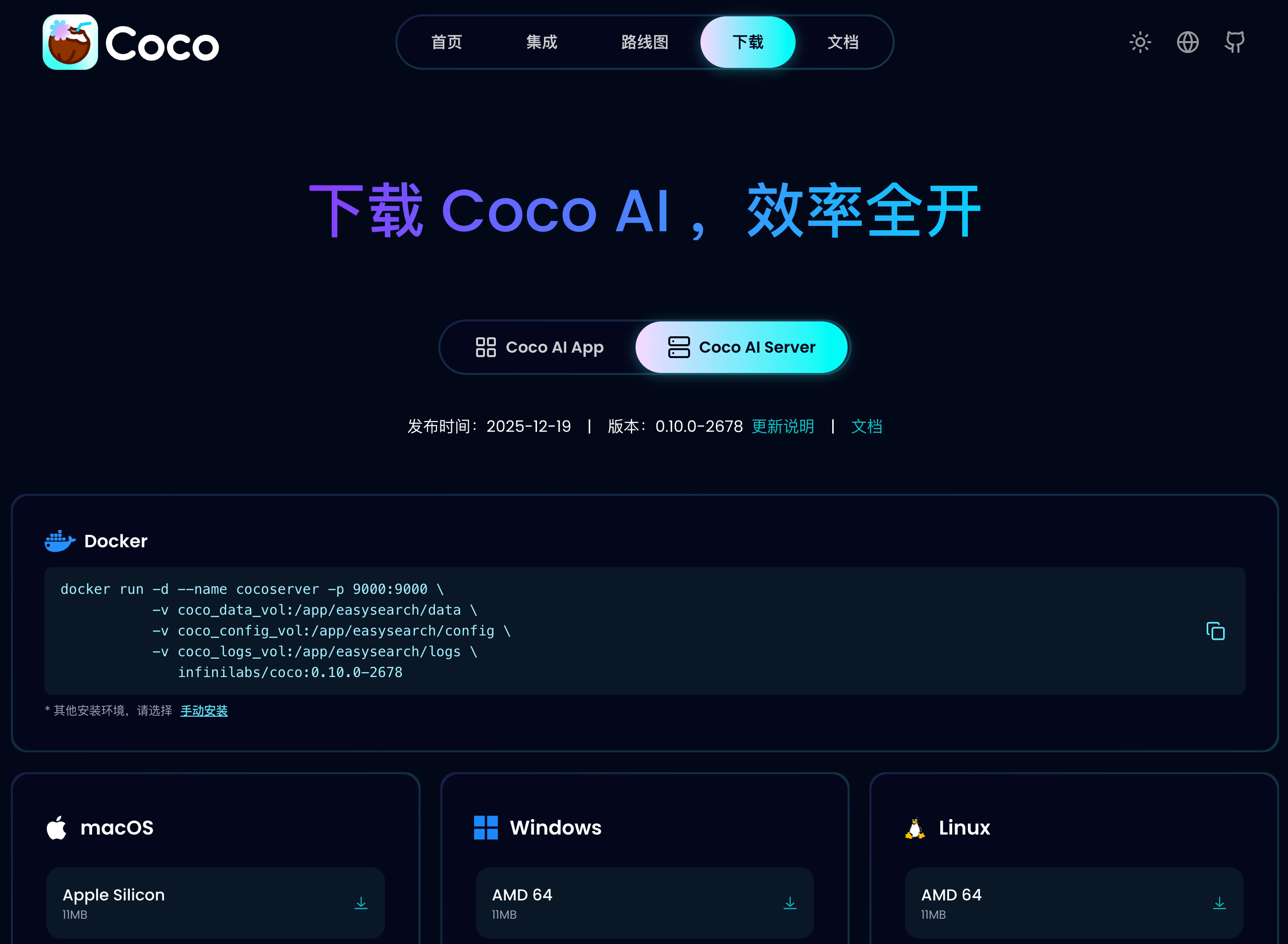
但是默认的话,容器不会把这个 Easysearch 的端口映射出来,那就需要我们自己做些小的技巧:在官网的命令上修改一下,把 9200 端口先映射出来。
启动命令如下:
1 | docker run -d --name cocoserver \ |
启动之后,可以使用 netstat 看到容器端口的情况。换句话说,这个自带的 Easysearch 把 9200 和 9300 的端口确实启动起来了,但默认只绑定在 127.0.0.1 上,所以外部访问不到——即使你已经加了 -p 9200 也不行。
1 | docker exec -it cocoserver sh -lc "netstat -lnt | egrep ':9000|:9200|:9300' || true" |
1 | tcp6 0 0 127.0.0.1:9200 :::* LISTEN |

因为这部分是 easysearch.yml 控制的,所以我们可以直接通过命令更改,就使用 sed 替换吧。使用之前最好确认 Coco Server 进程已经起来了,防止不必要的问题。
1 | docker exec -it cocoserver bash -lc ' |
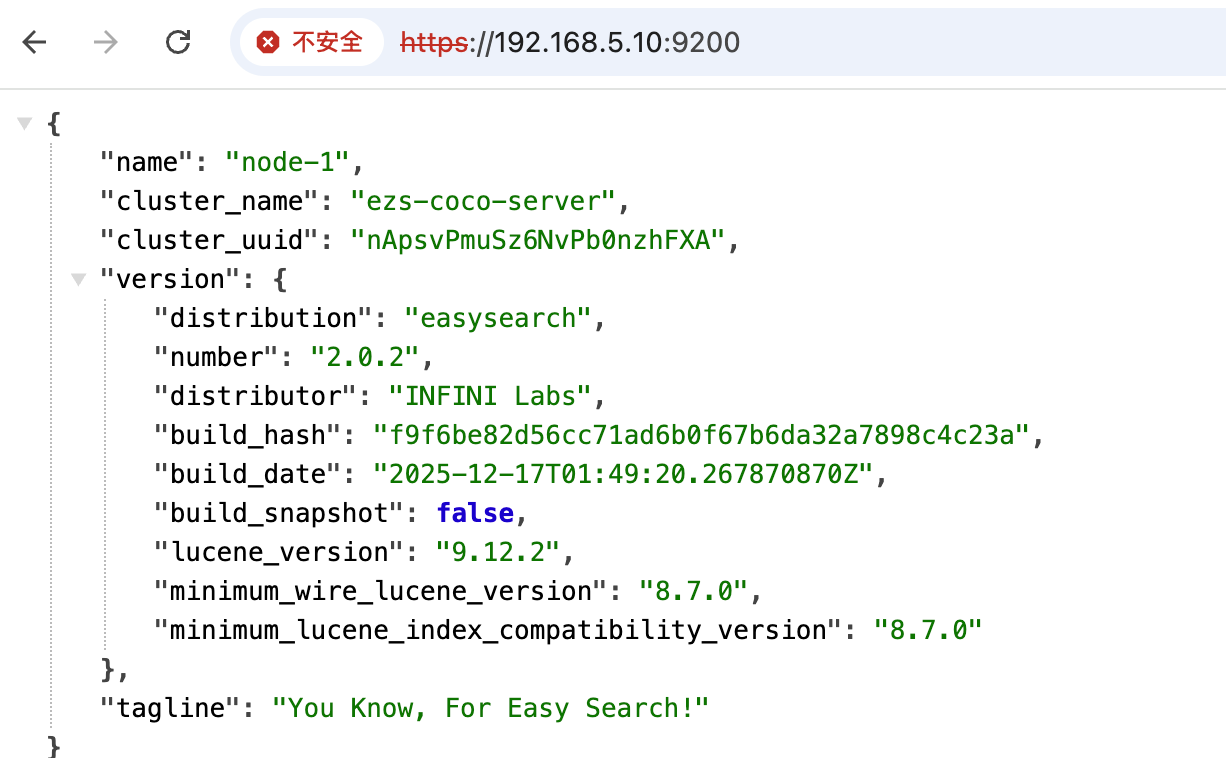
然后重启服务,就能通过 https://IP:9200 的方式访问 cocoserver 自带的 Easysearch 了。
1 | docker restart cocoserver |
这个时候我们再看端口的占用情况,已经开了外网访问(9200/9300 不再是 127.0.0.1,而是对外监听了)。
1 | (base) lzcbox-029c588e ~ # docker exec -it cocoserver sh -lc "netstat -lnt | egrep ':9000|:9200|:9300' || true" |
1 | tcp6 0 0 :::9300 :::* LISTEN |
Easysearch 的进程会先起来,Coco Sever 会慢一些。这时候可以通过 http://ip:9000 访问 Coco Server,也可以通过 https://IP:9200 访问 Easysearch 和 Easysearch 的 UI。密码还是老样子去 log 里找。
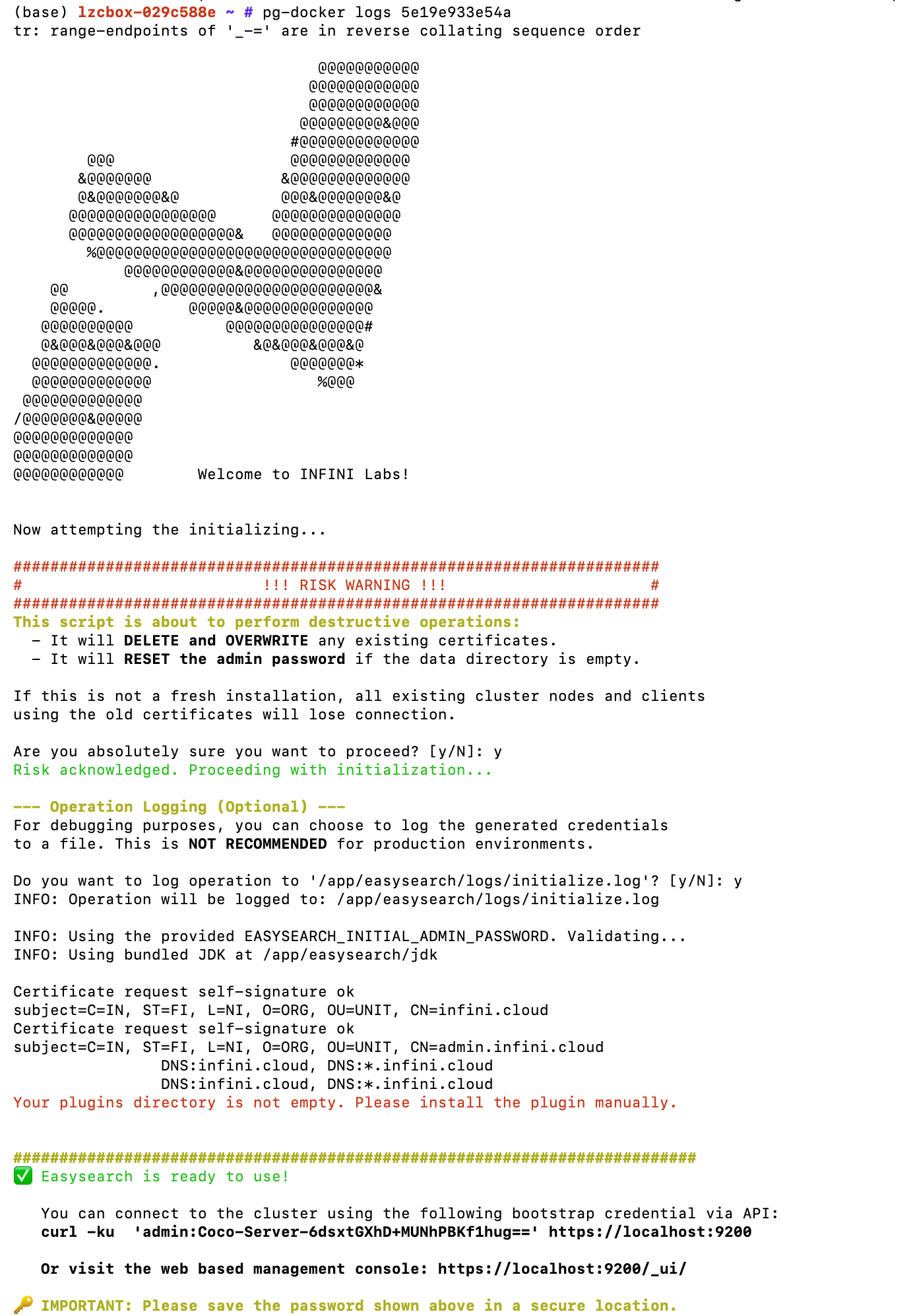
可以直接从 log 里把 curl 示例过滤出来,一般会直接告诉你默认账号密码:
1 | pg-docker logs cocoserver 2>&1 | egrep -i "curl" | tail -n 50 |
输出里会有类似这一行(账号通常是 admin,密码就是那串 Coco-Server-xxxx==):
1 | curl -ku 'admin:Coco-Server-6dsxtGXhD+MUNhPBKf1hug==' https://localhost:9200 |
如果你是从宿主机访问,把 localhost 换成你的 IP 或 127.0.0.1 就行:
1 | curl -k -u 'admin:Coco-Server-6dsxtGXhD+MUNhPBKf1hug==' https://127.0.0.1:9200 |
然后我们就收获了一台可以在 Coco server 里使用的 Easysearch,可以实时查看数据。
平时用 API 写进去的数据还能被 Coco Server 索引,自带 UI 真的太爽了!
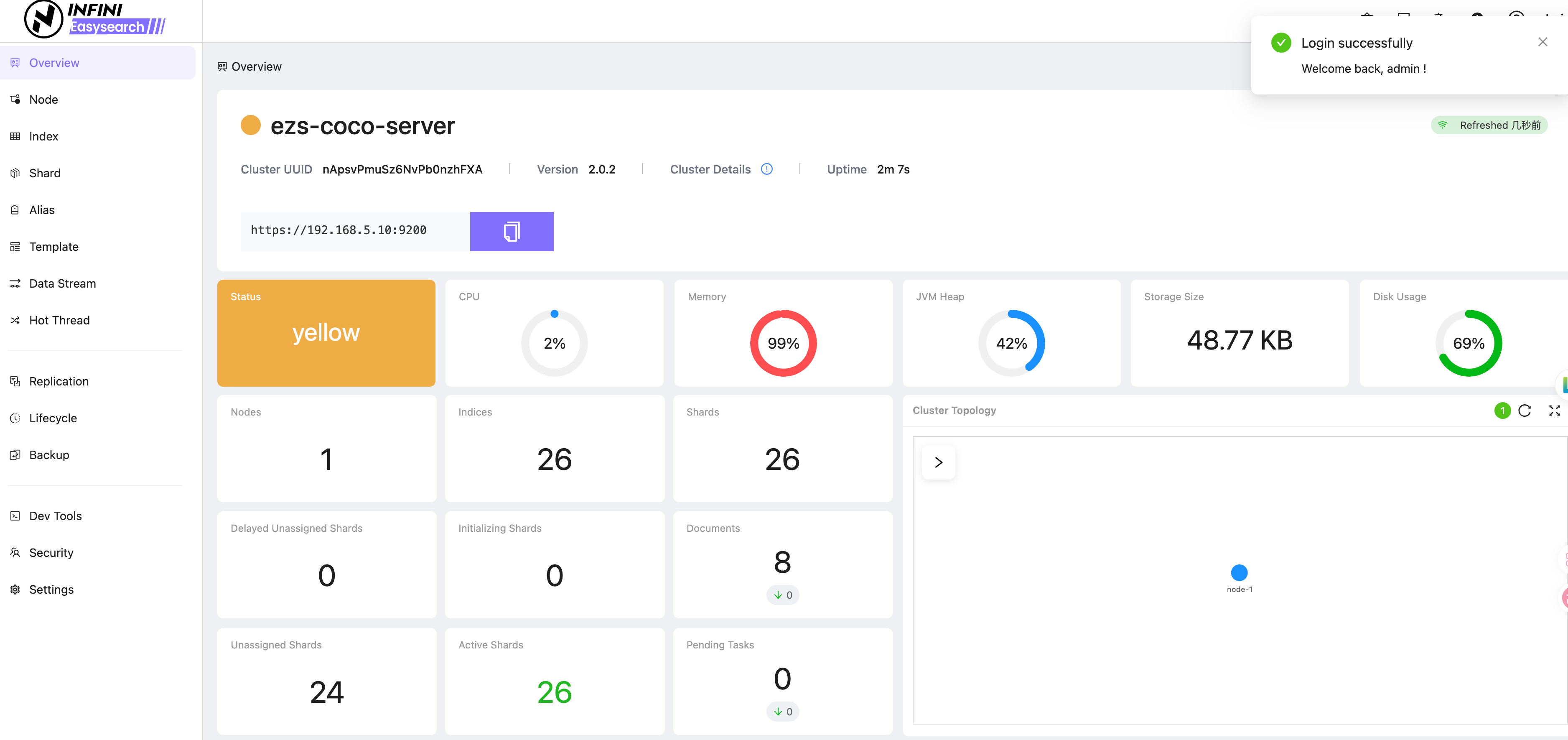
到这里就搞定了:Coco Server 自带的 Easysearch 不仅能正常跑起来,还能把 9200 端口暴露出来给外部访问。
日常用法也很简单:
- 连接器同步进来的数据会实时写进这台 Easysearch 里;
- 自己用 API 写进去的数据也会被 Coco Server 索引;
- 遇到“数据到底进没进、字段长啥样、索引有没有建对”这种问题,直接打开 Easysearch UI 看一眼就能确认,再也不用抓瞎!
Docker启动Coco AI Server后,如何访问内置Easysearch