懒猫微服实战入门(十三):懒猫穿透不只图形化,纯命令行服务器也可以

需要解析 heiyu.space 这个域名就得安装客户端,突然发现懒猫微服的客户端都是图形化界面。对于服务器环境,特别是没有图形界面的服务器,我们需要纯命令行解决方案。

随着公网 IPv4 地址即将枯竭,许多云厂商的学生机也不再提供公网 IP,这迫使开发者寻找异地组网方案。虽然 Tailscale 是一个可选方案,但作为懒猫微服用户,我更希望利用懒猫自带的组网功能实现这一需求。

在 VIP 群咨询后,获得了服务端组网工具:
https://gitee.com/lazycatcloud/hclient-cli

和花生壳的 CLI 类似,但是比花生壳省心多了。(这里不再过多吐槽花生壳系列了)

安装与配置

1. 下载与初始运行

1
2
chmod +x ./hclient-cli-$arch # 首次启动需要添加可执行权限
./hclient-cli-$arch
阅读更多

懒猫微服实战入门(十二):用 iVentoy 打造你的 PXE 服务器

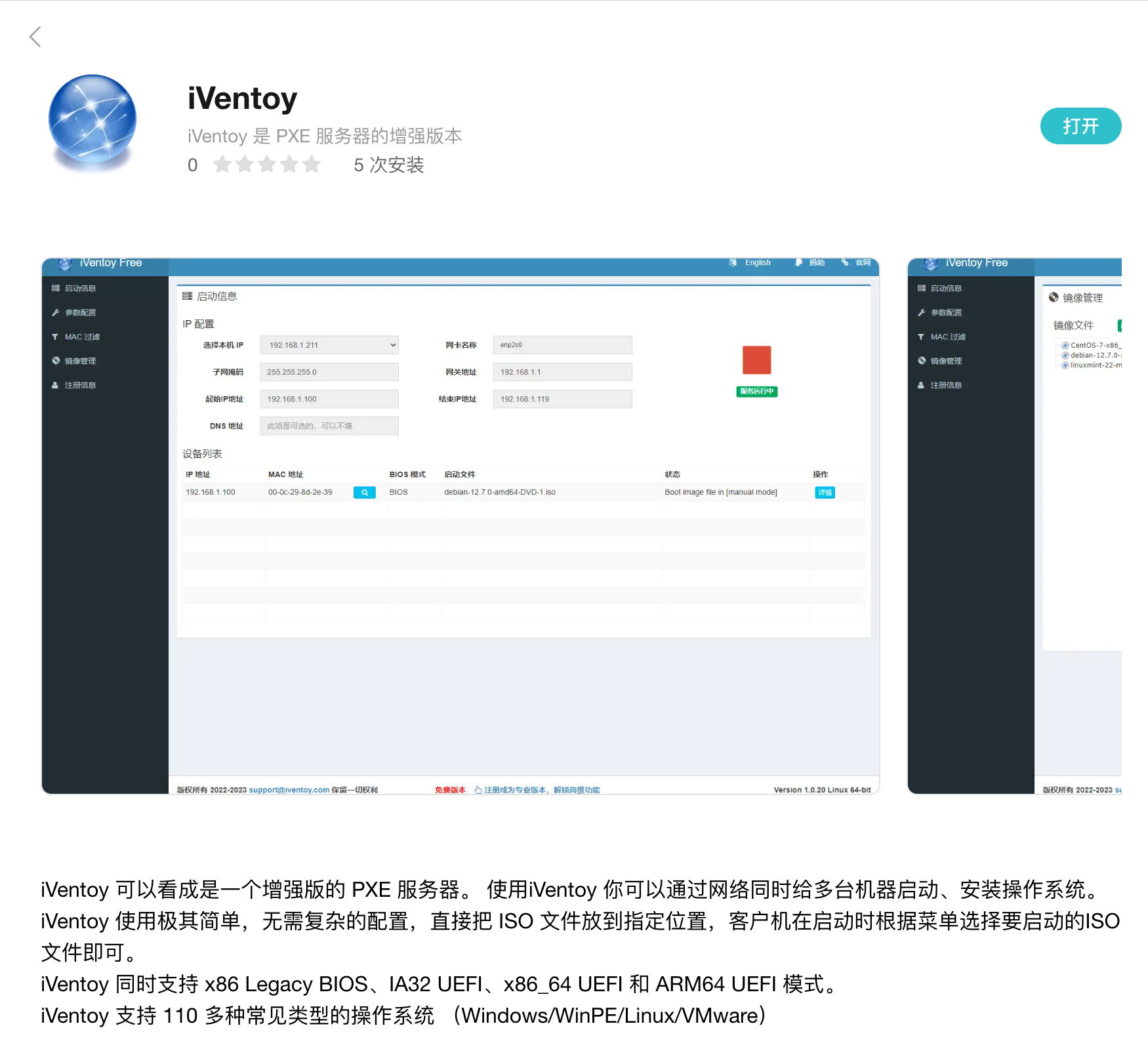
很多介绍 Linux 的书籍都会在结尾推荐 PXE 装机方式,尤其是经典的 TFTP + Kickstart 自动部署方案。但在普通家庭或轻量办公环境中,这种方式显得有些繁琐。在 U 盘装机的环境中,我一般使用的 Ventoy多合一 。不过 Ventoy 团队又推出了一个支持 PXE 的装机版本,名为 iVentoy,和 WDS 类似,不过更加省心,这个应用已经上架懒猫微服的应用商店,非常适合内网多机装系统的场景。终于不用再琢磨 WDS 了。还有就是之前不小心用店家带的 U 盘把主机的所有数据都格式化了,这种手残也一去不复返了。

iVentoy商店界面

什么是 PXE 无盘装机?

PXE,全称 Preboot eXecution Environment,是一种允许电脑在没有本地操作系统、光盘或 U 盘的情况下,通过网络从服务器下载引导程序并完成系统安装的机制。

阅读更多

懒猫微服实战入门(十一):一键换源指南:用 chsrc 开启丝滑体验

最近懒猫微服的系统固件进行了更新,默认的软件源重新指向了国际源。估计是为了方便海外用户,但对于国内开发者来说,访问速度顿时大打折扣,软件安装和更新频繁卡在连接阶段,着实是一个问题。

正巧群友推荐了一个神器 —— chsrc。这个工具支持一键切换系统、Python、conda 等多个主流组件的源,简洁高效,非常适合懒猫微服这样的轻量环境使用。

下载并安装 chsrc

chsrc 项目在 Gitee 上提供了预编译的可执行文件,适用于不同架构的 Linux 设备。我当前使用的是 x86_64 架构,因此只需运行以下命令:

1
2
curl -L https://gitee.com/RubyMetric/chsrc/releases/download/pre/chsrc-x64-linux -o chsrc
chmod +x ./chsrc

下载后,为了方便使用,我们通常会把它加入环境变量。但懒猫微服的一个特殊机制是:除了 /root 目录,其他目录在每次重启后都会被重置。这意味着如果你将 chsrc 放在 /home/usr/local/bin 之类的目录,它在下次重启后可能就不见了。

阅读更多

懒猫微服实战入门(十):通过 nmtui 设置静态 IP,接入旁路由实现科学上网

日常开发中,我主要使用的是 MacBook 作为主力机。但有些软件、驱动或容器服务必须在 X86 架构环境下测试,这时懒猫微服就是一个很好的辅助平台。然而在一些网络场景下,为了访问特定服务,还需要将这台设备接入旁路由中。

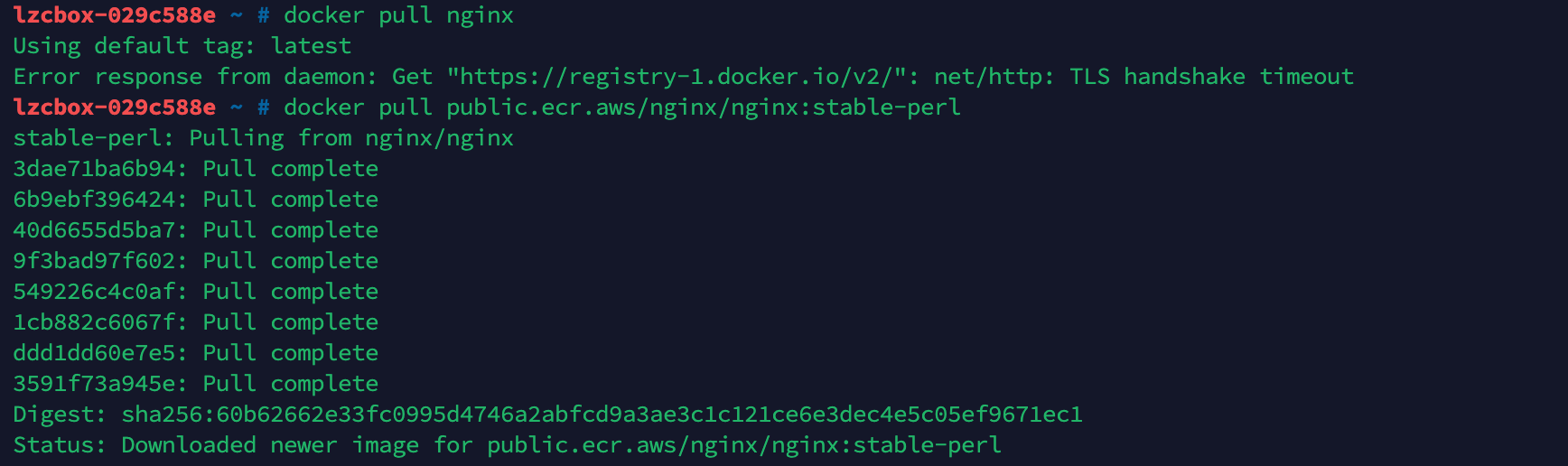
不然我访问 Dockerhub 是这样的,经常会超时,只能用不是很全的镜像站。

image-20250530113416141

群晖等设备提供的图形化网络面板,懒猫微服这类轻量系统没有 GUI,只能使用命令行工具。NetworkManager 提供了一个非常好用的文本界面工具:nmtui

什么是 nmtui

nmtui 是 NetworkManager 的 TUI(Text-based User Interface)组件,界面类似简化版 GUI,操作简单,功能却很强大。通过它,我们可以方便地完成以下配置:

  • 选择并连接网络设备(有线或无线)
  • 设置 手动 IP 地址
  • 指定 网关DNS 服务器
  • 管理 路由策略
  • 开启或关闭 DHCP 自动获取功能
阅读更多

懒猫微服实战入门(九):给懒猫安装图形界面,使用 XRDP 实现远程桌面

虽然我们日常使用 Linux 系统时,大多数操作都是通过终端完成的,比如运行服务、查看日志、编辑配置文件等。但在某些场景下,图形界面仍然是非常有用的:例如需要打开浏览器进行调试、运行带 GUI 的应用程序,或者想给不太熟悉命令行的同事一个更友好的访问方式。

因此,这一篇教程就来介绍如何在懒猫微服上安装图形桌面环境,并通过 XRDP 实现远程桌面连接。我们选择的是轻量级的 XFCE4 桌面环境,它资源占用小,运行稳定,界面风格有点像老版本 Windows,非常适合资源有限的 VPS 或微型容器环境。当然,你也可以选择 KDE Plasma、GNOME 等更现代的桌面环境,但安装包体积和资源占用会更高。


一键安装脚本

经过多次测试,我总结了一份实用的一键安装脚本,适用于基于 Debian 的系统(如 Ubuntu 或懒猫微服):

阅读更多

懒猫微服实战入门(八):懒猫微服 × SSH Remote:打造随时随地的云端开发环境

Apple 开始换了 ARM 芯片之后,我们还处于 X86 和 ARM 交叉的阶段。所以有时候还得有一台 X86 的开发环境来测试一些兼容性问题。一开始手里面只有低配置的软路由,后来入手了懒猫微服,这个 11 代 i5 的 CPU 终于能够编译一些重型的任务了。

下面演示如何把懒猫微服配置成一台云端开发机,并分别用 VS CodePyCharm 进行远程开发。

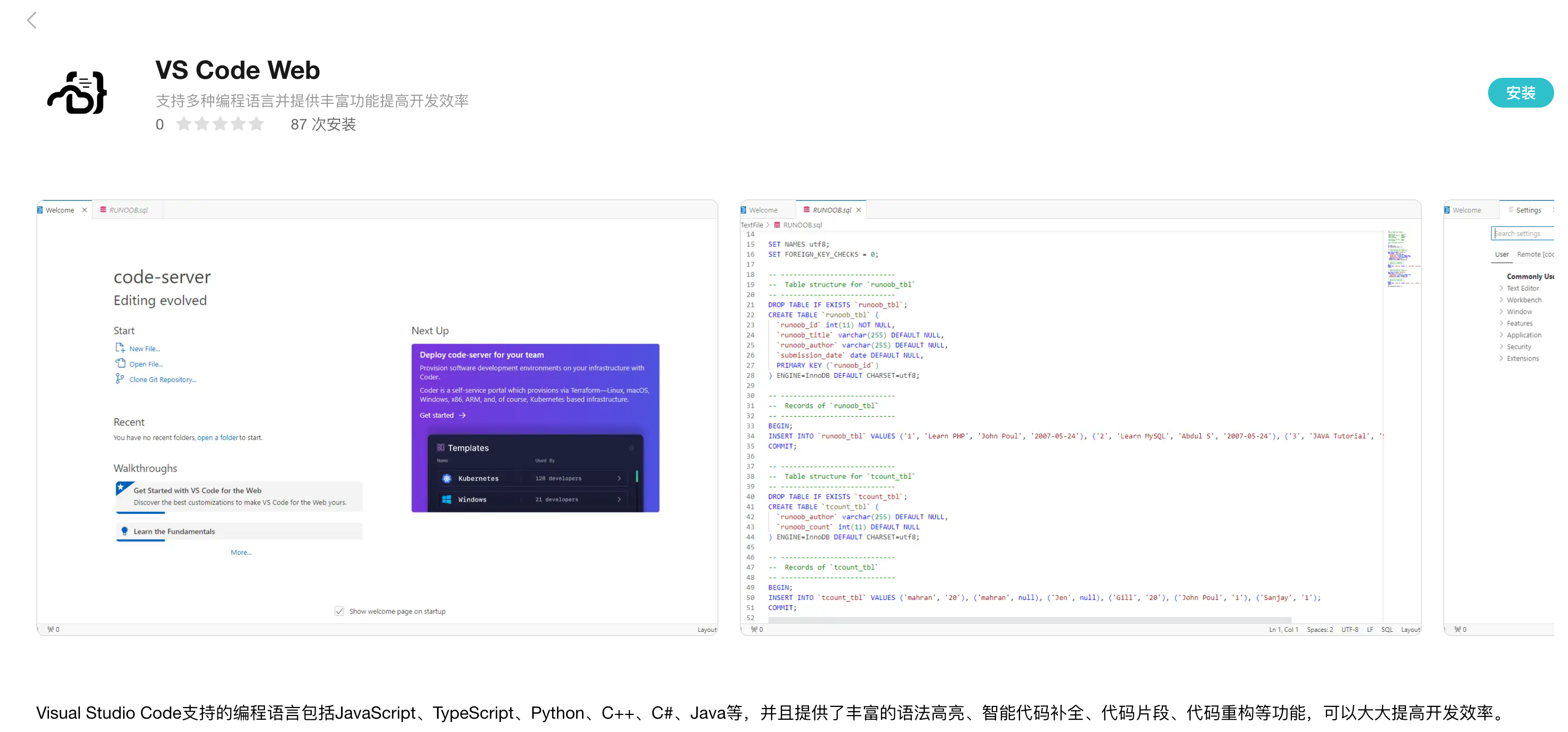
虽然懒猫微服的商店已经上架了 code-sever 可以开箱即用,除此之外我们也来探索下其他的方案。

image-20250529163903393


阅读更多

懒猫微服实战入门(七):超越蒲公英SD-WAN,用懒猫转发服务,Ipad随时远程家里window

最近懒猫用懒猫的穿透服务突然有一些想法,既然每个客户端都可以用域名连接到微服,那么有没有可能从客户端之间可以互相访问呢?于是抱着这个目的试了一下,确实可以。异地组网的原因主要有几个,没有公网 IP,传输链路容易被截获以及不同办公室需要逻辑上的组网。

说干就干。

在懒猫论坛上看玄兴梦影的文章,《懒猫微服无缝连接你所有的设备》《懒猫微服助我生活工作穿梭无忧》这两篇让我受益颇丰。主要是借用懒猫微服的中继服务,用来自建 Rust Desk,还有 RDP 到局域网的其他设备上。

先说 Rust Desk,这是一度被推举为 Todesk 的替代的软件,在懒猫上安装服务端拿到域名和密钥,然后在客户端上填入就可以了,具体操作可以看前面推荐的文章,里面有细致的讲解。

我的需求就是,在外边除了能够访问家里的微服之外,还访问其他的设备,比如群晖,威联通,甚至 windows。这样子以后带个 Ipad 出门就可以了,MacbookPro 的受害者表示笔记本太沉了。

所以这本质上是一个异地组网的问题,在上一个版本的 HomeLab 中是使用的蒲公英的 P5 盒子,这东西卖点是旁路由,直接 POE 接入局域网就好了,还能共享打印机。但是吧,商业产品还有很多限制,比如组网只能三个设备,带宽有限制,在多次的和售后拉扯而且案例没有在规定时间内回复也没有按照服务水平协议赔偿之后,索性退坑。

image-20250517082107797

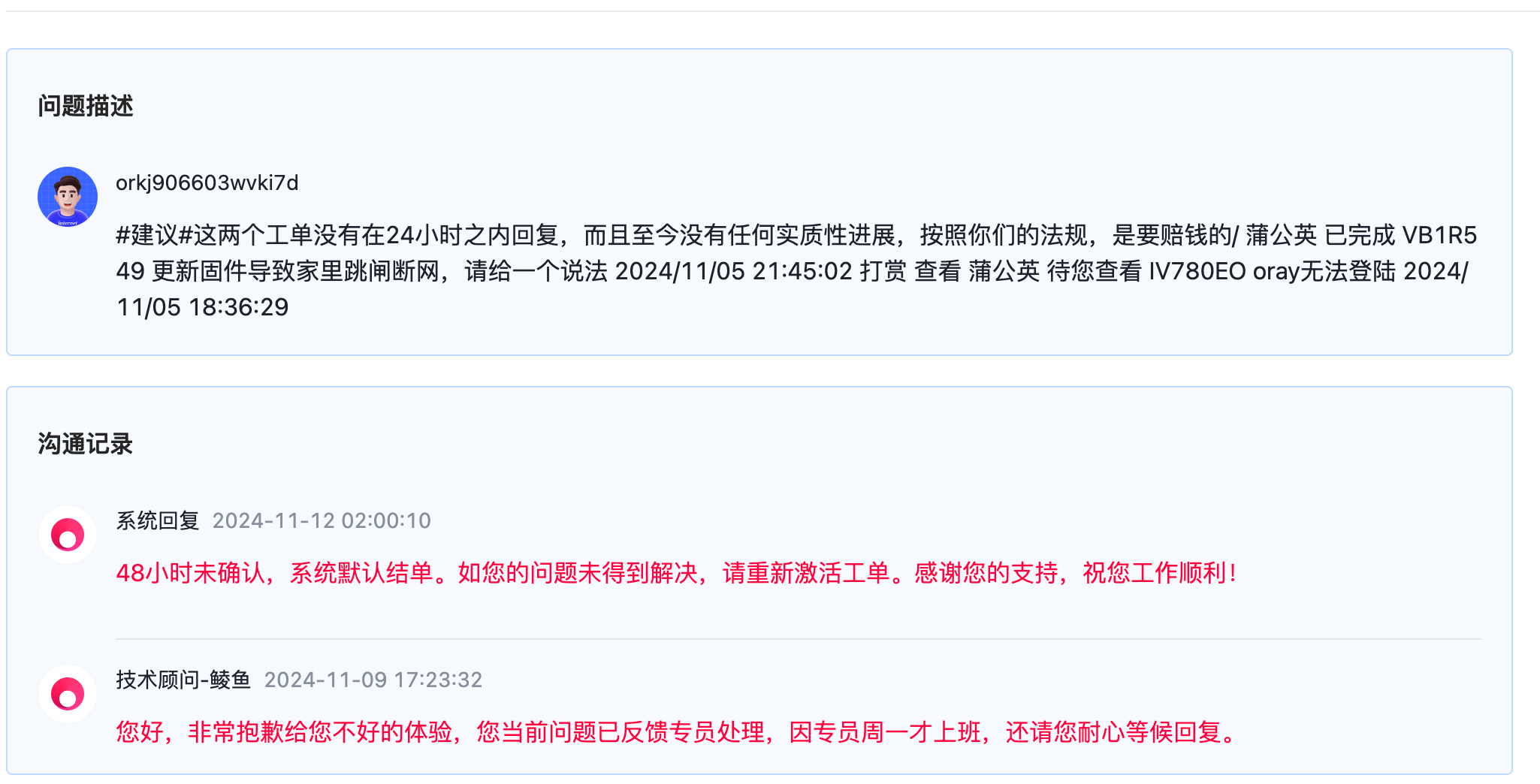
还有一次很玄学的事情,蒲公英盒子升级固件和家里跳闸的时间高度重合,开案例询问之后,传了日志,客服也只是贴了文档表示绝对不会有电流突增的问题,再问就再也没有回复了。然后会自动结单给五星好评,还不能重新打开继续问问题。

image-20250517082200302

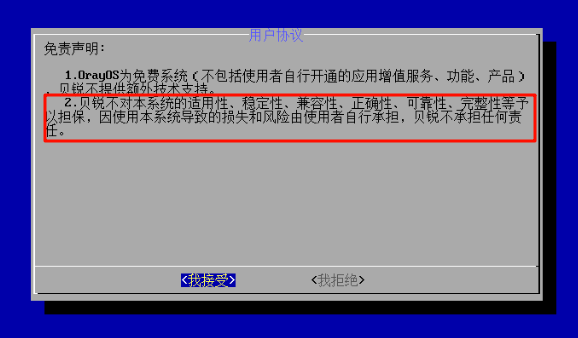
蒲公英在国内是没有什么竞品的,论企业服务远远不及思科之类的产品,而个人用户又一种丝毫不在意的态度。而且会一直推荐买最新的 X5 PRO,而卖完之后改完静态路由不能组网,客服又一副到底你懂不懂的样子。哎,蒲公英是彻底疯转黑了。那不买他们硬件用 OrayOS 呢?请先看免责声明:

image-20250517081919953

所以一直想找其他 SD-WAN 或者异地组网的方案。主要需求嘛,就是既能从外面访问,也能转发其他的设备的流量,能做权限控制就更好了。

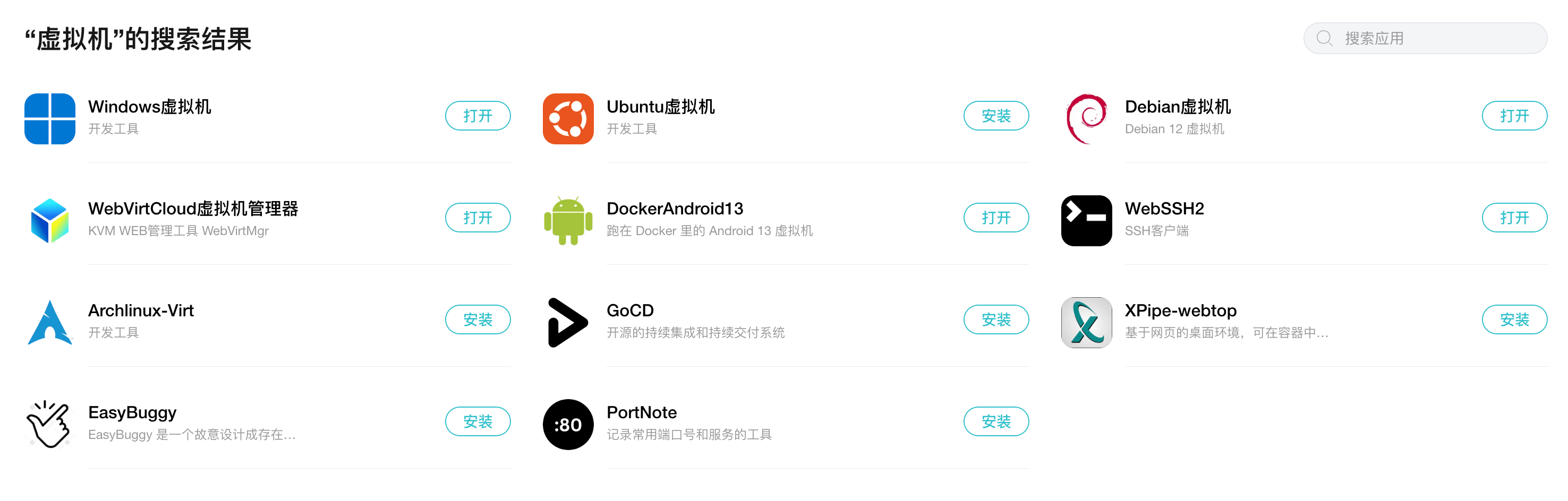
懒猫微服目前没有自己的虚拟机系统,所以是用的 webvirtcloud,但是商店里也有很多上架的系统,比如直接点点鼠标就可以开 windows 虚拟机了,这个有点云计算的味道了。不过就是我用的机械硬盘,开 windows 实在是有点差强人意。所以后面弄了一个局域网的机器专门拿来跑 windows,就是后面要提到的局域网转发。

image-20250517082649041

从商店下载的 app 都有一个特定的域名。

1
<应用名>.<设备名>.heiyu.space

以商店里的虚拟机为例,直接在 RDP 里输入这个机器的 URL 就就行,以前的 Windows remote desktop 现在改名叫做了 Win APP,同时也能在国内的 app store 上搜索到了。(前提登录懒猫 APP)

image-20250517174746816

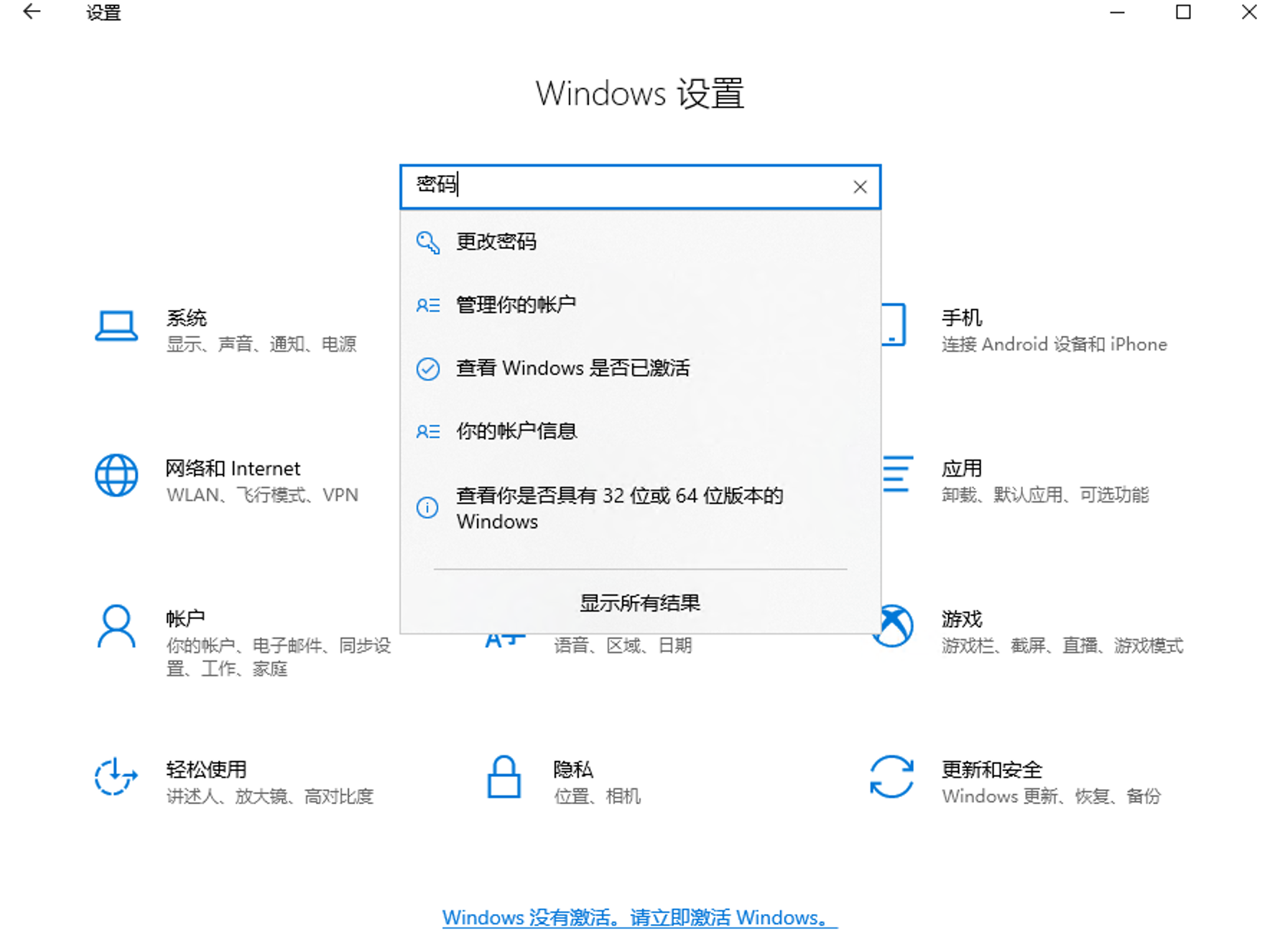
首先设置密码,虽然没有密码能够打开远程登录,但是实际怎么都连不上。

image-20250517175028685

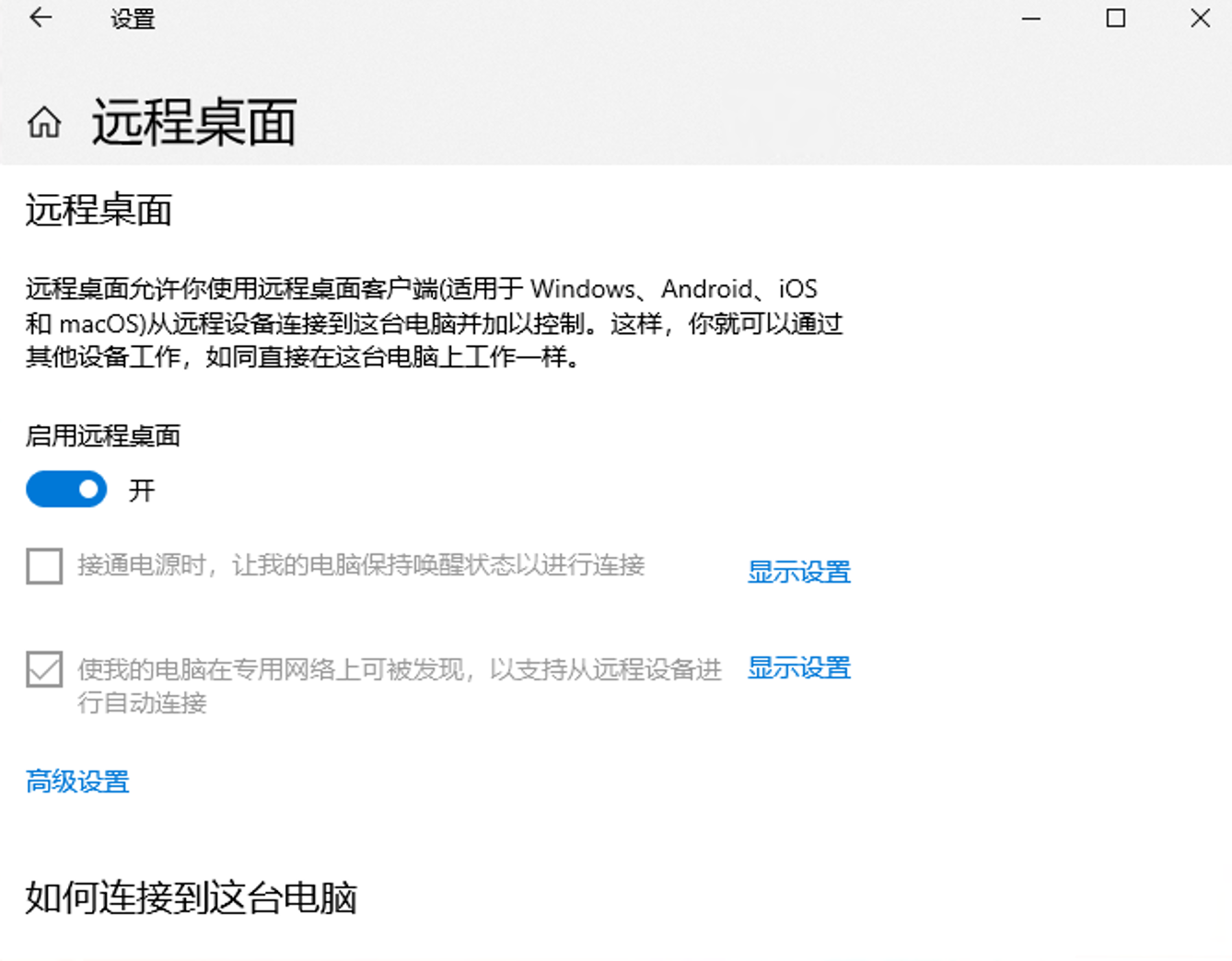
然后在系统设置打开远程桌面,在上面那个搜索栏的中直接搜就好。 然后我们就可以连接了。

image-20250517175037735

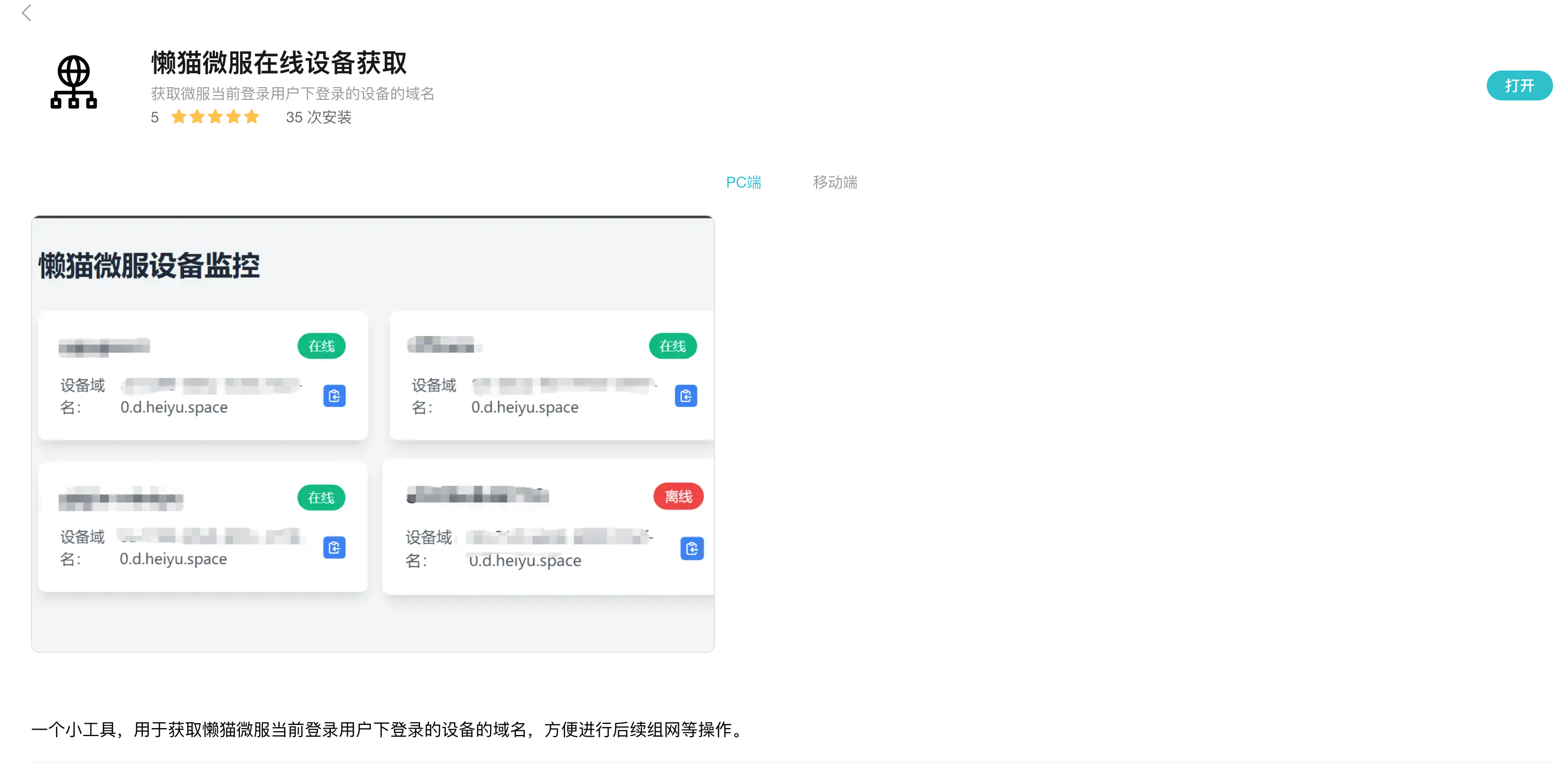
那两台登录微服的设备如何互联呢?这里有个很赞的工具,可以获取客户端的信息。商店搜索:懒猫微服在线设备获取

image-20250517175505231

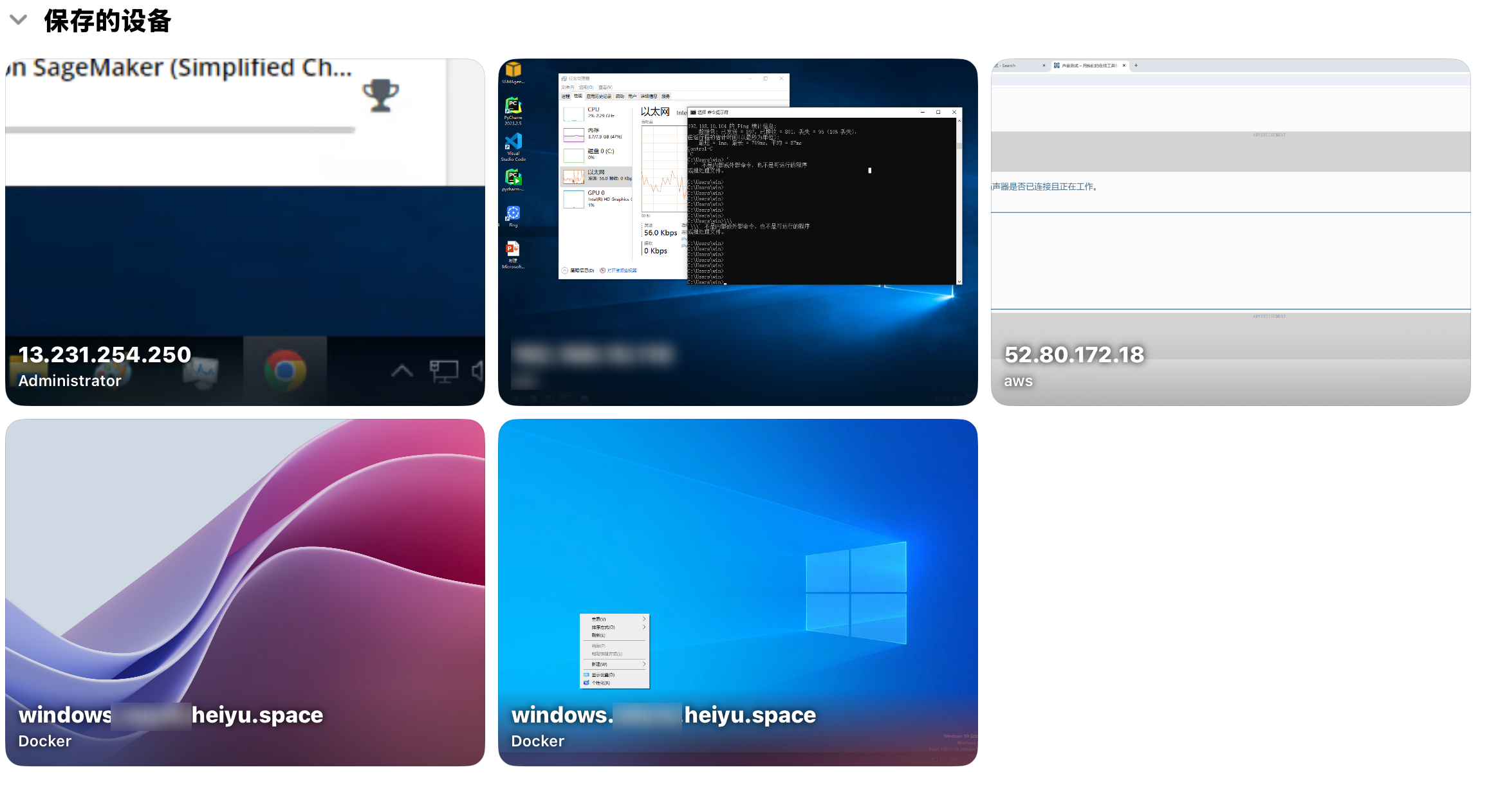
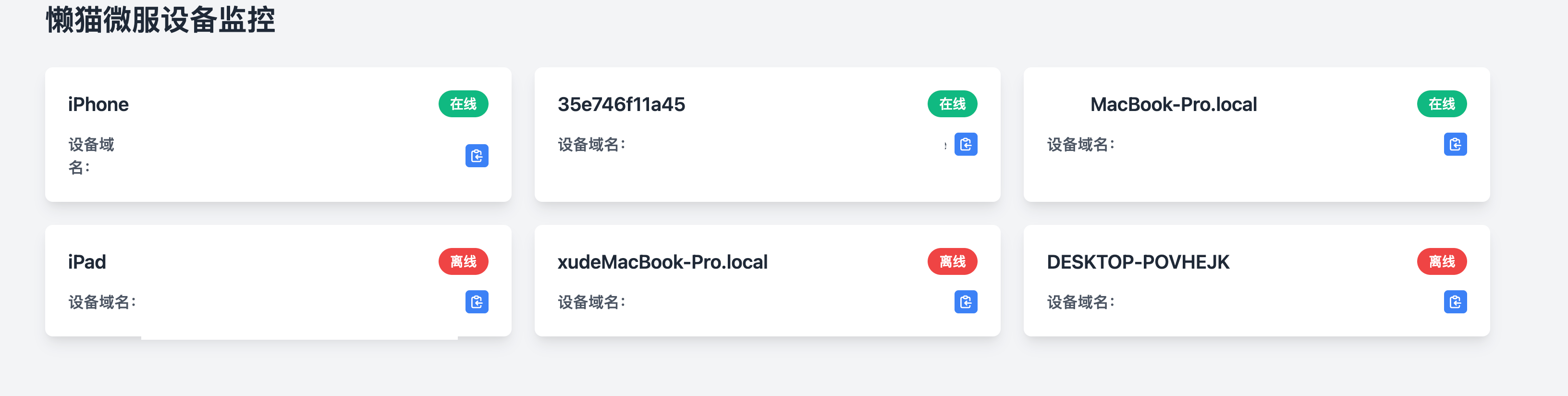
在 APP 中我们能够看到每个设备的域名:(隐私保护,我这里已经隐去)

image-20250517175013329

那在脑洞一下,是不是可以做到之前说的旁路由的效果呢?

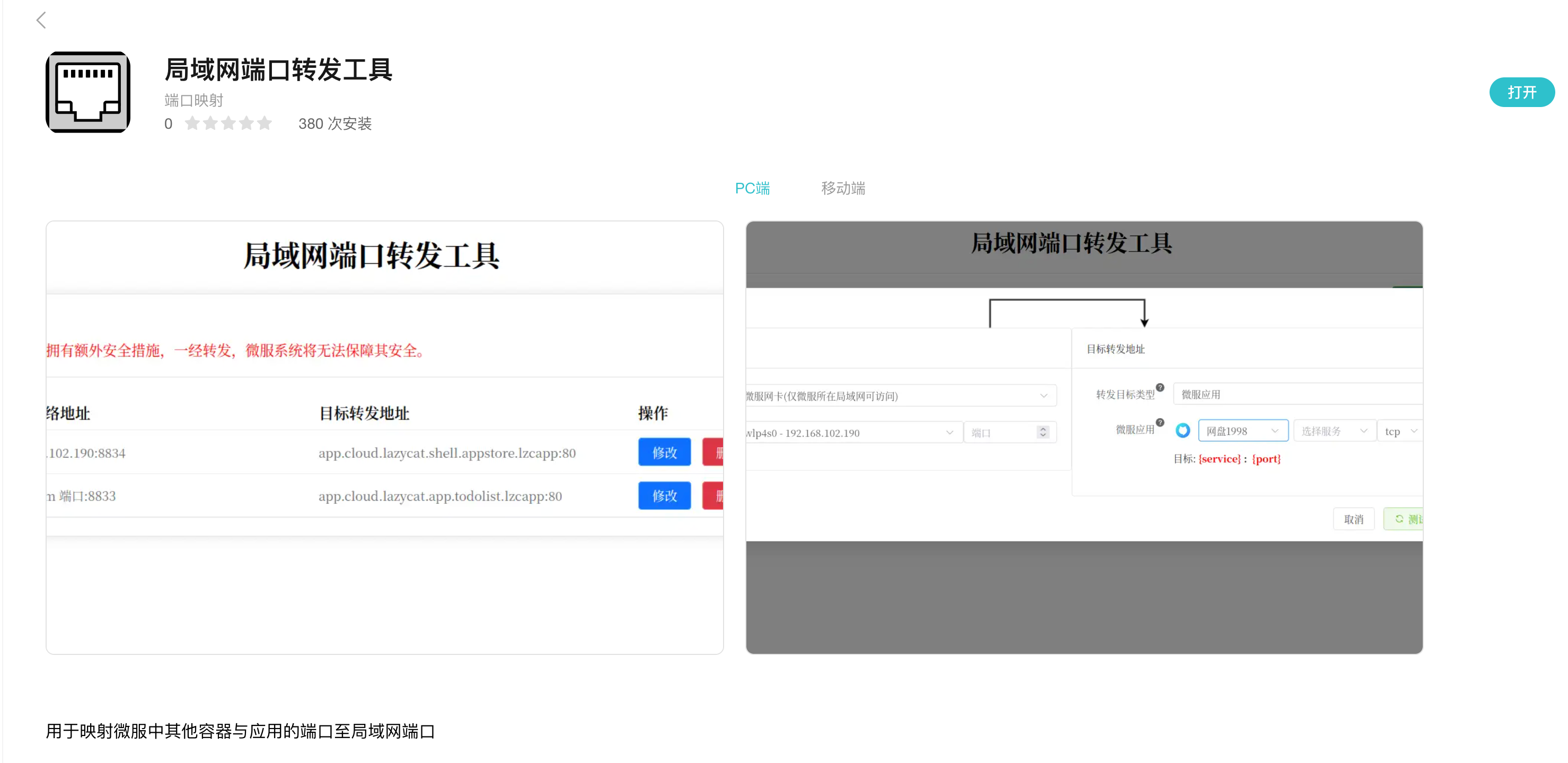
这里有个局域网转发工具。

image-20250517174925872

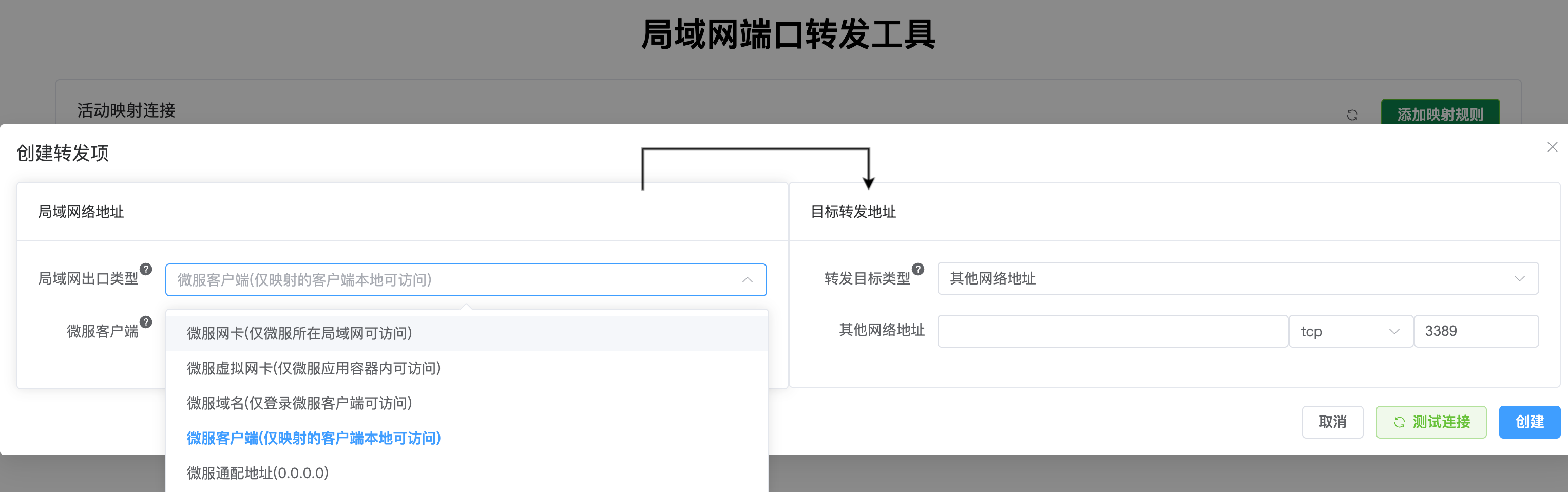
猜测可能是 iptables 一类转发的吧。可以把局域网的设备映射出去(不需要安装懒猫客户端),还要什么旁路由。

image-20250517182205234

现在远程连接的是我这台局域网一台刚刚装好的 windows,不需要在被控端安装安装任何软件(包括懒猫 APP),看到也能通过懒猫的域名组网了,开心~

image-20250517182334136

内网穿透有了!

旁路路模式转发有了!

出门带 ipad 不用带笔记本了~
懒猫微服实战入门(六):使用2fauth共享你的MFA

标题有点绕口,甚至听起来有点反直觉。

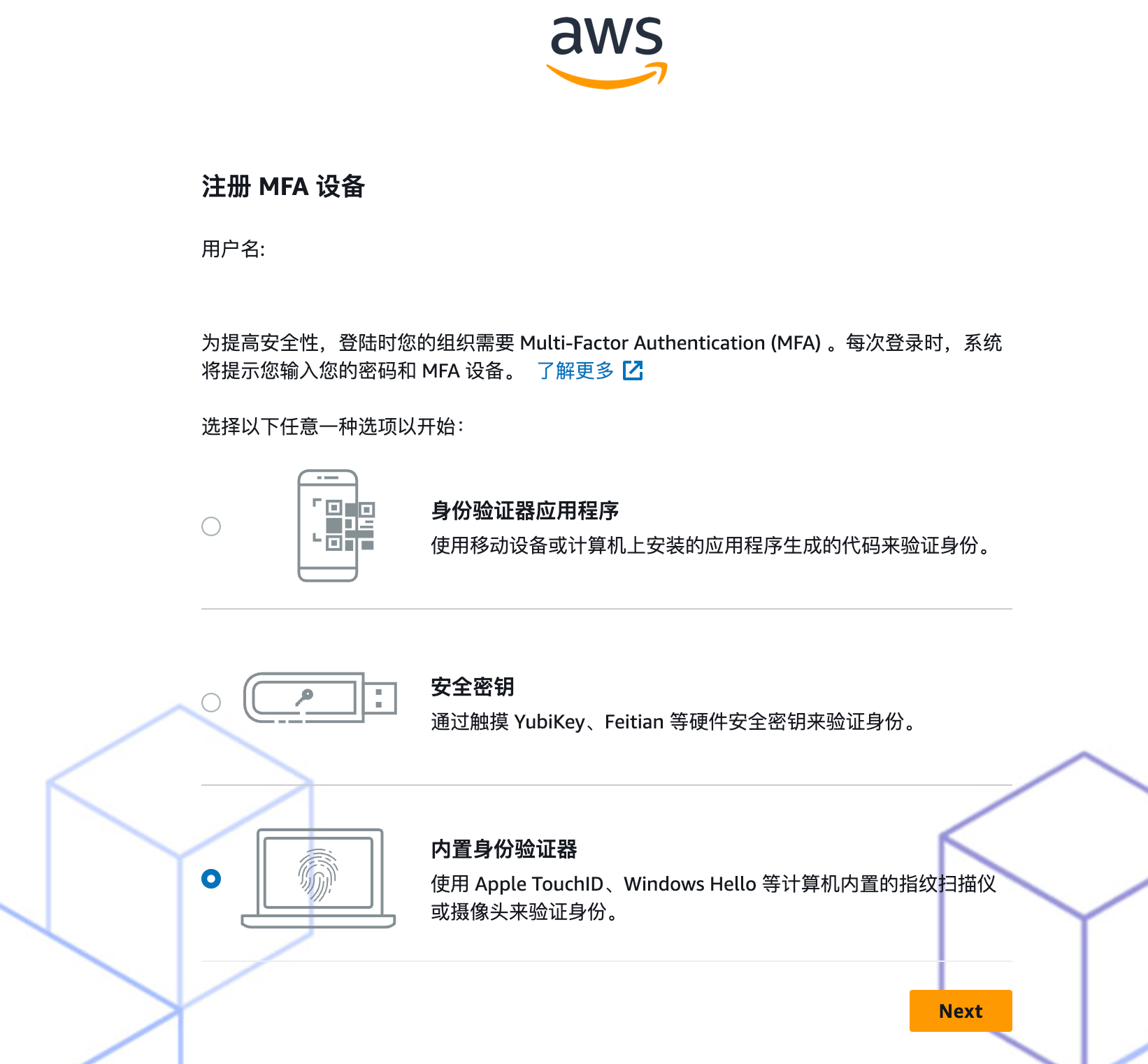
故事的背景是这样的,去参加了 AWS 的活动给的账户强制开 MFA,但是我们还想团队内部 share 使用,于是产生了这个需求。

登录到 AWS 的控制台强制开了 MFA,而且在第一次注册的时候强制绑定多因子验证。这也就意味着,其他人如果想登录这个账户就得随时 call 我,然后我去发给他数据验证码,这实在很不方便,所以想到了共享的 MFA 的需求。

image-20250516164159950

头几天逛商店看到的,觉得项目有点意思就下载了,没想到这么快用到了。懒猫商店,一键部署很方便,当成 Saas 服务来用,完全不考虑部署运维的事情。

阅读更多

懒猫微服实战入门(五):文件上传到懒猫网盘,SMB 电视盒子观影

作为一个合格的 NAS,肯定要有文件共享的功能,一般我们常用的是 SMB,NFS 和 WebDav 这三种,然后需要设置共享目录和用户权限。

懒猫网盘提供了一个开箱即用的方案,直接通过 APP 把网盘的文件夹映射自动挂载到本地,不需要像 Linux 那样 mount,也不需像 window 一样新建磁盘映射:

我们看看以前要挂载一个盘有多麻烦:

1
2
3
4
5
# Debian/Ubuntu
sudo apt install cifs-utils
sudo mkdir /mnt/smb_share
sudo mount -t cifs //SERVER_IP_OR_NAME/SHARE_NAME /mnt/smb_share -o username=SMB_USER,password=SMB_PASSWORD,domain=WORKGROUP

阅读更多

懒猫微服实战入门(四):完全DNS访问,和本地代理冲突了怎么办?

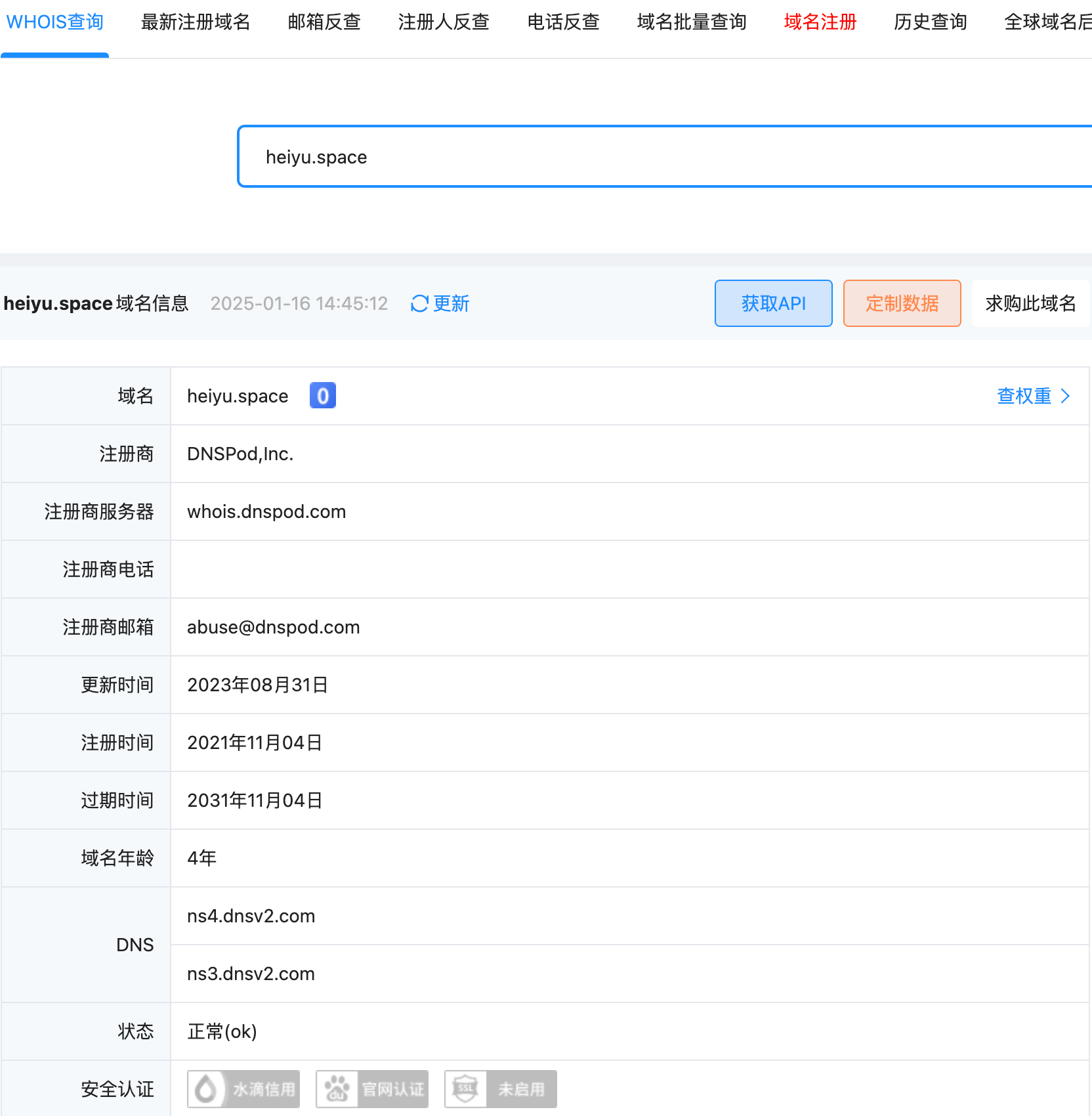
刚拿到懒猫微服的时候,了解到这个机器完全使用 DNS 来访问是很吃惊的。拒不完全使用经验,大概是机器里部署了一套私有的 DNS server,然后广播到整个局域网。而公网上的则是 heiyu.space,通过 whois 查看,公网的 domain 是在腾讯云购买的。

image-20250513092022572

所以应该是两套的解析结构,局域网访问的时候,就先用机器部署的私有 domain 进行解析,如果使用流量或者在外边,就是走互联网上 DNSPod 的解析记录。这个结论属于猜测,因为很多公有云也确实四这么做的,一个公开托管的 domain 用来互联网解析,一个 VPC 内的 private domain 用来解析 VPC 内部的地址。

懒猫微服和传统的 NAS 又很大的不同,如果作为小白玩家可以很快上手,当做 Sass 服务来用。但对于专业玩家,总有一种技术的强迫症,总用抽丝剥茧,从 Saas 一点点解析到 Iass,然后一点把懒猫编程能够公开访问的私有云。

比如网络。可以通过 dig 或者 nslookup 来解析

阅读更多
Your browser is out-of-date!

Update your browser to view this website correctly.&npsb;Update my browser now

×