懒猫微服实战入门(三):懒猫智慧屏,以为是地表最强电视盒子,结果是闺蜜机

过年那阵子,为了看春晚不卡顿,打算换一个当贝盒子,尽管这些年刷过矿机当盒子或者 Armbian,但是仍然对当贝系列情有独钟,而时过境迁,最后发现在当年风靡市场的网红盒子,不过 RK3566 而已,根据不同的 RAM+ROM 的组合来卖到更高的价格,实在是没有什么性价比。

于是想到 X86 能性能会更加好一些,比如 Android TV 这种固件,不过这种基本都是海外版本,纯净的基本什么都要自己捣鼓,而 B 站评论的第三方链接又很担心安全问题。

这问题一直持续到我购买了懒猫微服,高性能的 X86 主机,还带 HDMI(目前 Typec 不支持供电和视频传输),和飞牛的原生 Gnome 输出不同的是懒猫智慧屏其实是商店里面一个独立的 APP,本质上相当于客户端,需要手机扫码授权才能使用
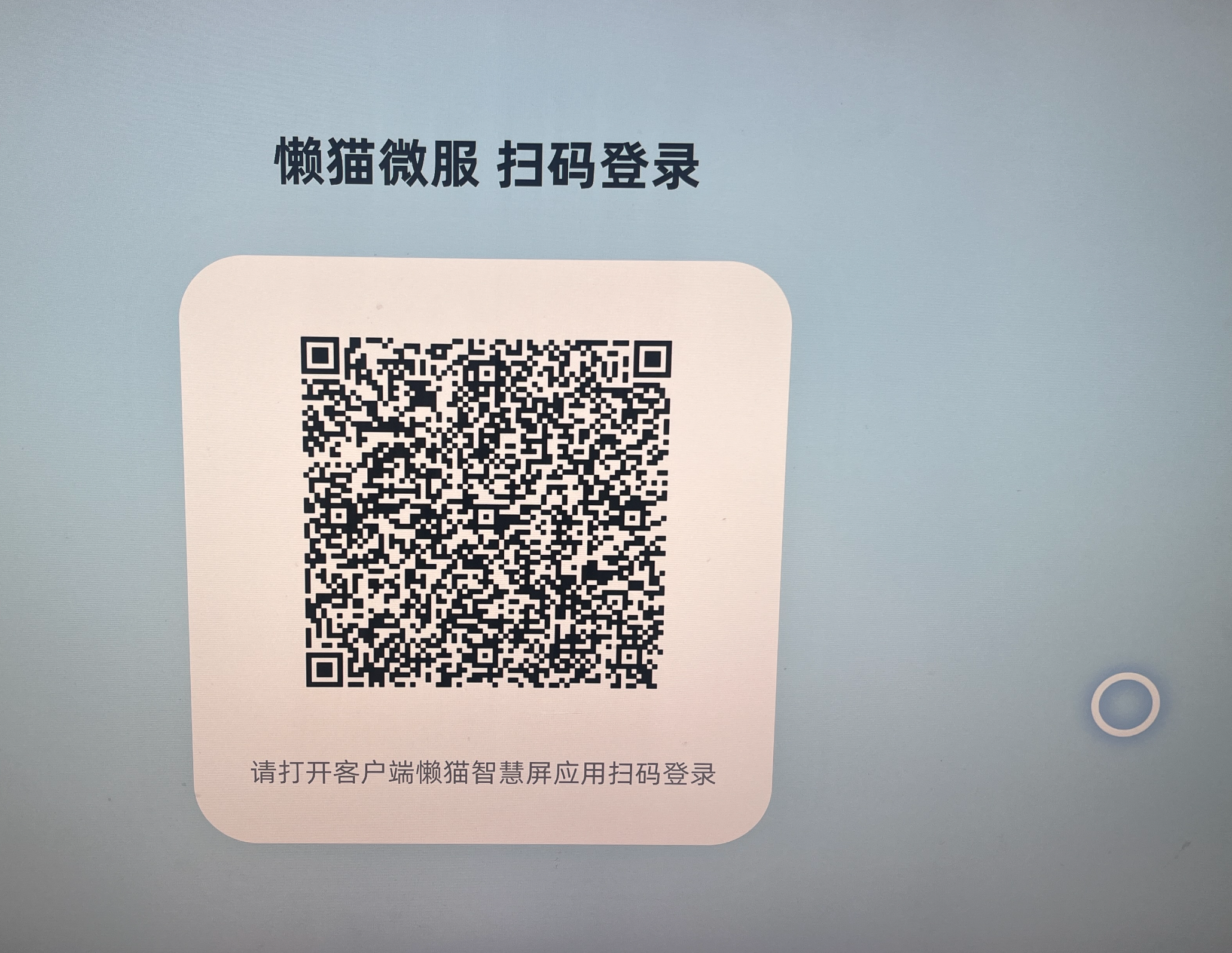
image-20250512090024831

登录之后是这样的,其实就是在原来 APP 的基础上加了一个 Chrome 浏览器,然后其他的应用也能在显示器上打开。右上角依次是搜索栏,软件商店和登出按钮。接下来就是可以愉快的观影了,个人体验新开一个账户,然后设置应用白名单体验会更加的好~(但是用手机遥控的时候会提示,智慧屏正在被其他用户使用是否停止 hhhh)
阅读更多

懒猫微服实战入门(二):打造多人协作环境,权限控制+数据隔离一步到位

最近在懒猫微服上架了一些应用,正好分享给家里人用。这个实现起来很简单,在懒猫微服上开一个新的用户,然后控制这个用户是否可以安装软件,可以使用什么软件,这样不同用户之间的数据就隔离开了,比如每个人的懒猫网盘和懒猫清单是独立的,互相不会产生干扰。

下面就以实际操作为例,教大家新建用户,并且了解这些自带的安全机制。

新建用户

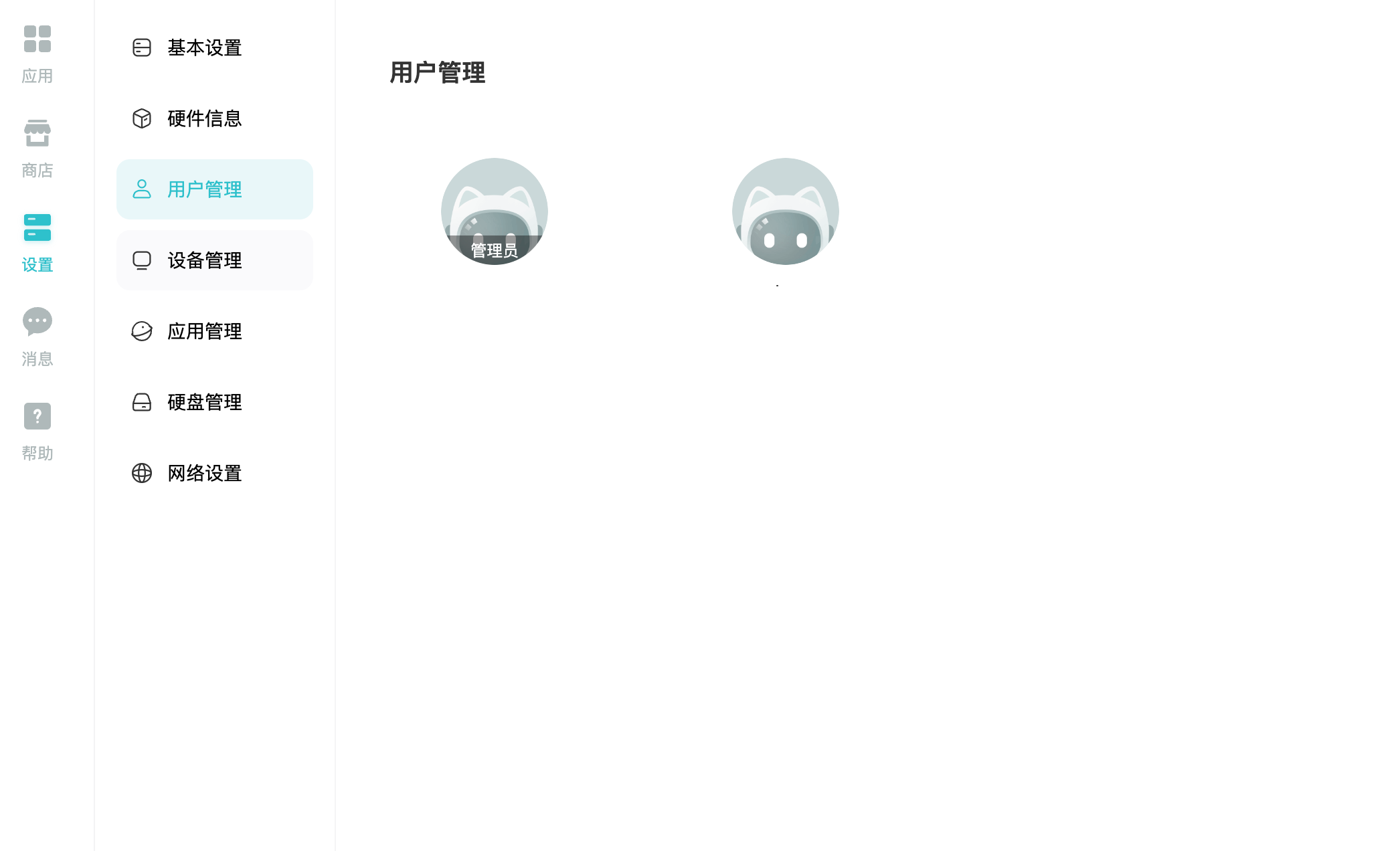
设置 - 用户管理,这里可以看到现存的账户,第一次激活的时候会提示注册一个管理员账户,后面可以右上角点击邀请成员,然后会得到弹出一个二维码,新的客户端需要下载懒猫客户端,然后客户端扫码添加输入信息即可。

image-20250510111411166

扫码后可以为新用户设置用户名和密码。客户端下载地址:
👉 https://lazycat.cloud/download

阅读更多

懒猫微服实战入门(一): 从开启SSH到免密登录,一步步教你搞定远程管理

对于很多资深的 NAS 玩家来说,拿到一台机器首先要配置远程登录和环境依赖。懒猫上其实可以实现云计算讲的 Iass - Pass -Sass 这三个层级,不过对于资深玩家而言,肯定是要从 Infra 这个级别入手的。

官方文档如下:
https://developer.lazycat.cloud/ssh.html

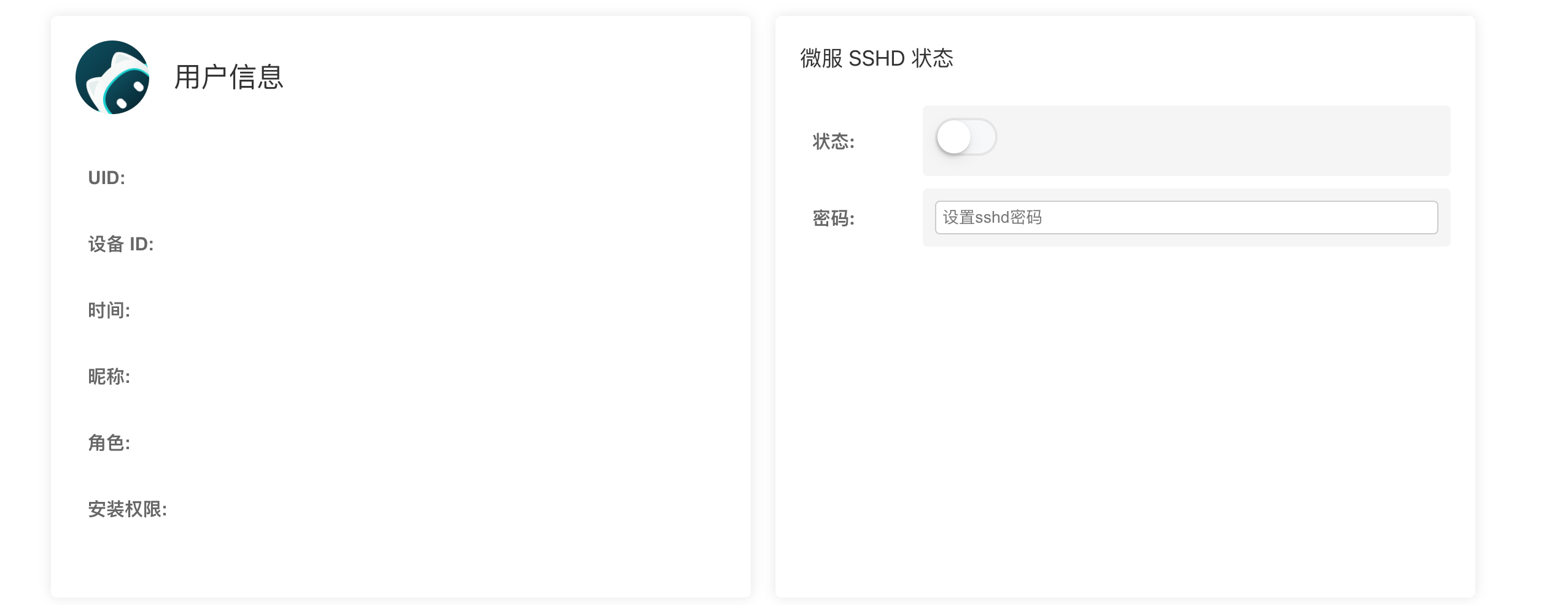
安装懒猫开发者工具,然后再右上角能够看到 sshd 服务的状态。
然后点击开启,之后我们才可以使用 ssh 登录,在写这篇文章测试的时候,我关闭了这个按钮,再去 ssh 直接就报错了。

image.png

默认是 root 身份登录,密码在开发者工具里启动的时候设置:

1
ssh root@<your-service-name>.heiyu.space

如果觉得密码麻烦,也可以导入密钥,更加安全:

1
ssh-copy-id -i ~/.ssh/id_ed25519 root@xxxxx.heiyu.space
阅读更多
Your browser is out-of-date!

Update your browser to view this website correctly.&npsb;Update my browser now

×