最近终于把软路由搞定,群晖上也顺利安装好了 Docker,于是立马安排上迟到了好几年的 Home Assistant(简称 HA)。这篇文章就分享一下如何用 HA 把米家设备接入 Apple 的 HomeKit,真正实现“苹果家庭全自动”的梦想!
Step 1:用 Docker 部署 Home Assistant
先直接上命令。建议使用 host 网络模式,不然后面 iPhone 添加 HomeKit 的时候经常找不到设备。
1
| sudo docker run -d --name="home-assistants" --net=host homeassistant/home-assistant
|
小提示:我图省事没做目录映射,但大家正式部署还是建议把 config 映射出来,便于备份和迁移。
启动完成后,默认监听在 8123 端口。浏览器访问 http://群晖IP:8123 即可进入 HA 初始界面。
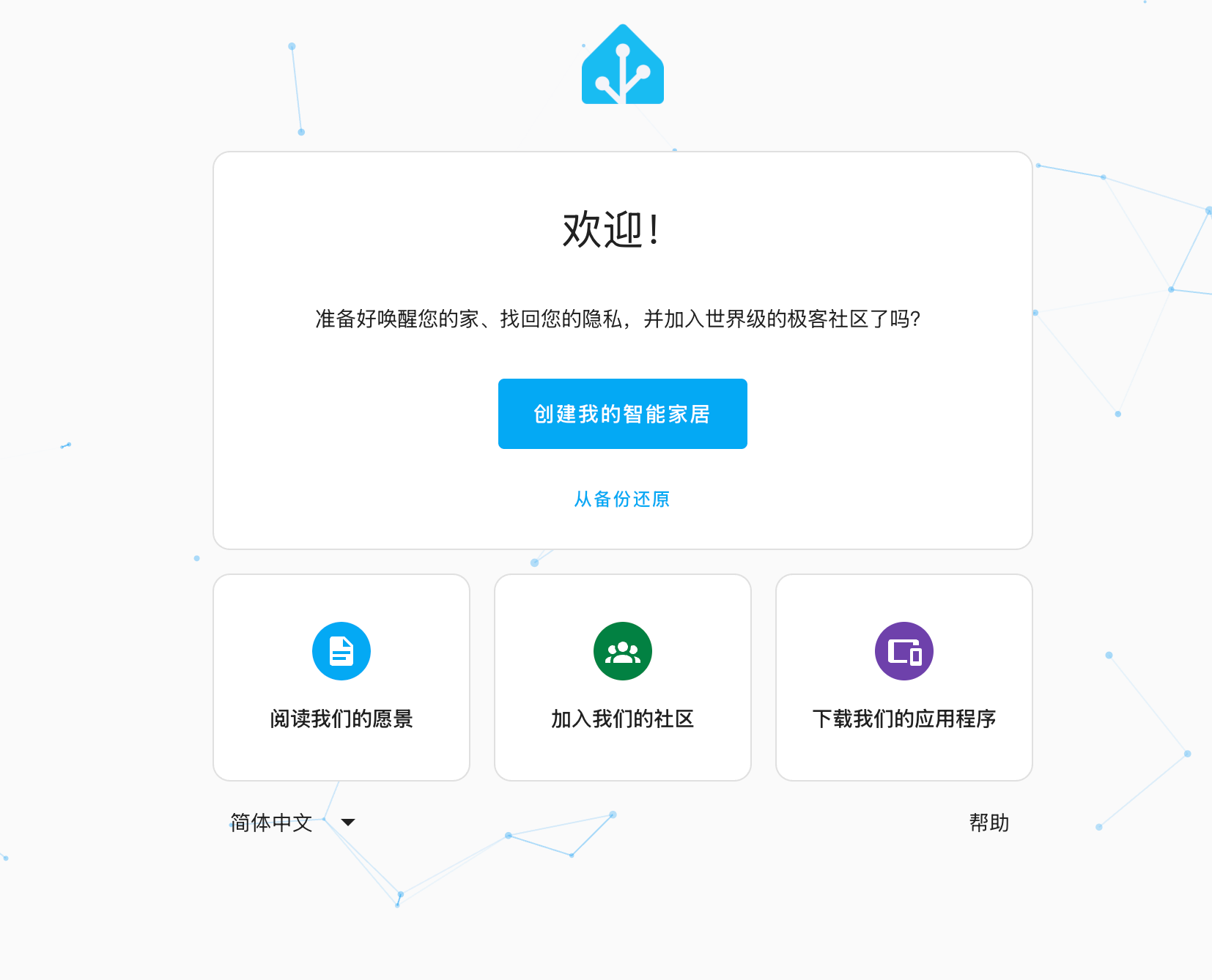
Step 2:初次配置 Home Assistant
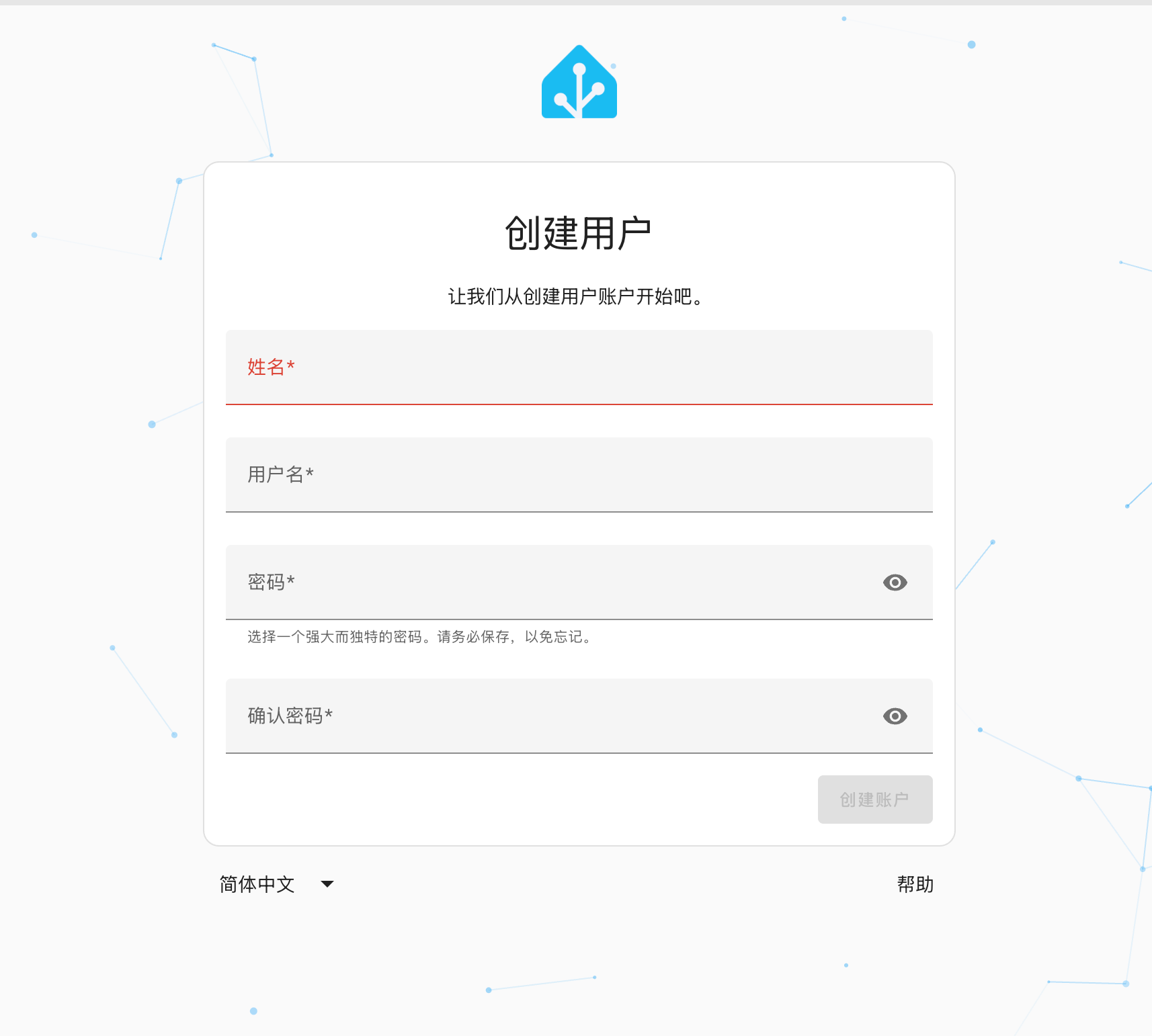
第一次访问会提示你创建账户。
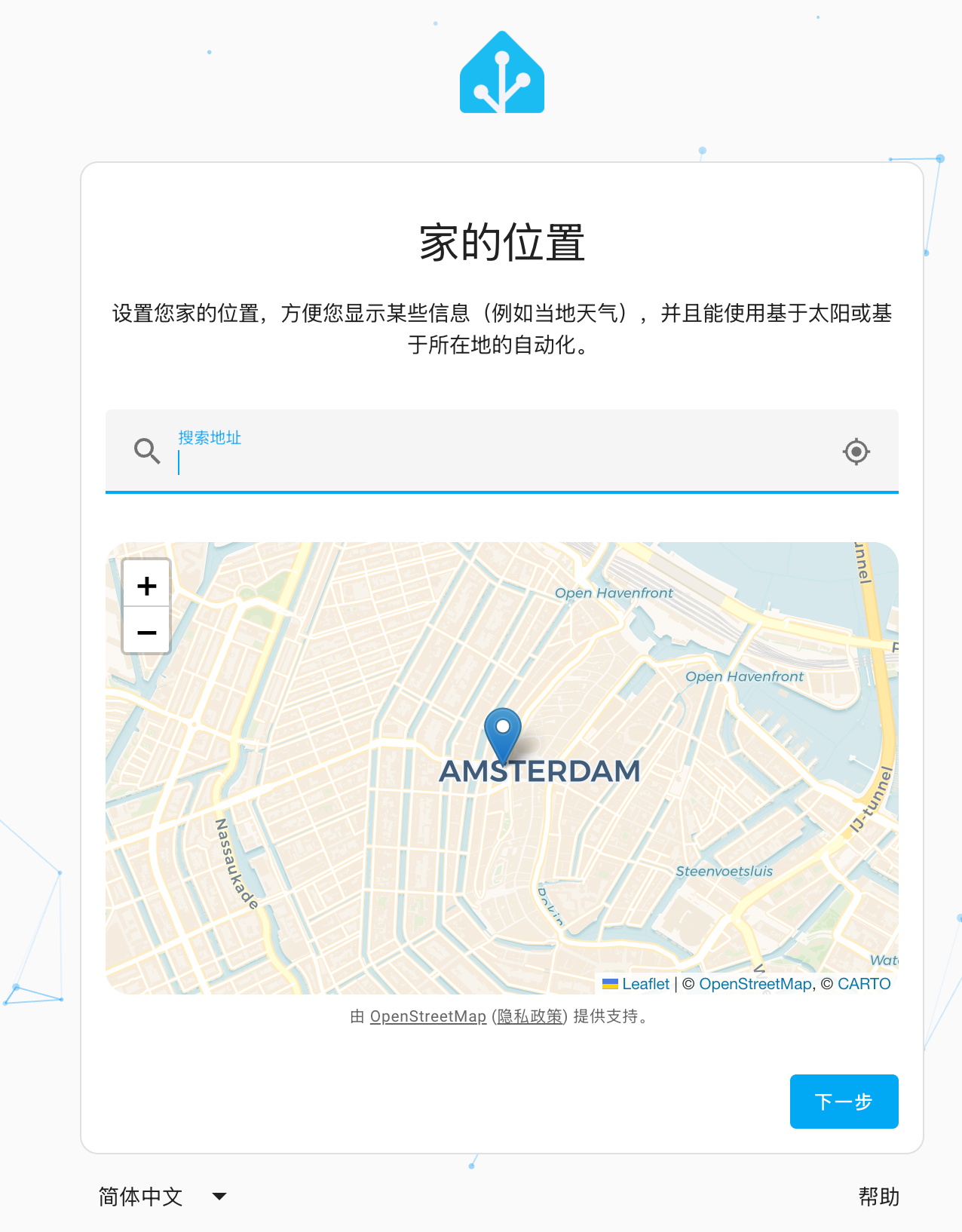
接着可以选择你的地理位置,后面用于推送天气等信息。
Step 3:安装米家插件,让 HA 支持 Xiaomi 生态
参考的是小米官方的 Home Assistant 插件项目:
🔗 项目地址:https://github.com/XiaoMi/ha_xiaomi_home
先进入 HA 容器内部,然后安装插件。
1
2
3
4
| cd config
git clone https://github.com/XiaoMi/ha_xiaomi_home.git
cd ha_xiaomi_home
./install.sh /config
|
完成后重启 HA 容器,重新登录到 UI 界面。
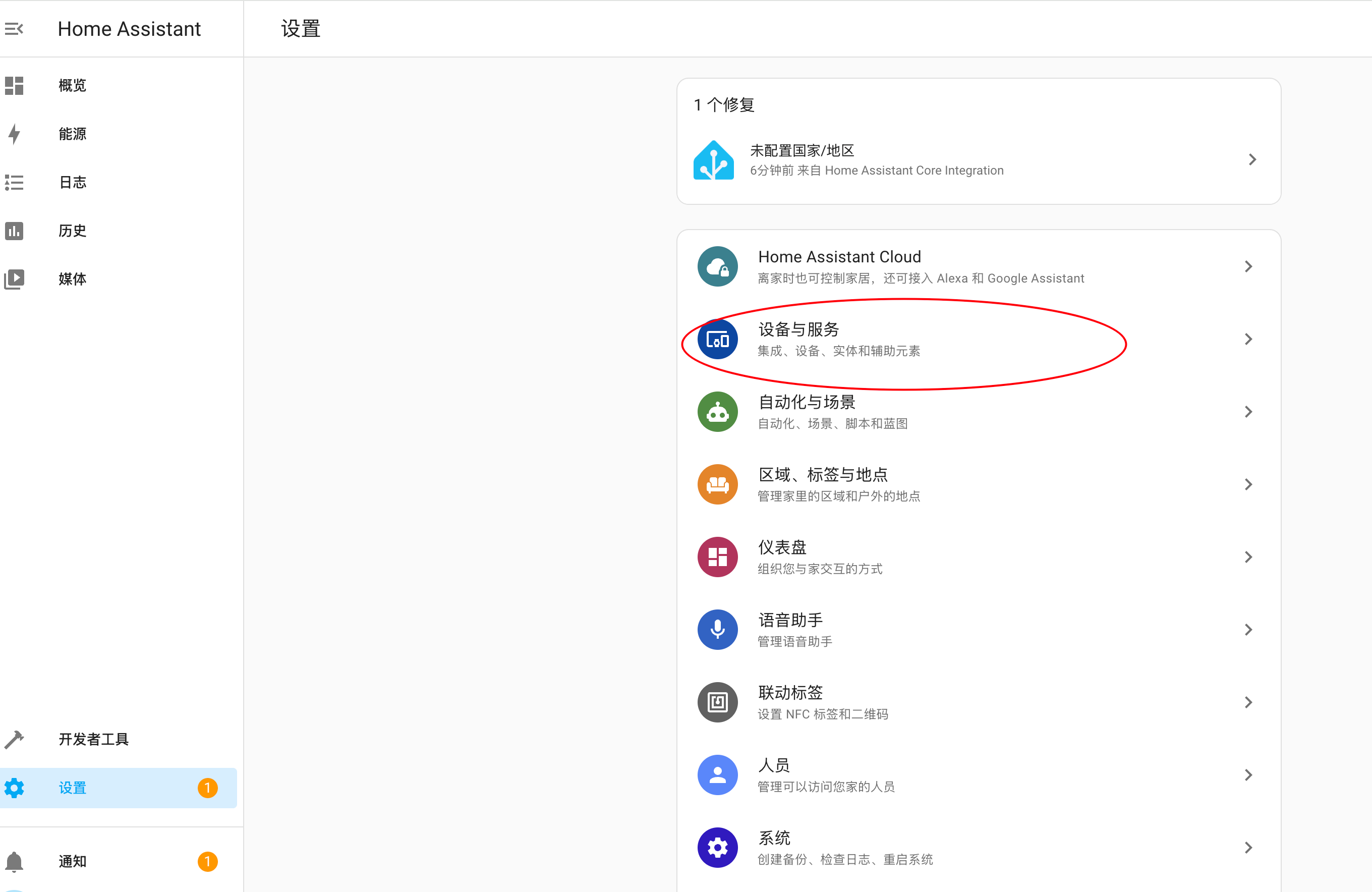
点击左下角“设置” → “设备与服务”,进入集成页面:
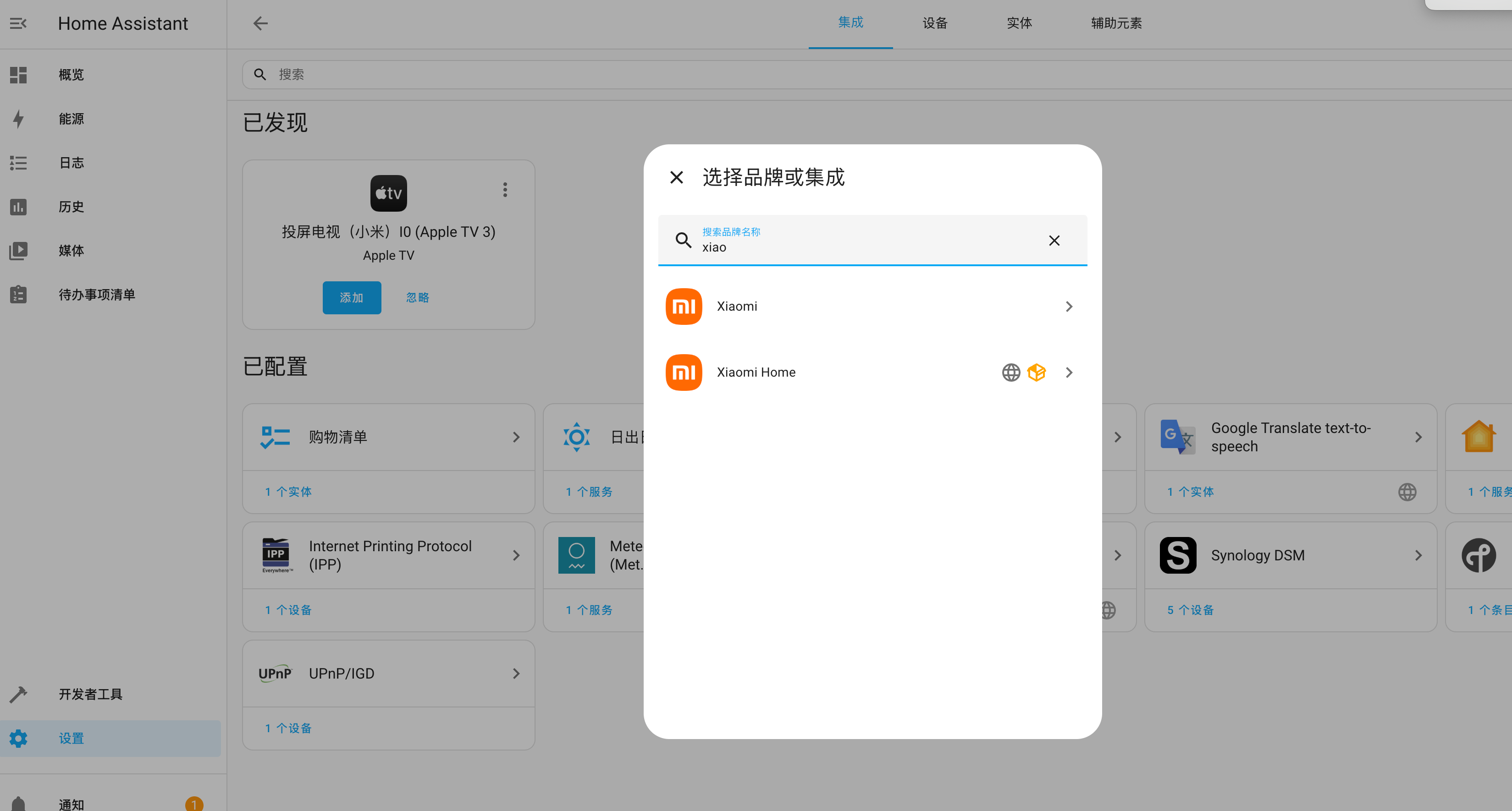
点击“添加集成”,选择 Xiaomi Home:
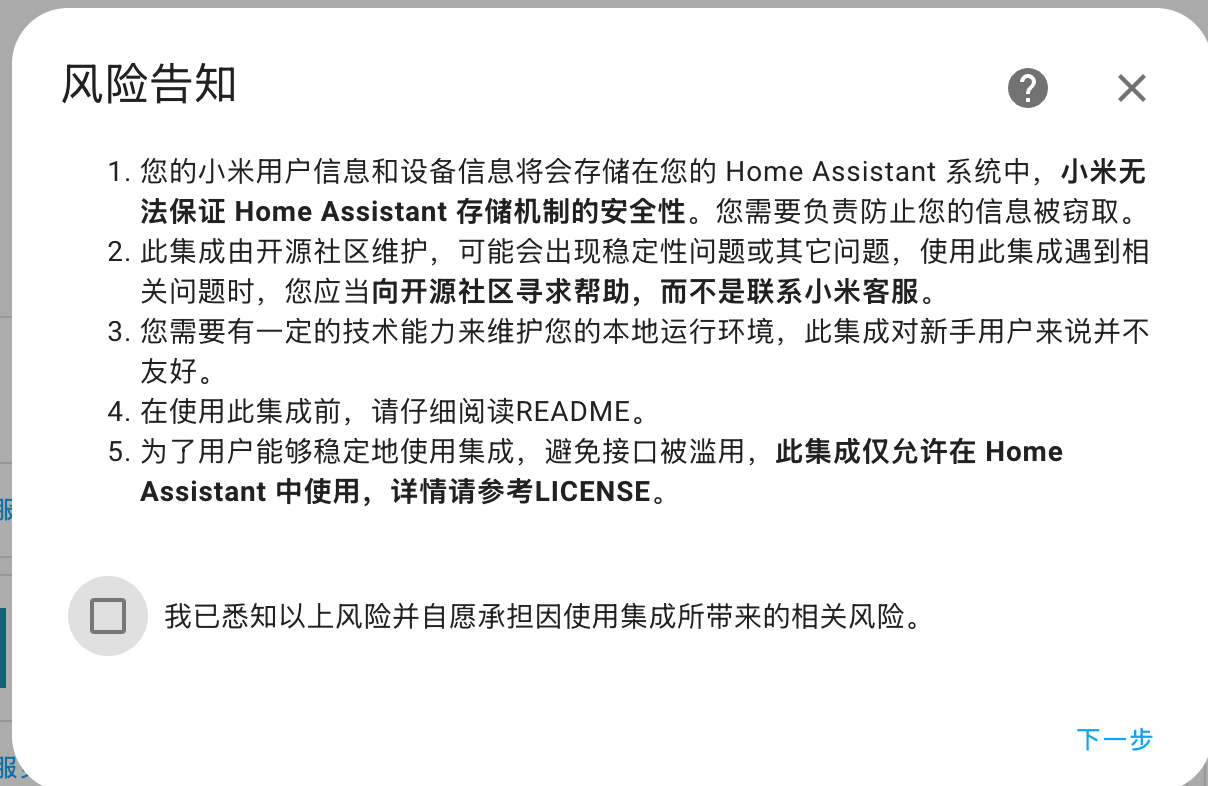
会先看到免责声明,点继续。
Step 4:通过 OAuth 登录小米账号
插件采用 OAuth 登录小米账号,这一步会打开小米官方的登录授权页面。
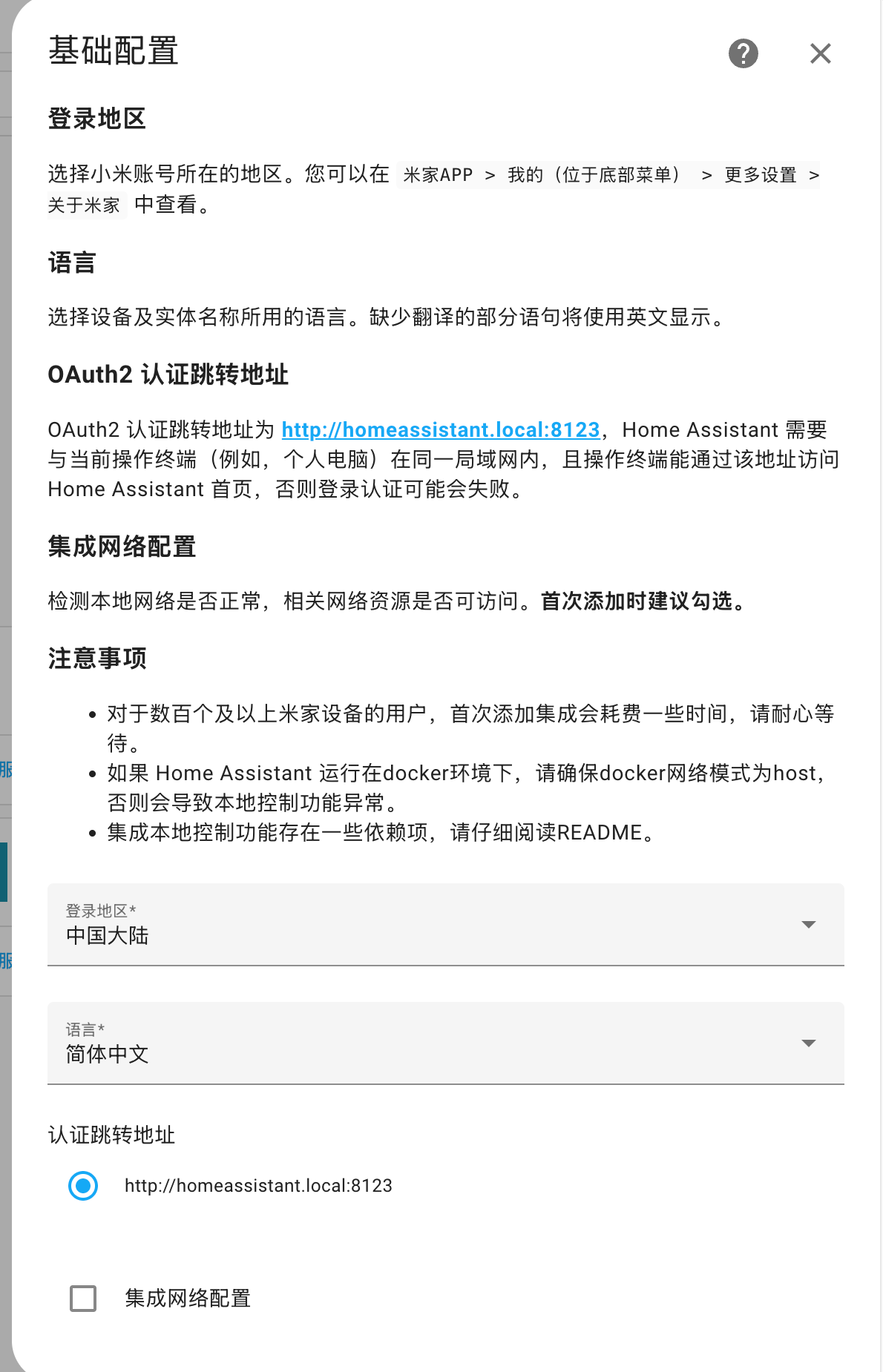
登录成功后返回回调地址:
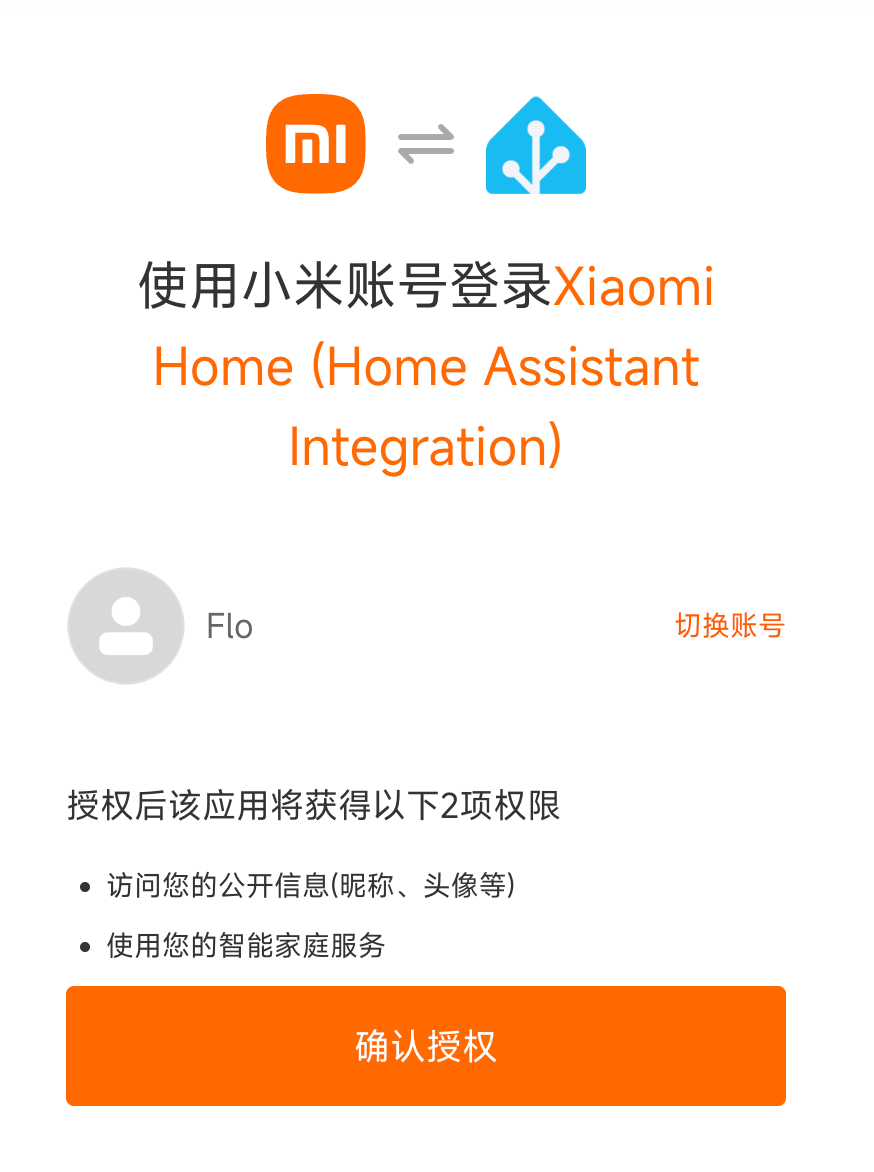
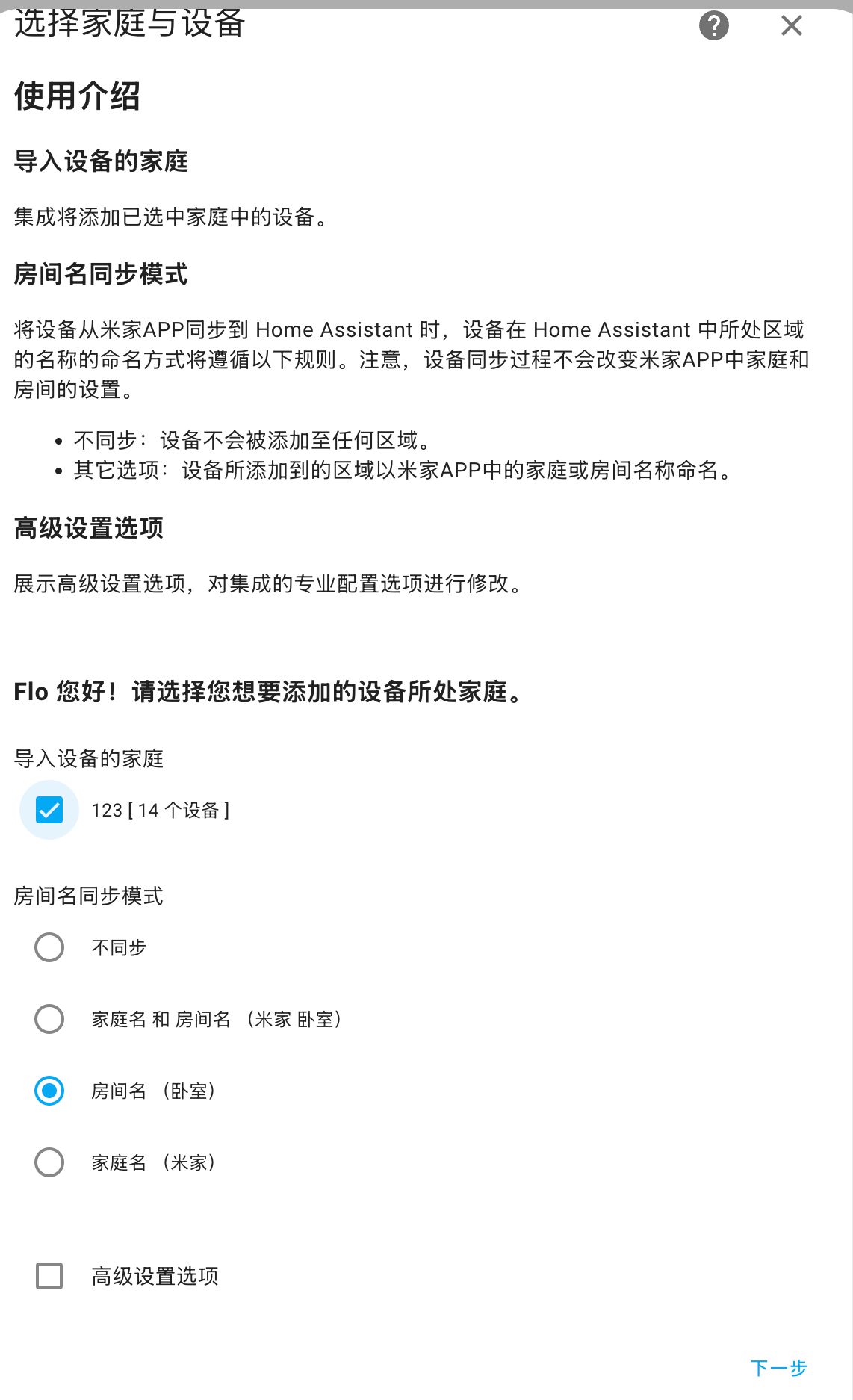
⚠️ 注意:默认回调地址是 http://homeassistant.local,很多时候解析不了。可以手动把浏览器地址栏改成 http://你的HA局域网IP:8123,再回车,就能完成回调流程。

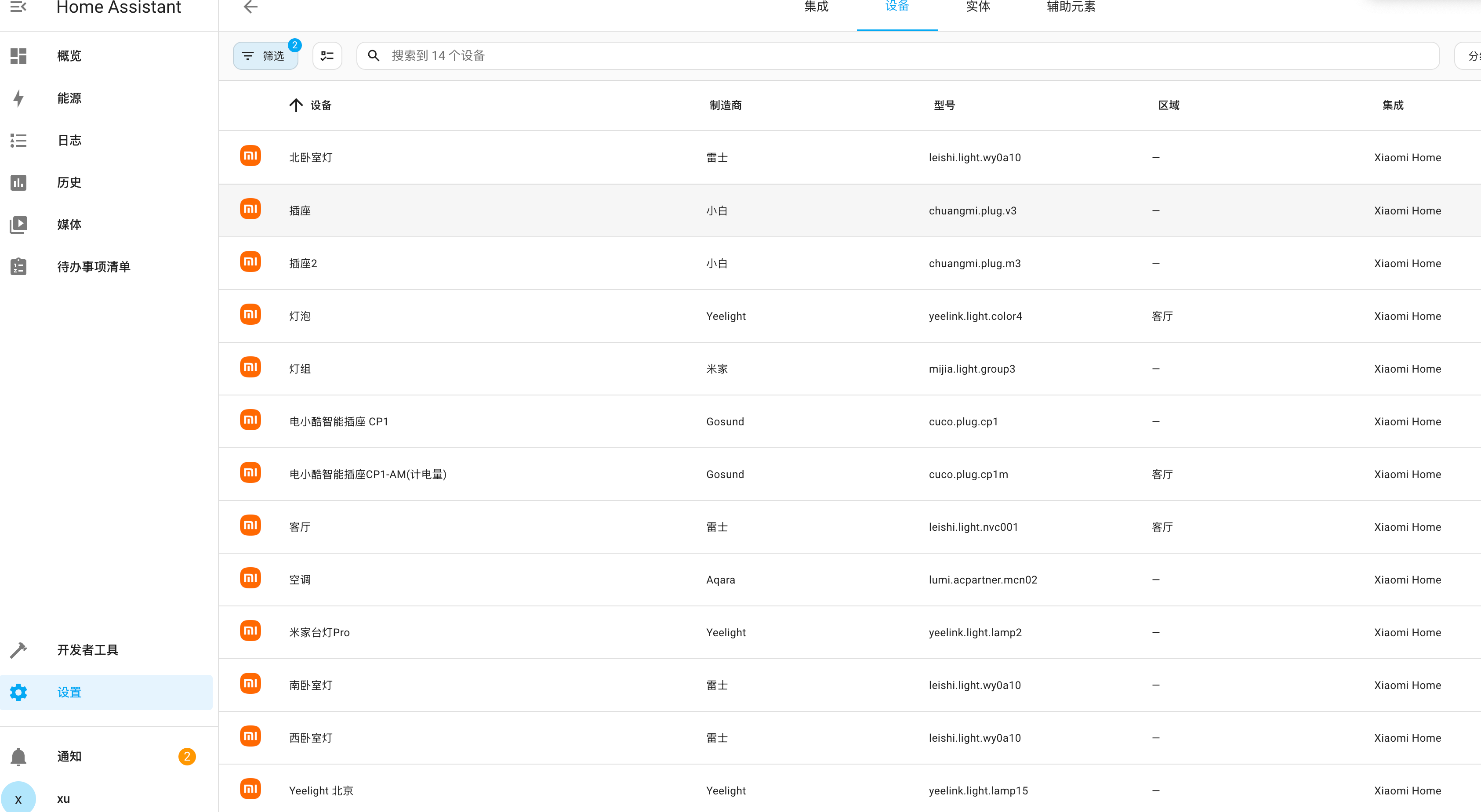
成功登录后会同步你米家账号下所有的设备:
数量感人!
Step 5:添加 HomeKit 支持
进入“设置” → “设备与服务”,右下角点击“添加集成”,选择 HomeKit:
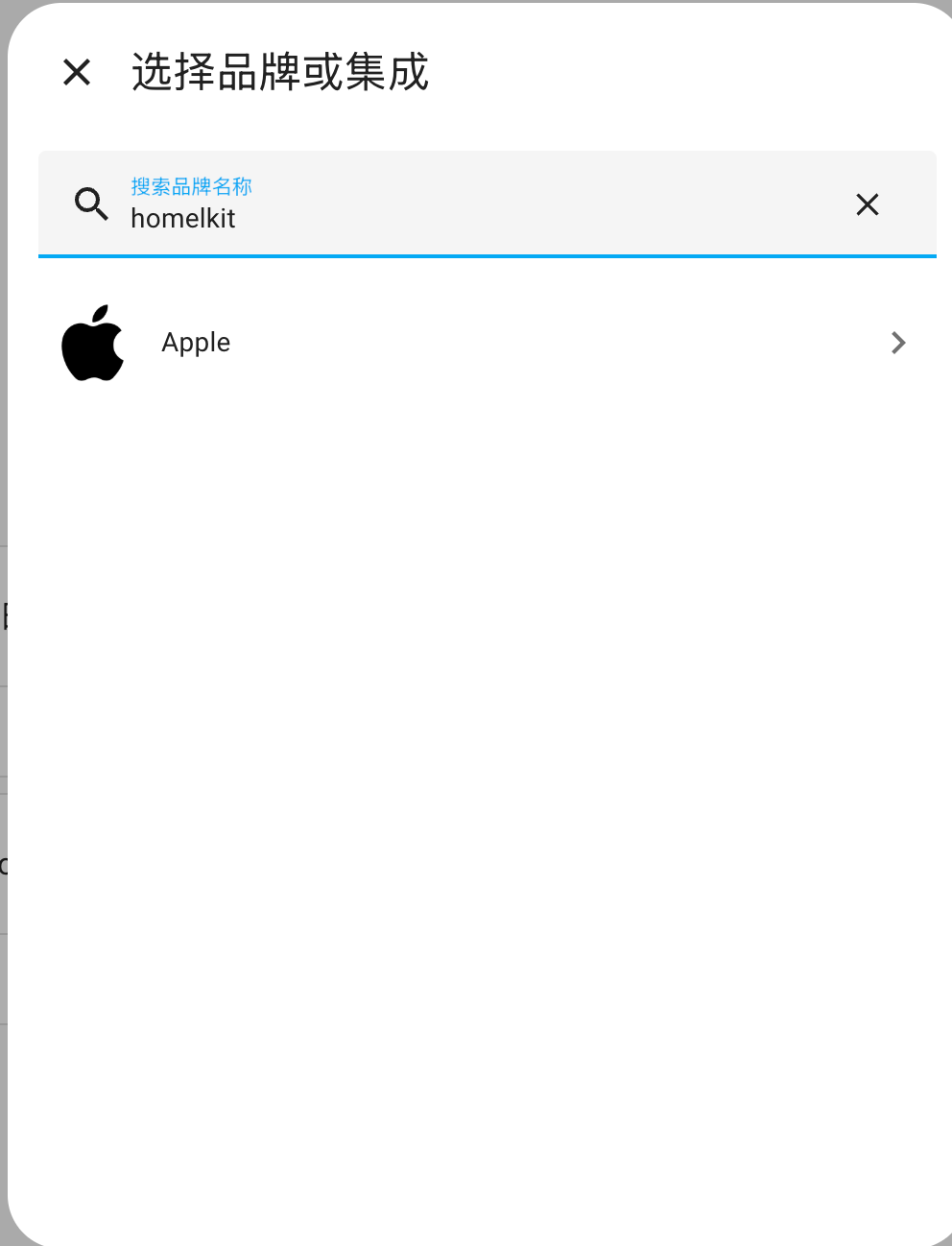
接着选择 HomeKit Bridge:
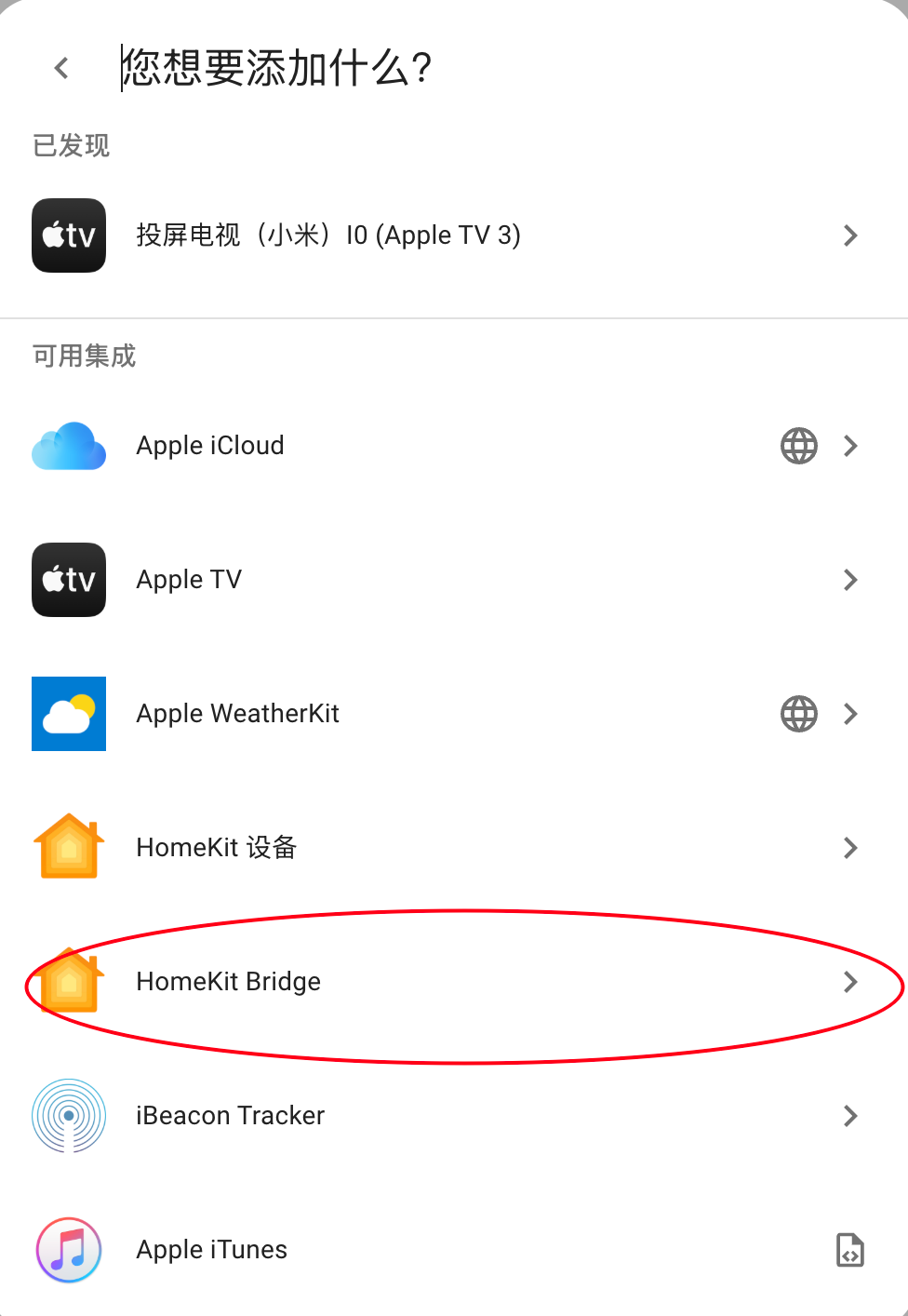
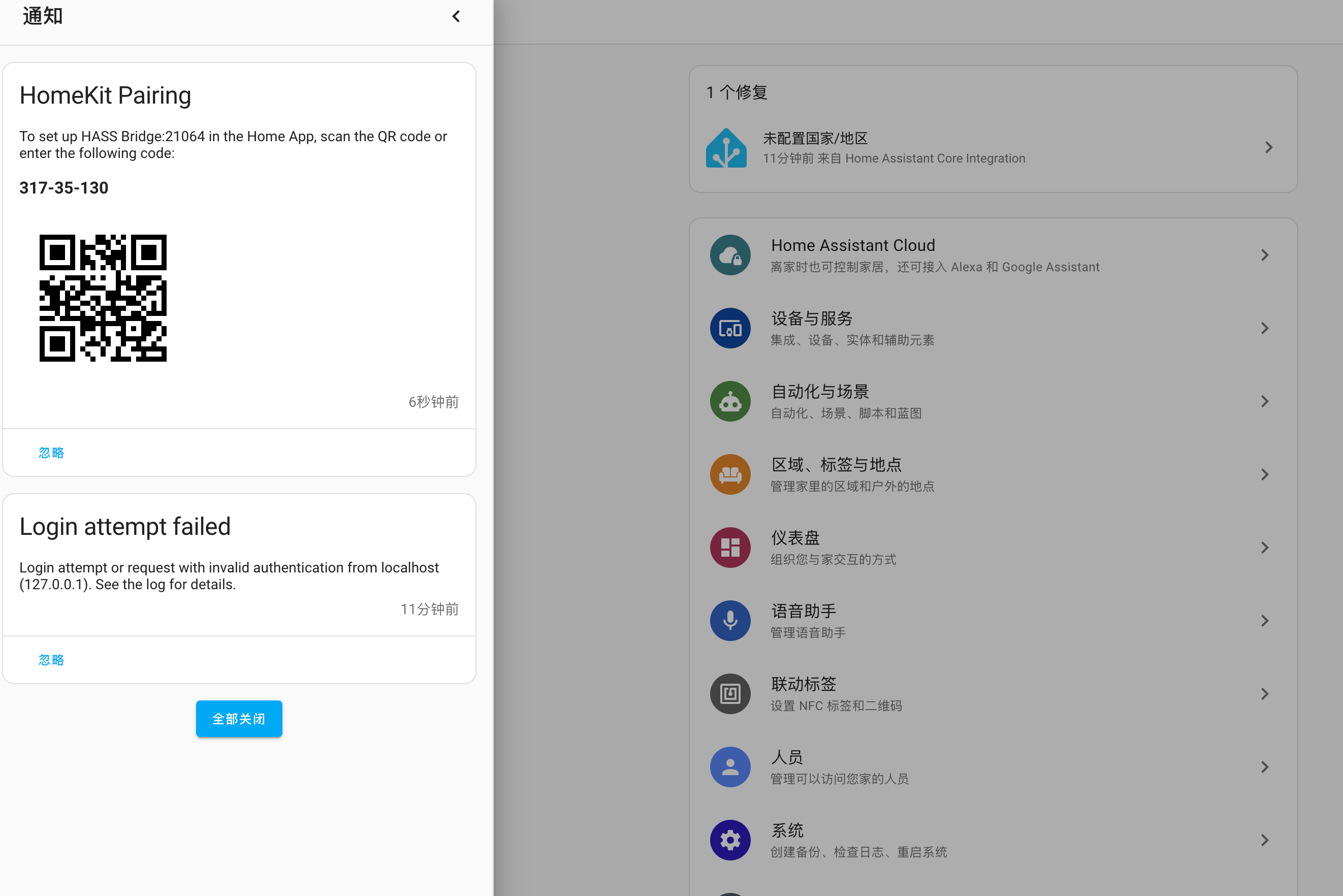
添加完成后左侧会出现一个 HomeKit 的二维码,使用 iPhone 上的“家庭”App 扫码配对即可。
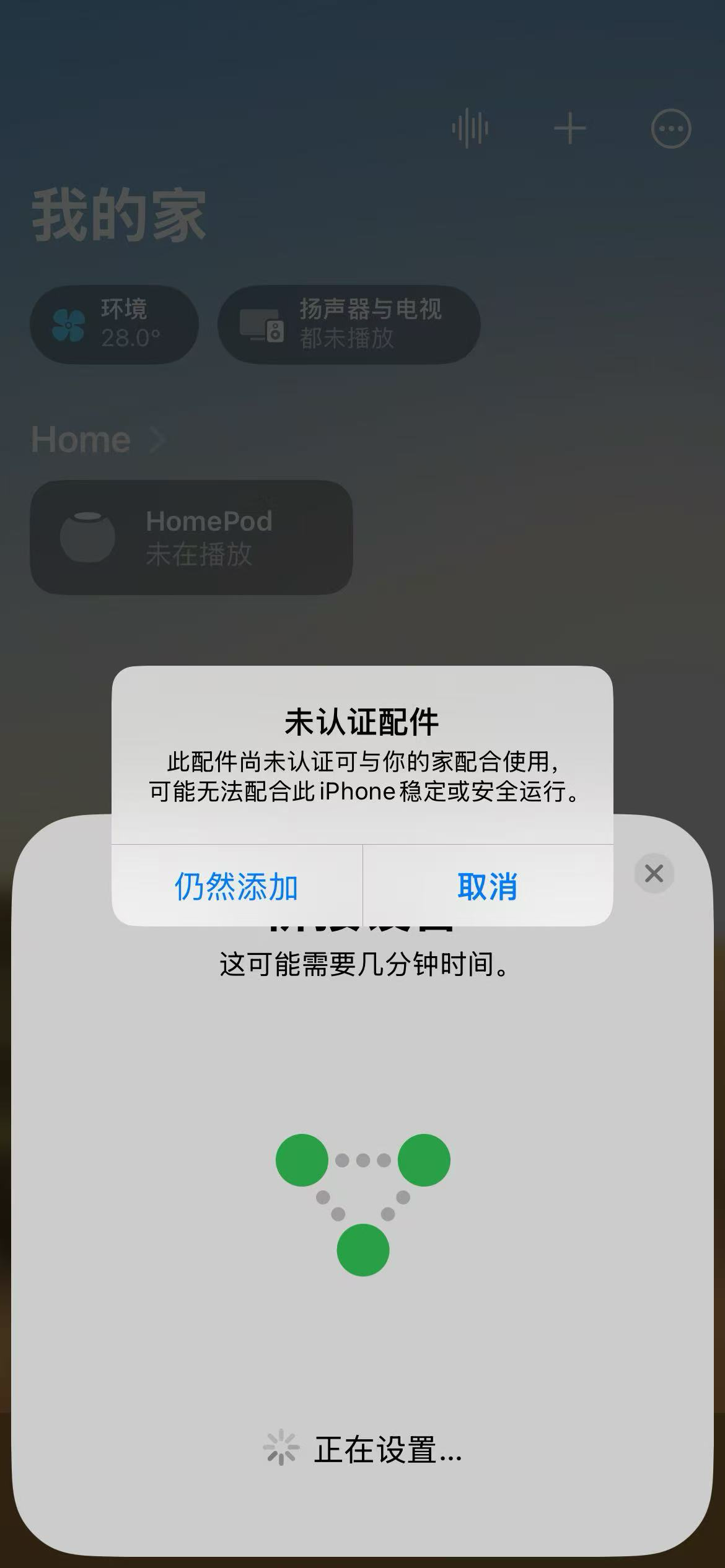
添加过程中,如果出现以下提示,说明网络设置有问题,大概率是 HomeKit 无法找到设备。
Step 6:排查 HomeKit 配对失败的问题
如果 iPhone 迟迟找不到 Home Assistant 设备,务必检查网络配置:
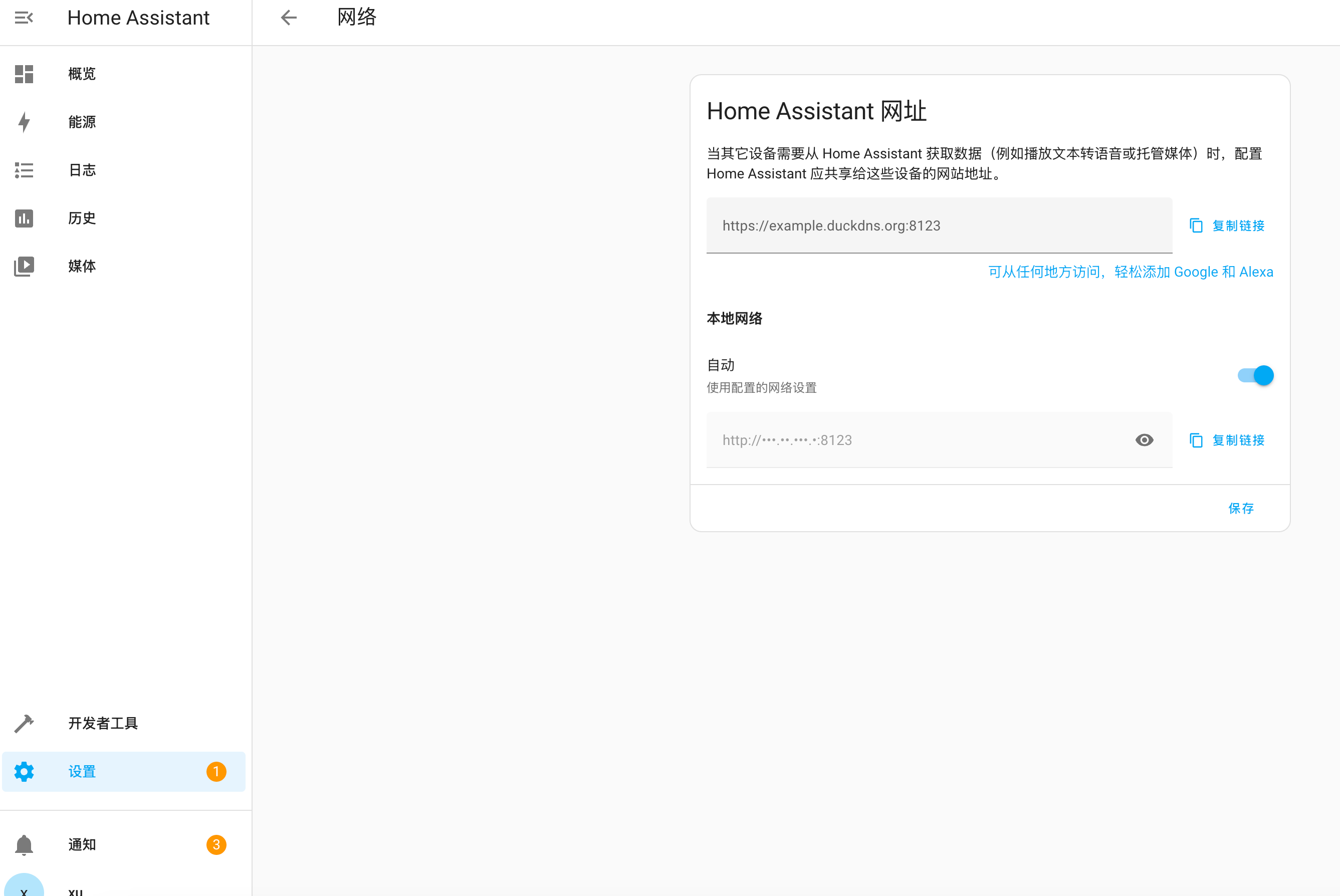
- 进入“设置” → “系统” → “网络”,找到 HA 的网络适配器;
- 确保它和你手机所在的 Wi-Fi 是在同一个网段;
- 如果是 Docker + 群晖用户,确保容器是
host 网络模式;
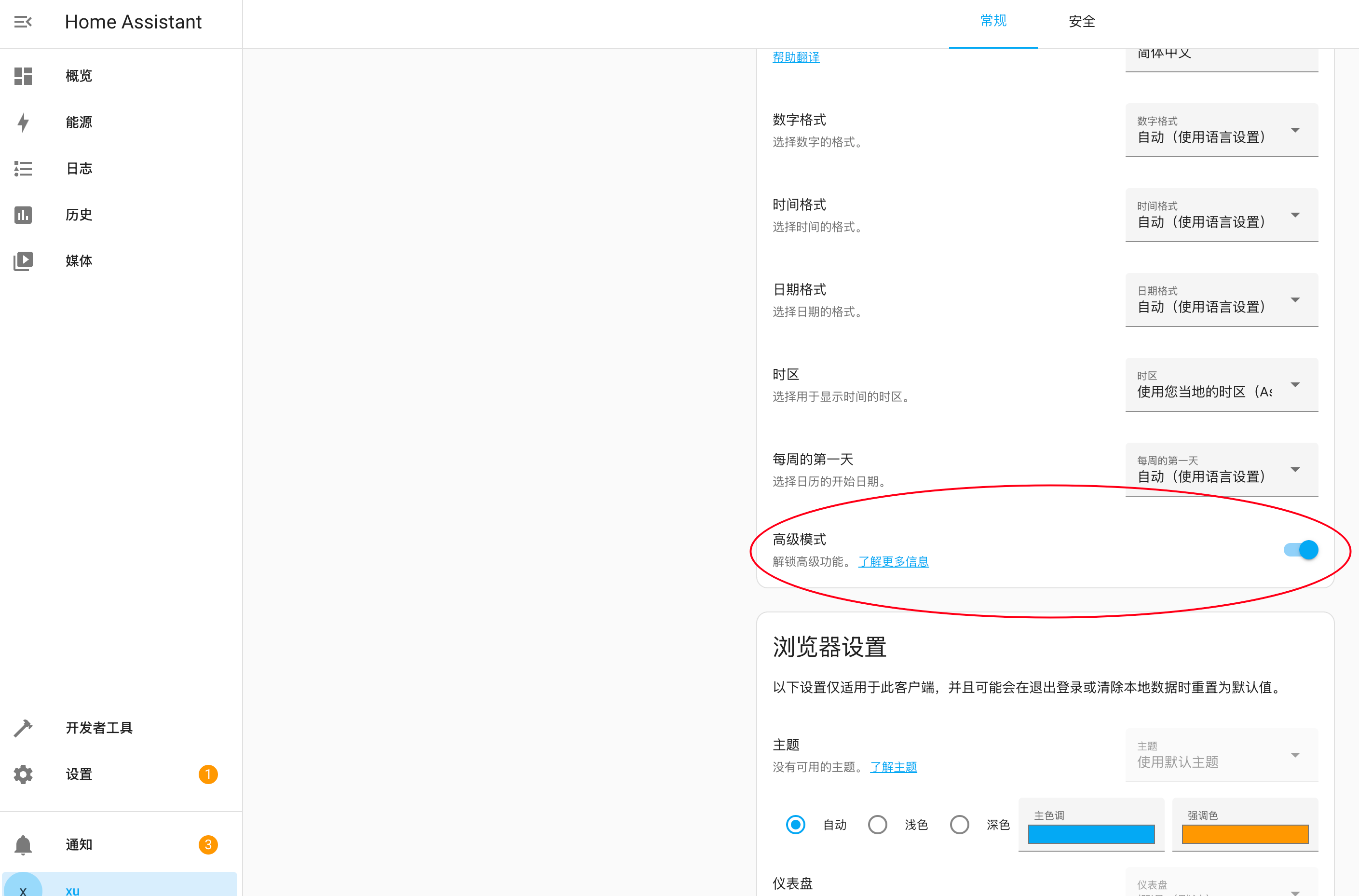
- 没看到网卡配置?记得开启高级选项!
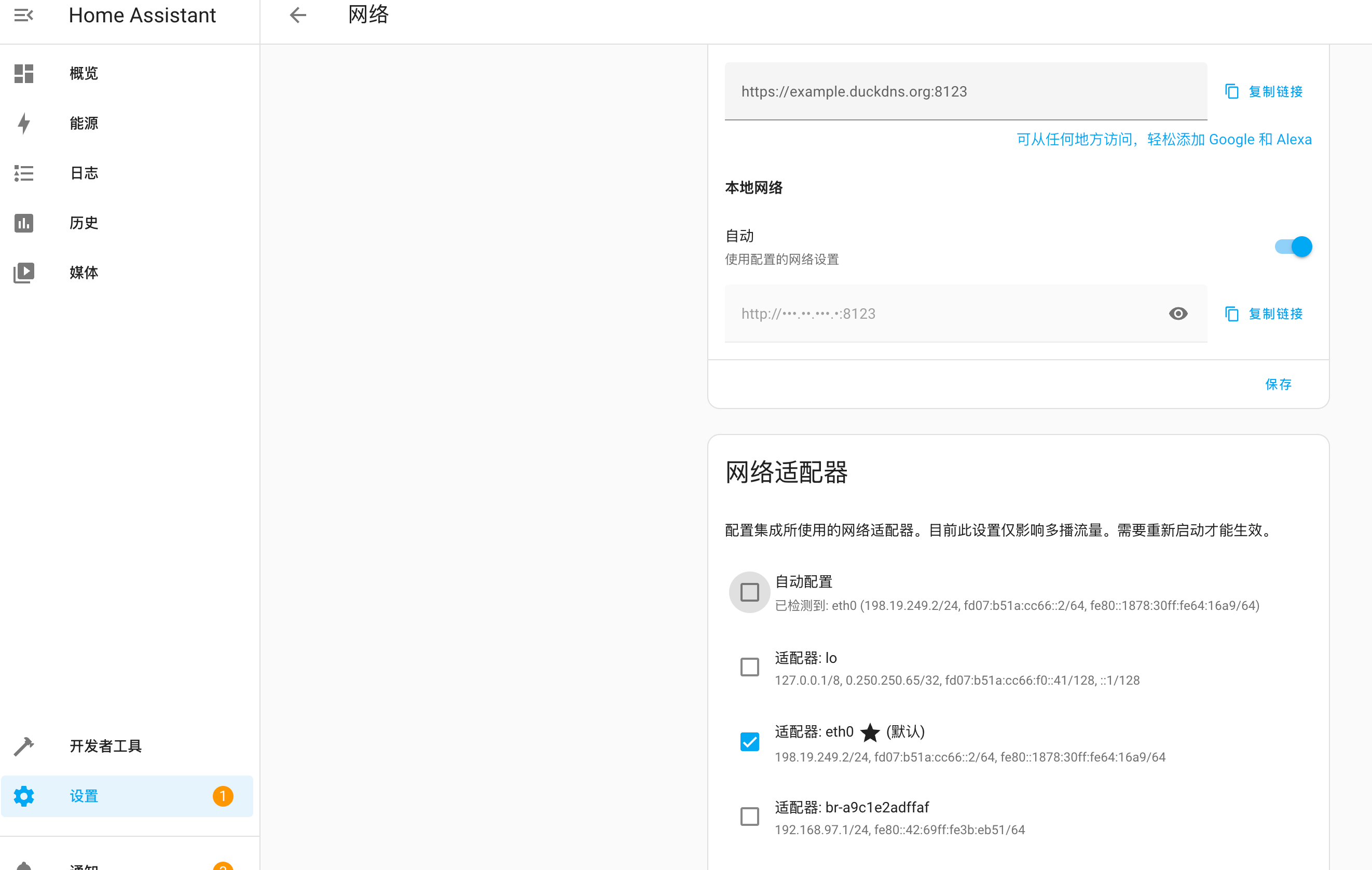
左下角点击头像,开启高级:
没开高级的话是这样的:
Step 7:设备全部导入 HomeKit!
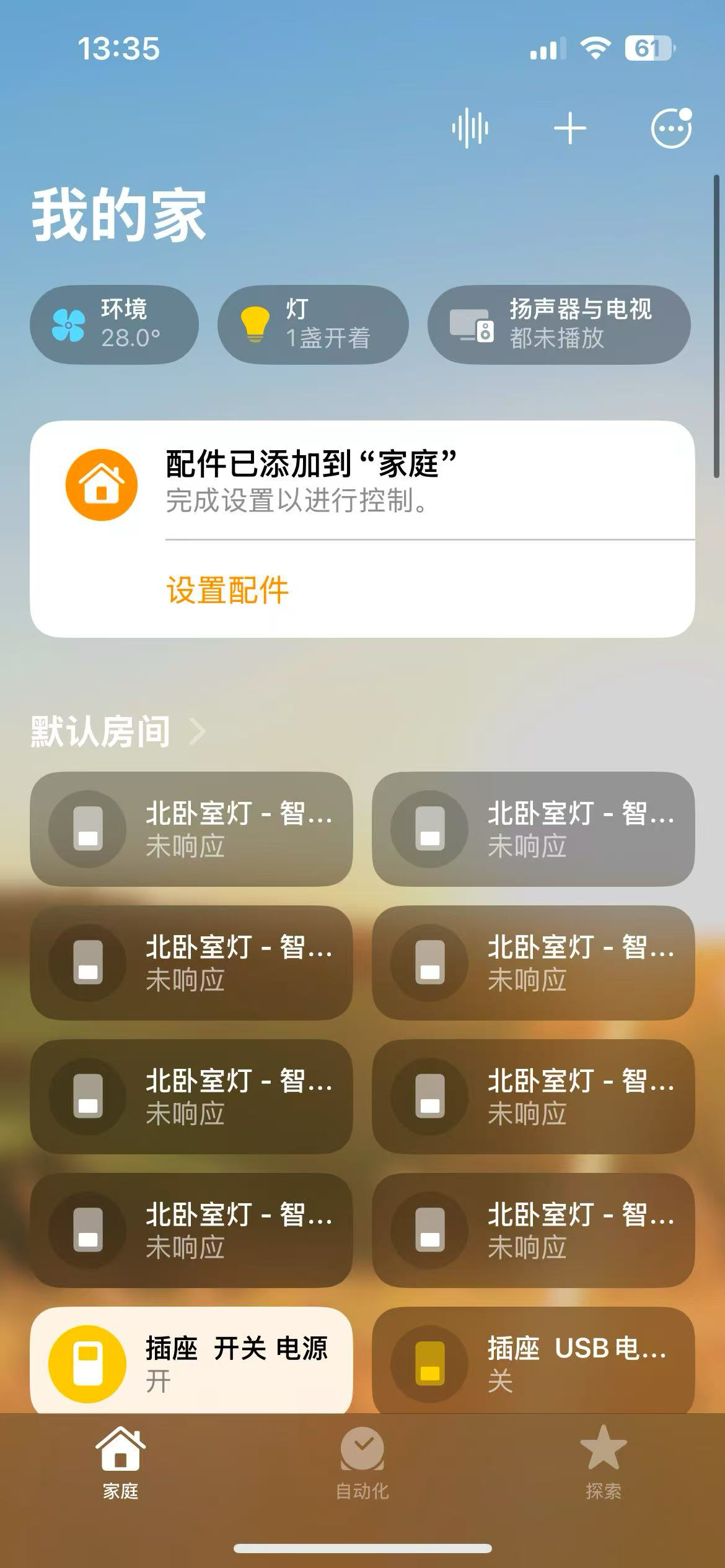
终于圆梦!所有米家设备都顺利接入了 HomeKit,iPhone 上可以直接语音控制开灯、调温度,真正体验到苹果生态下的丝滑体验。
尾巴
从部署 HA 到米家设备接入,再到 HomeKit 配对,中间有点小坑,但整体体验还是很不错的。如果你也想让米家秒变 HomeKit 原生设备,不妨试试这个方法。让智能家居真正融入 iOS 生态,丝滑又稳定!