avatar
文章
302
标签
72
分类
46
镜湖
时光线
标签
语录
赞赏
收藏
备注
友链
关于我
镜湖NFC复制卡写手机手环 返回首页
搜索
镜湖
时光线
标签
语录
赞赏
收藏
备注
友链
关于我

NFC复制卡写手机手环

发表于2024-01-02|更新于2026-04-14|电子产品外设
|总字数:143|阅读时长:1分钟|浏览量:

手机无法复制加密的 IC 卡,所以需要需要额外的方法来进行写入

读原来的卡

仅复制卡号
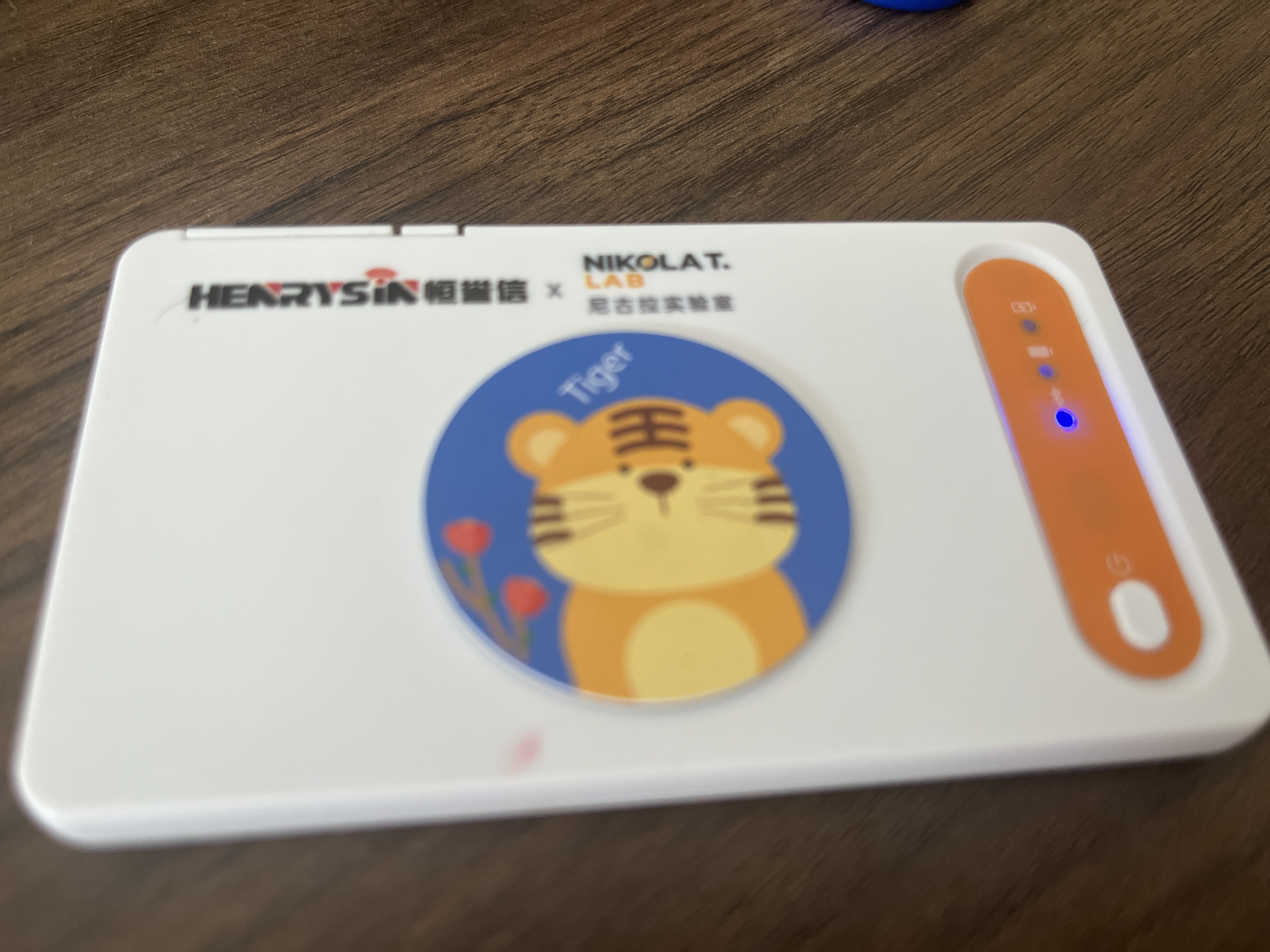
创建空白卡

仅复制卡片卡号

写入数据

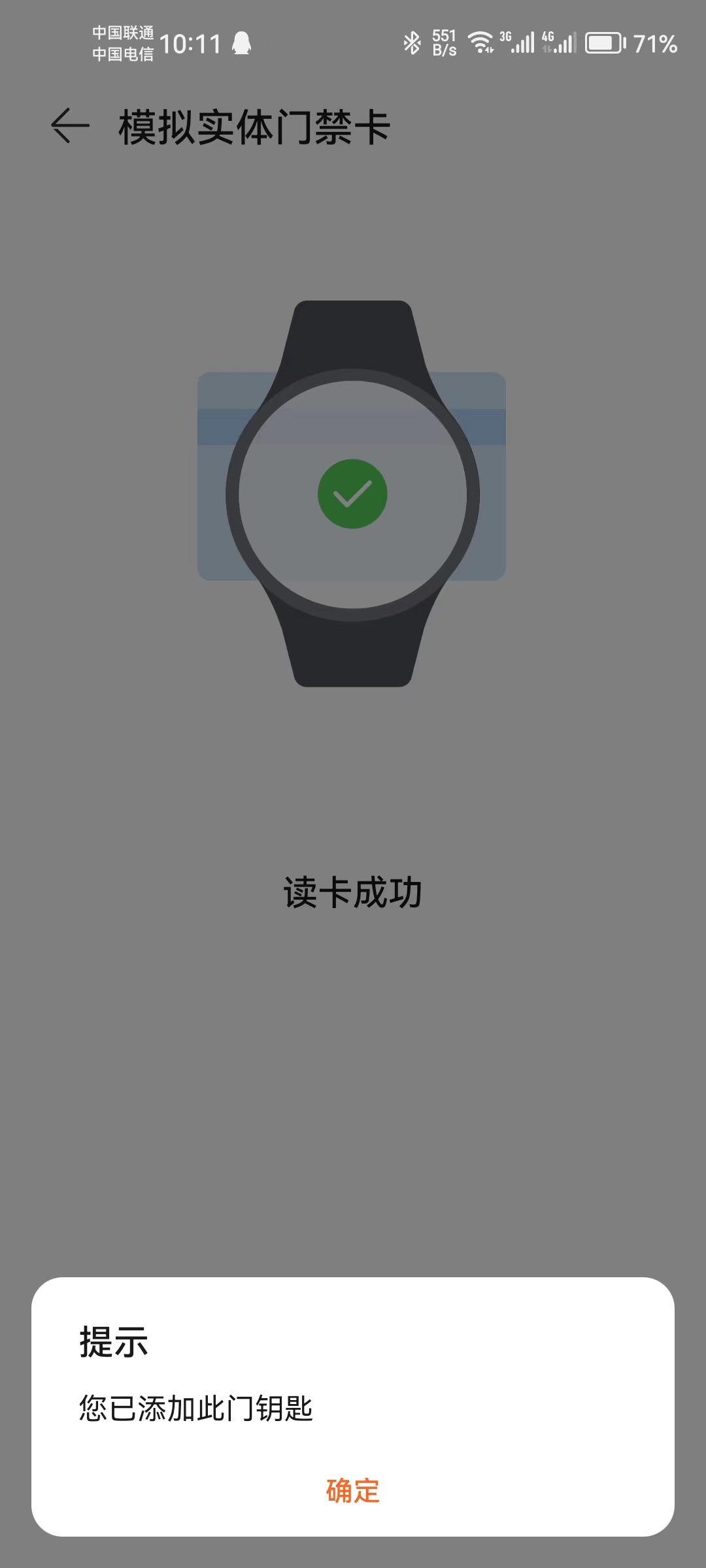
接下来就是把手机/手环放在机器进行写入

添加成功
参考资料

NFC-PRO 至尊双频版操作说明
读写卡操作视频:
https://cloud.video.taobao.com/play/u/null/p/1/e/6/t/1/409421501065.mp4
加密卡手机手环模拟操作视频:
https://cloud.video.taobao.com/play/u/null/p/1/e/6/t/1/409017352153.mp4

文章作者: 忘机山人
文章链接: https://cloudsmithy.github.io/posts/5ce15c7a/
版权声明: 本博客所有文章除特别声明外,均采用 CC BY-NC 4.0 许可协议。转载请注明来源 镜湖!

外设
赞助
  • 微信
    微信
  • 支付宝
    支付宝
上一篇
Home Assistant 实现米家设备接入 HomeKit,圆梦苹果全家桶
最近终于把软路由搞定,群晖上也顺利安装好了 Docker,于是立马安排上迟到了好几年的 Home Assistant(简称 HA)。这篇文章就分享一下如何用 HA 把米家设备接入 Apple 的 HomeKit,真正实现“苹果家庭全自动”的梦想! Step 1:用 Docker 部署 Home Assistant先直接上命令。建议使用 host 网络模式,不然后面 iPhone 添加 HomeKit 的时候经常找不到设备。 1sudo docker run -d --name="home-assistants" --net=host homeassistant/home-assistant 小提示:我图省事没做目录映射,但大家正式部署还是建议把 config 映射出来,便于备份和迁移。 启动完成后,默认监听在 8123 端口。浏览器访问 http://群晖IP:8123 即可进入 HA 初始界面。 Step 2:初次配置 Home Assistant第一次访问会提示你创建账户。 接着可以选择你的地理位置,后面用于推送天气等信息。 Step...
下一篇
出远门带的电子产品
MacBook/ipad/iphone/nuc12/鼠标/耳机 Gan/移动电源/type C 电源 NFC 复制器+空白卡
相关推荐
2023-05-23
MacOS干扰那些事
随航掉帧https://discussionschinese.apple.com/thread/253757661 直接查有线之后,速度有很大改进,原来不是随航掉帧,是路由器不行。 airpod pro 和蓝牙设备串扰2.4G 干扰https://support.apple.com/zh-cn/HT201542没辙,换 homepod 吧,起码 homepod 还真的不错
2025-07-27
再也不用拼手速!一条命令直接进 BIOS(Windows/Linux/macOS 全攻略)
看了大狸子的教程, 尝试了一下,顺便补充了其他平台的命令。 很多朋友在装系统、改启动项、开虚拟化(VT-x)、关闭安全启动的时候,都需要进入 BIOS/UEFI。但平时开机要拼命按 DEL/F2/F10/ESC 等快捷键,手速还要够快,稍微慢一点就错过了。 其实在 Windows 和 Linux 系统里,都有“命令行直达 BIOS”的办法,简单又优雅。今天给大家写个全攻略。 一、Windows 系统1. 命令行进入 BIOS在 Windows 10/11 打开 命令提示符(管理员) 或 PowerShell(管理员),输入: 1shutdown /r /fw /t 0 参数说明: /r → 重启 /fw → 重启后进入 BIOS/UEFI 固件设置 /t 0 → 立即执行(默认是 30 秒倒计时) 执行后,电脑会立刻重启并直接进入 BIOS。 ⚠️ 注意: 必须是 UEFI 启动模式才支持 /fw,如果是 Legacy BIOS 会报错 “找不到环境选项(203)”。 可以在命令行里输入 msinfo3...
2025-08-09
普通人需要哪些电脑知识?
作为一个 N 多年的电脑社畜,日常使用 window/Linux/MacOS 三系统,写点最近被问到的问题。 请问您觉得有什么我们普通人可以尝试的一些电脑软件方面的操作呢,这些前沿的知识蛮重要,一般人很难知道 🌹 装机,如果追求不多,弄个装系统的 U 盘就行,Windows 安装有手就行。不折腾就用微 PE 工具箱,需要 Linux 共存就用 Ventoy。然后再能换个内存和硬盘就更好了。我习惯于买小配置然后自己升级,当然土豪随意。手不残党还可以上网搜一搜自己换个笔记本屏幕。 安装软件。远离 360 全家桶,xx 大师,xx 精灵,这些不止流氓,还会带一堆的捆绑软件。杀毒软件就用火绒,或者干脆不装大多数情况也没啥事。还有就是再垃圾软件篡改主页之后再改回来,以及更换浏览器的搜索引擎。 分清楚快捷方式和安装软件的区别。很多人把快捷方式一删除就不管了,很多年前遇到过一个妹子倒腾半天最后发过来一个快捷方式给我。请掌握正确的卸载方法(比如 windows 的控制面板)。还要分清楚安装版和绿色版区别。大家都是这么过来的,windows 虽然不好用,但是会强迫你...
2026-02-17
被CUPS共享打印机驱动搞疯了,换windows10 做打印机 server吧
之前黑群晖上部署的CUPS挂了,后来查了一下是数据盘坏了,还有一个原因是CUPS对联想打印机的兼容不是很好,索性就刷成windows10,有原生驱动,出问题还能RDP。 参考了这个方案: 兜兜转转回到了一个不折腾的方案:Win10 安装 Mobility Print Server → 发布本地打印机 → 手机走 AirPrint / Mobility Print 直接打印。 其实就是: 让 Win10 这台电脑充当“打印服务器”,把 USB/本地打印机发布到局域网里,手机就能像用无线打印机一样用它。 如果你家里有打印机可以试试,比CUPS的安装和运维成本小很多。 windows 安装打印机驱动先把打印机的 Windows 驱动和配套软件装好(重点是:确保 Win10 上“本地打印”完全正常)。 驱动下载页(示例):https://www.lenovoimage.com/index.php/services/servers_drivers?cat_id=2&ProCode=48001877&OS=%E5%85...
2025-08-10
大上墨水屏测评
在这个几乎人人都离不开电子屏幕的时代,墨水屏显示器正在悄悄进入更多人的视野。相比传统的 LCD 或 OLED,墨水屏的护眼、低功耗和接近纸张的阅读体验,让不少文字工作者和重度阅读用户心动。 这次入手的大上 Paperlike 系列墨水屏,使用下来有了不少感受。本文就从外观、使用体验到一些细节槽点,和大家聊聊我的真实体验。 最早接触墨水屏显示器,是前年在北京的 SKP。很多年前使用过 kindle,那时候去看墨水屏平板。正巧看到了墨水屏显示器,在店里试用了下很喜欢。相对于很古早的 kindle 而言,国产化的产品更加符合国人的使用习惯化。 和其他产品不同的是,大上的墨水屏有彩色版,所以可以当作外接显示器来用。这么多天使用下来,我比较喜欢的产品的地方竟然是看视频,比如说看《游戏王》,感觉就像是漫画一样。 我的机器是 Paperlike253 的 Mac 版本,到手之后先拍了外观一览,总体很好看,奈何桌子空间内有限,实在摆不下了。M2 的 Macbook pro 只能同时连接两个设备,所以基本是一个外接 4K 屏幕和一个外接墨水屏使用的状态。 相对于最早的 Kindle 来说,...
2023-01-06
工具集锦
工欲善其事必先利其器,所以干活之前要先准备好工具,也就是基础设施一类的东西,对于电工网工而言,就是电气设备网线一类的东西了。 电工必备大概是从自制插排开始,一把 10 元螺丝刀螺丝刀开始,自制插排,换插座吗,就把线接一起就行,没啥难的,注意接的时候断电。 如果你想自己做插排,你可以使用以下步骤:准备材料:你需要一个电缆,一个插头盒,一些电线和电缆接头。切线:按照需要的长度将电缆切为若干段,并分别给每一段线剥去绝缘层,留下裸露的电线。做接头:将裸露的电线与电缆接头相连,并给接头做好绝缘。安装插头:在插头盒中安装电缆接头,并确保每个接头的接触良好。测试:插上插头,确认每个插口都能正常工作。注意:请确保使用适当的工具和安全设备,避免造成危险。如果你不熟悉电器装置,建议请专业人员帮助。 电烙铁手残党哎,一言难尽。忘记留图。以后争取买一把好的电烙铁。 网工以前是因为路由器和电脑网卡不行导致延迟太大,所以需要自己做一段网线,需要买网线钳,水晶头一类的东西。另外顺便把光猫和 NAS 的网线也给换了。 蓝色是自己做的。 如果你想要做网线,你可以使用以下步骤:准备工具:你需要一把剪刀、...

评论
avatar
忘机山人
随手记
文章
302
标签
72
分类
46
GitHub
公告
欢迎来到我的小站,这里是我的第二大脑和生活日常。
友链
LiarleeLiarleeLiarlee's Blog 九思学舍九思学舍九思学舍 yuxingxinyuxingxinyuxingxin's Blog 懒猫微服专栏懒猫微服专栏懒猫微服文档 喵喵博客喵喵博客喵喵博客
目录
  1. 1. 读原来的卡
  2. 2. 仅复制卡号
  3. 3. 创建空白卡
  4. 4. 仅复制卡片卡号
  5. 5. 写入数据
  6. 6. 参考资料
© 2022 - 2026 By 忘机山人框架 Hexo 8.1.1|主题 Butterfly 5.5.4
搜索
数据加载中