Proxmox Virtual Environment (PVE) 虚拟机安装不完全指南
本文将详细介绍如何在 Proxmox Virtual Environment (PVE) 中安装虚拟机。我们将从系统安装开始,逐步引导您完成虚拟机的创建和配置。
准备工作
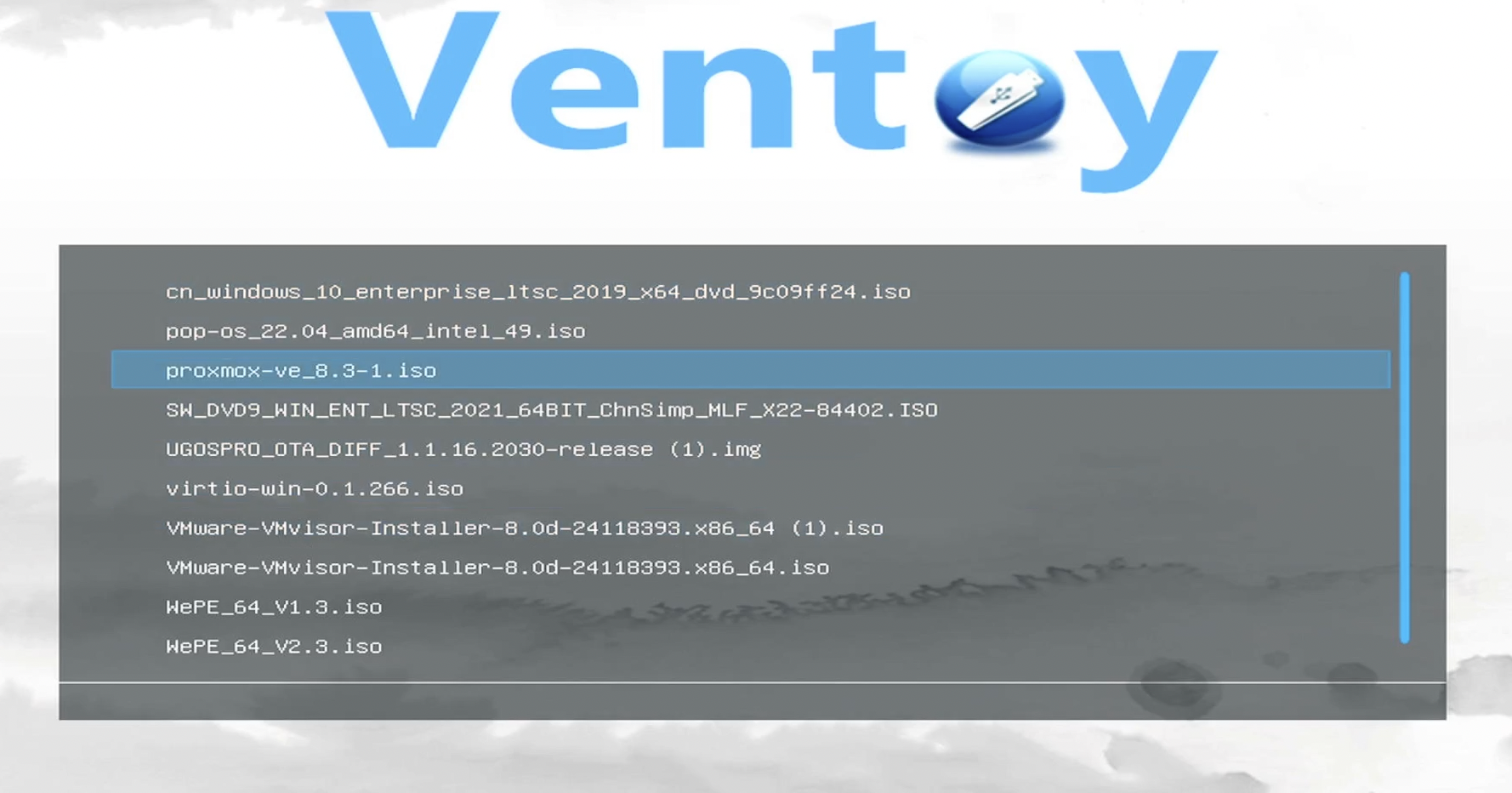
我选择使用 Ventoy 进行引导,这样可以避免反复使用 Etcher 等工具进行写盘操作。
Proxmox Virtual Environment (PVE) 虚拟机安装不完全指南
本文将详细介绍如何在 Proxmox Virtual Environment (PVE) 中安装虚拟机。我们将从系统安装开始,逐步引导您完成虚拟机的创建和配置。
我选择使用 Ventoy 进行引导,这样可以避免反复使用 Etcher 等工具进行写盘操作。
威联通 QNAP 系列 (一) 全闪 NAS TBS-h574TX QuTS hero 初探
字数 1371,阅读大约需 7 分钟
都说 2024 是全闪 NAS 的元年,各个厂商也纷纷出品的自家的 NAS,独占鳌头的还是 QNAP 的TBS-h574TX,5 盘位 NVME,支持 10G 网口以及雷电网桥,甚至还有 12 代 i5 CPU 这个配置很难不让人心动。
使用 Qfinder Pro 可以查找局域网内的 QNAP NAS, 免去手动查找 IP 的麻烦,软件支持全平台。
Qfinder 寻找结果如下,可以识别出 NAS 名称,IP 地址,MAC 地址,机器型号以及系统及其版本。
除此之外,我们也可以在路由器后台寻找 IP 地址。
开始初始化流程:
进入 web 页面,开始安装系统
授权条款如下:
选择固件版本,为了快速安装,一般选择当前版本,然后进入 OS 内部再进行升级
设置 nas 名称和用户名,密码,由于系统内置了 admin 用户,所以这里不能使用 admin
设置时区以及 NTP 服务器同步时间。
设置 IP 地址,可以选择 DHCP 或者静态地址,我一般为了方便选 DHCP,这些后期都可以系统内部进行修改。
如果设置静态地址需要的参数如下:IP 地址,子网掩码,网关,DNS 服务器,不过还是建议直接在路由器上设置静态 IP 方便管理。
这个机器支持了雷电 4 的接口,原生支持了雷电网桥,所以这里多出来一个检测雷电的步骤,拔插雷电的时候机器会滴滴的响几声。
固件更新设置,建议设置通知,手动更新。
这个初始化的步骤会清除硬盘上的所有数据。
接下来就几分钟的等待,主要是等待往硬盘上安装软件,可以看到进度条。
这个机器的配置比较高,全程用了五分钟左右,这里主要启动 SMB 和系统的一些进程。
设置完毕之后,我们就可以使用 NAS 了。
使用之前设置好的用户名和密码进行登录
第一步需要设置存储池,用我们安装的 NVME 硬盘组成一个 raid 存储池。
RAID 通过将多个硬盘组合在一起,形成一个更大的存储单元,以实现数据冗余备份或提升存储性能。它是一种存储虚拟化技术,可以让系统同时从多个硬盘中读取和写入数据,从而提高读写速度。
RAID 的常见级别如下:
我只有两个 NVME,所以出于测试目的,组建了 Raid0。
设置存储池预留空间,快照预留空间以及警报阈值。
可以看到我的 4T 和 2T 的 NVME 组建的 RAID0 阵列, 设置完毕,除了保留空间外,最后之后 3.6T 可以用。
同样存储池也会清除磁盘上的所有数据。
存储池磁盘位一览:
’ fill=’%23FFFFFF’%3E%3Crect x=’249’ y=’126’ width=’1’ height=’1’%3E%3C/rect%3E%3C/g%3E%3C/g%3E%3C/svg%3E)
存储池目录结构如下:
’ fill=’%23FFFFFF’%3E%3Crect x=’249’ y=’126’ width=’1’ height=’1’%3E%3C/rect%3E%3C/g%3E%3C/g%3E%3C/svg%3E)
在用户管理处我们可以看到刚刚设置的用户,在这里也可以新建用户做一些额外的权限控制。
’ fill=’%23FFFFFF’%3E%3Crect x=’249’ y=’126’ width=’1’ height=’1’%3E%3C/rect%3E%3C/g%3E%3C/g%3E%3C/svg%3E)
同时 NAS 还自带了监控,可以看到 CPU,内存以及磁盘使用率,还有运行时间,风扇转速,访问记录等等。
’ fill=’%23FFFFFF’%3E%3Crect x=’249’ y=’126’ width=’1’ height=’1’%3E%3C/rect%3E%3C/g%3E%3C/g%3E%3C/svg%3E)
QuLog Center 是一款集中日志管理应用程序,可将详细的系统事件、系统访问和在线用户状态记录到您的设备。收集的信息可用于有效地诊断和理解设备系统问题,例如与用户访问相关的记录
’ fill=’%23FFFFFF’%3E%3Crect x=’249’ y=’126’ width=’1’ height=’1’%3E%3C/rect%3E%3C/g%3E%3C/g%3E%3C/svg%3E)
QuLog 服务用于将日志传输到其他设备的 QuLog Center。您可以将其他设备的日志集中起来管理。
’ fill=’%23FFFFFF’%3E%3Crect x=’249’ y=’126’ width=’1’ height=’1’%3E%3C/rect%3E%3C/g%3E%3C/g%3E%3C/svg%3E)
日志也可以发送到 Syslog 服务器:
’ fill=’%23FFFFFF’%3E%3Crect x=’249’ y=’126’ width=’1’ height=’1’%3E%3C/rect%3E%3C/g%3E%3C/g%3E%3C/svg%3E)
如果想在公网上访问这个 NAS,那么也可以在路由器上设置端口转发,使用自家的 IP 地址进行访问。
’ fill=’%23FFFFFF’%3E%3Crect x=’249’ y=’126’ width=’1’ height=’1’%3E%3C/rect%3E%3C/g%3E%3C/g%3E%3C/svg%3E)
全闪主要是风扇的声音比较大,用手机贴在上面测试了下,在 50 分贝左右,拿开一段距离的话在 40 分贝左右。有条件还是放在柜子里吧。
’ fill=’%23FFFFFF’%3E%3Crect x=’249’ y=’126’ width=’1’ height=’1’%3E%3C/rect%3E%3C/g%3E%3C/g%3E%3C/svg%3E)
这个电脑吸引我的点是 POE 供电,如果配上 POE 交换机岂不是妥妥的软路由圣体,抱着这样的目的下单的。

在写笔记的时候需要 Iphone 拍摄照片到 Macbook 上面,但是 Apple 默认的 HEIC 格式没办法在 Markdown 笔记以及图床上很好的进行渲染,这个时候要么截图,要么转码成 jpg/png 的格式。
ventoy 是装机神器,iventoy 便是其网络版。只需将 ISO 文件放入指定目录,设置 DHCP 启动池,并启动服务即可。其操作简单,适合需要批量装机的场景。
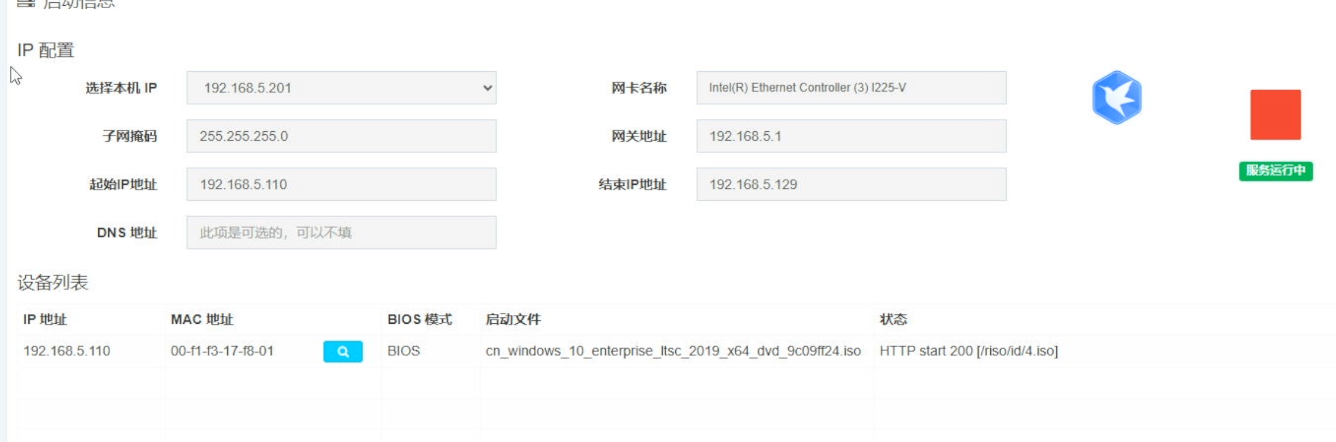
这里的 DHCP 池是上级路由器的一小部分,一是为了防止 IP 冲突,而是免费版只能 20 个客户端
很多年之后再用群晖的虚拟机,发现越来越像云了,可能也有在云计算行业摸爬滚打了几年的原因吧,总喜欢一些比较稀奇古怪的玩法,在家里常常玩公有云那一套。
得到 Img 之后,点击映像,然后点击导入磁盘映像,我这里有两块盘,随便选一个就好。
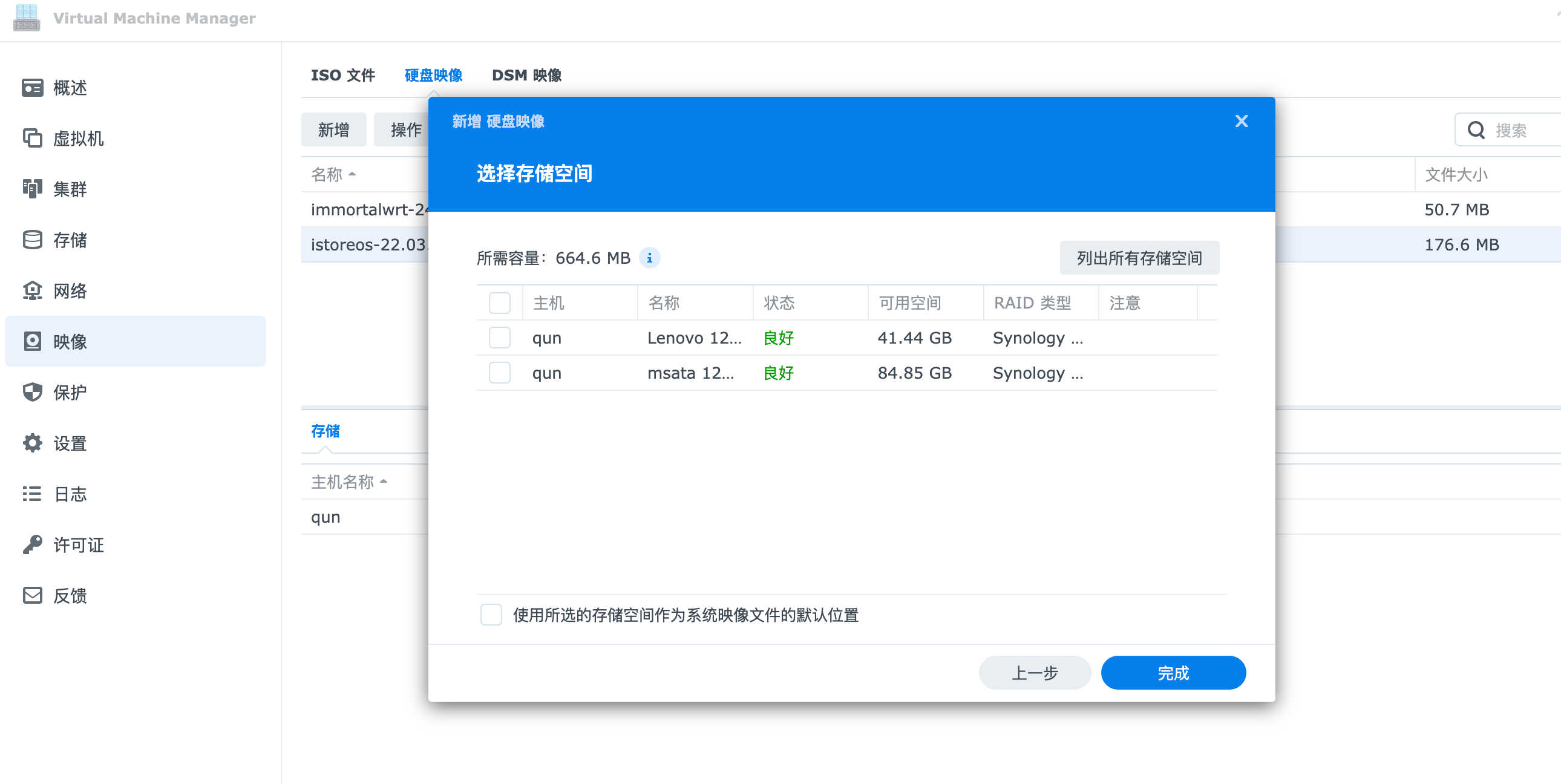
选中上传的 img 文件上传到磁盘映像。
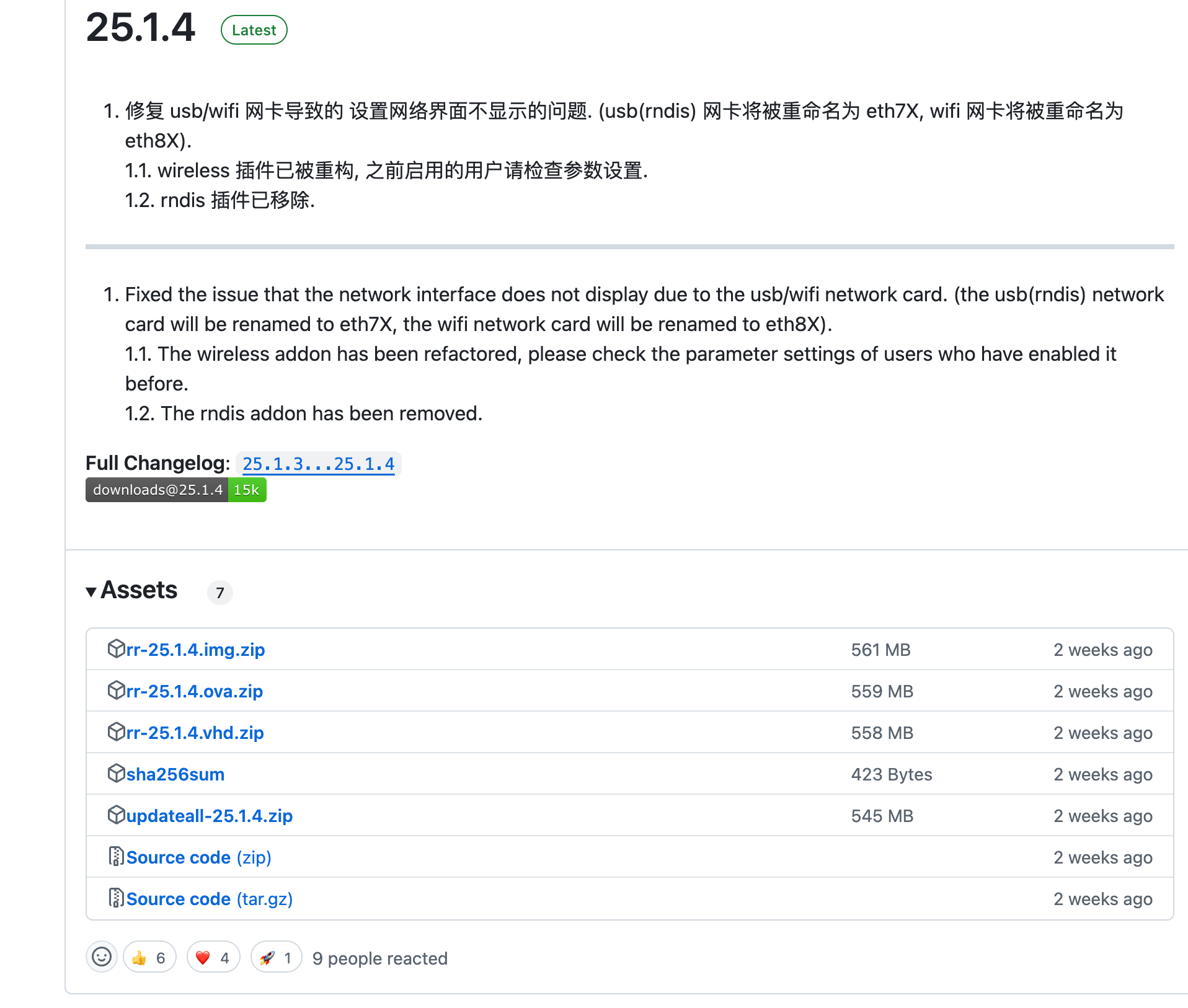
那么现在有一个叫做 RR 的项目简化了这一切,我把这些记录下来。他们提供了 release 文件,如下:
头段实在飞牛实在炒的有有点多,也安装尝试了下,同时也做了虚拟机的测评。
不过飞牛使用下来还是影音刮削的功能还是不错的,所以觉得把飞牛装在虚拟机里只使用影音的功能。
于是这个是一个使用群晖虚拟机安装飞牛 OS 的的过程。
Update your browser to view this website correctly.&npsb;Update my browser now