
1. 外接磁盘识别情况
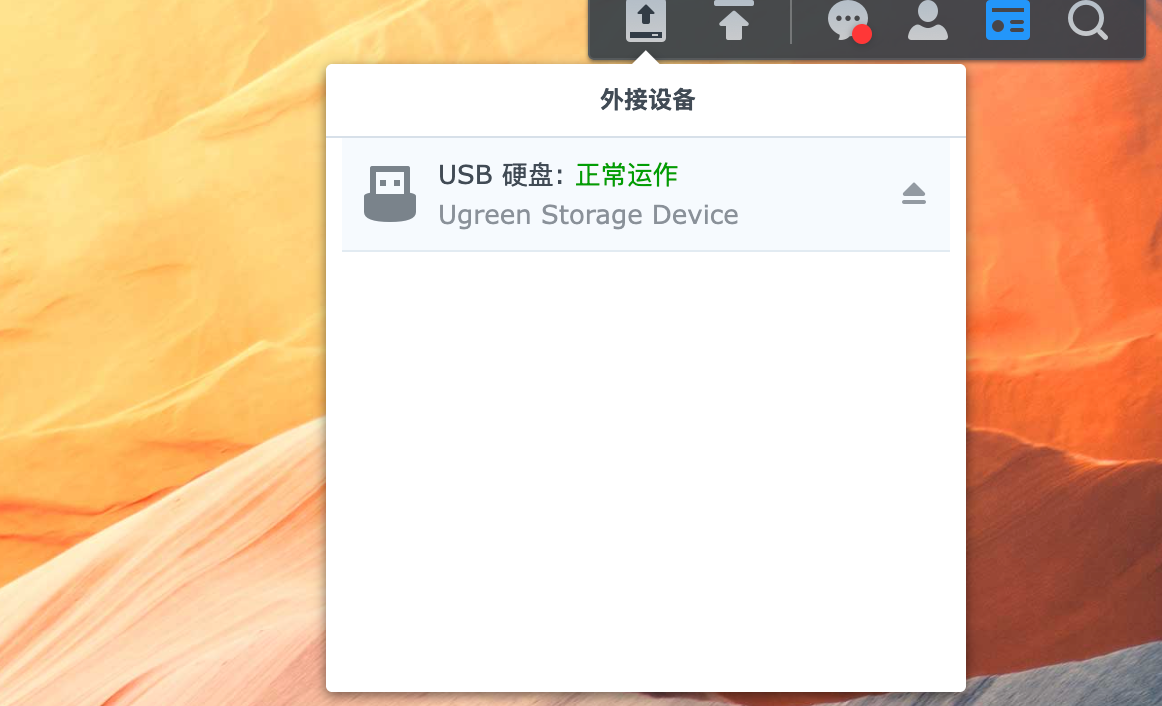
将移动硬盘连接至群晖 NAS(DSM 7.2),系统右上角立即弹出外接设备提示:
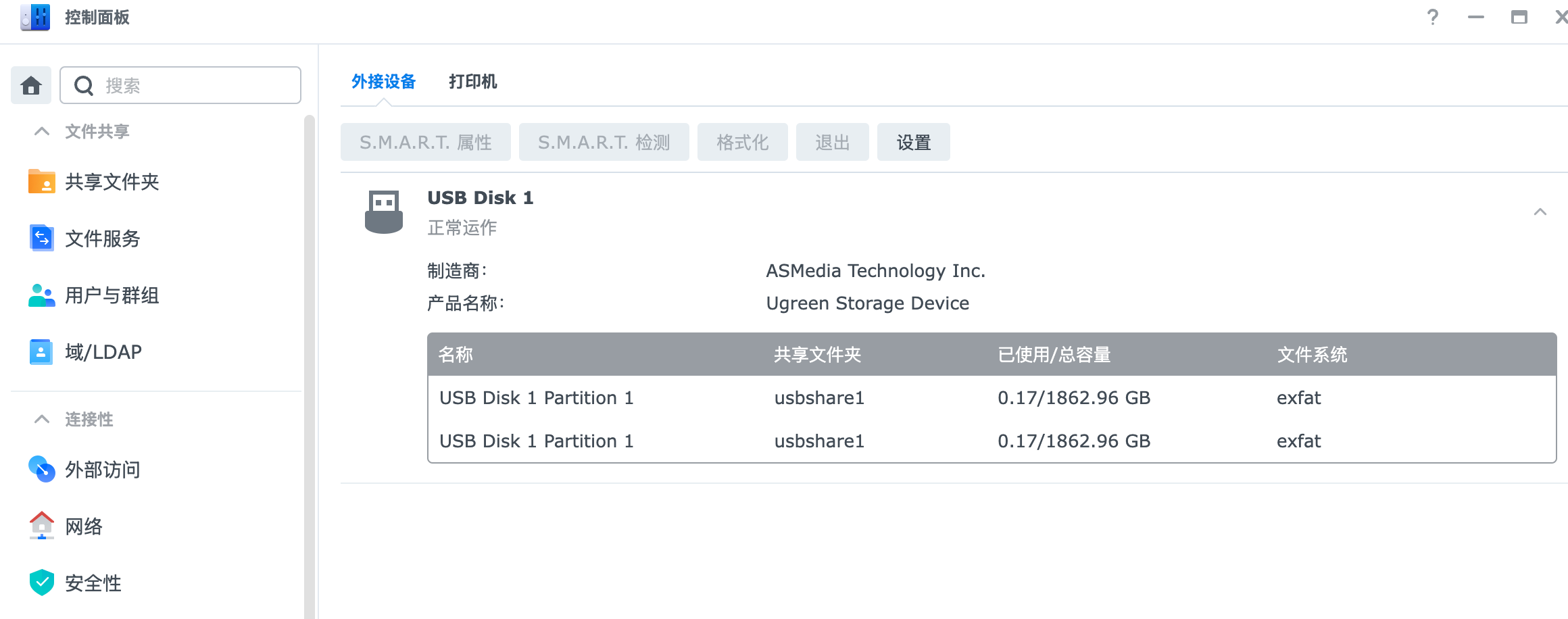
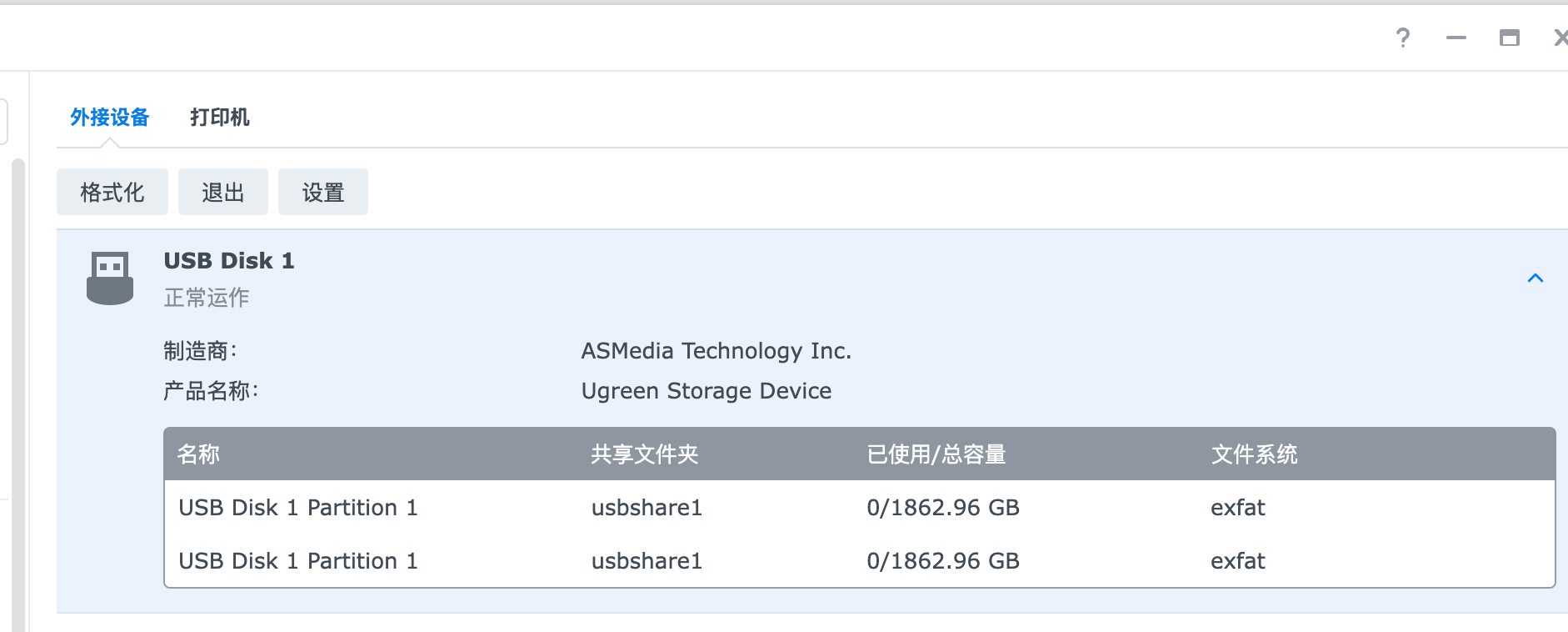
可在“控制面板 - 外接设备”中查看磁盘详情:
2. exFAT 支持插件提示
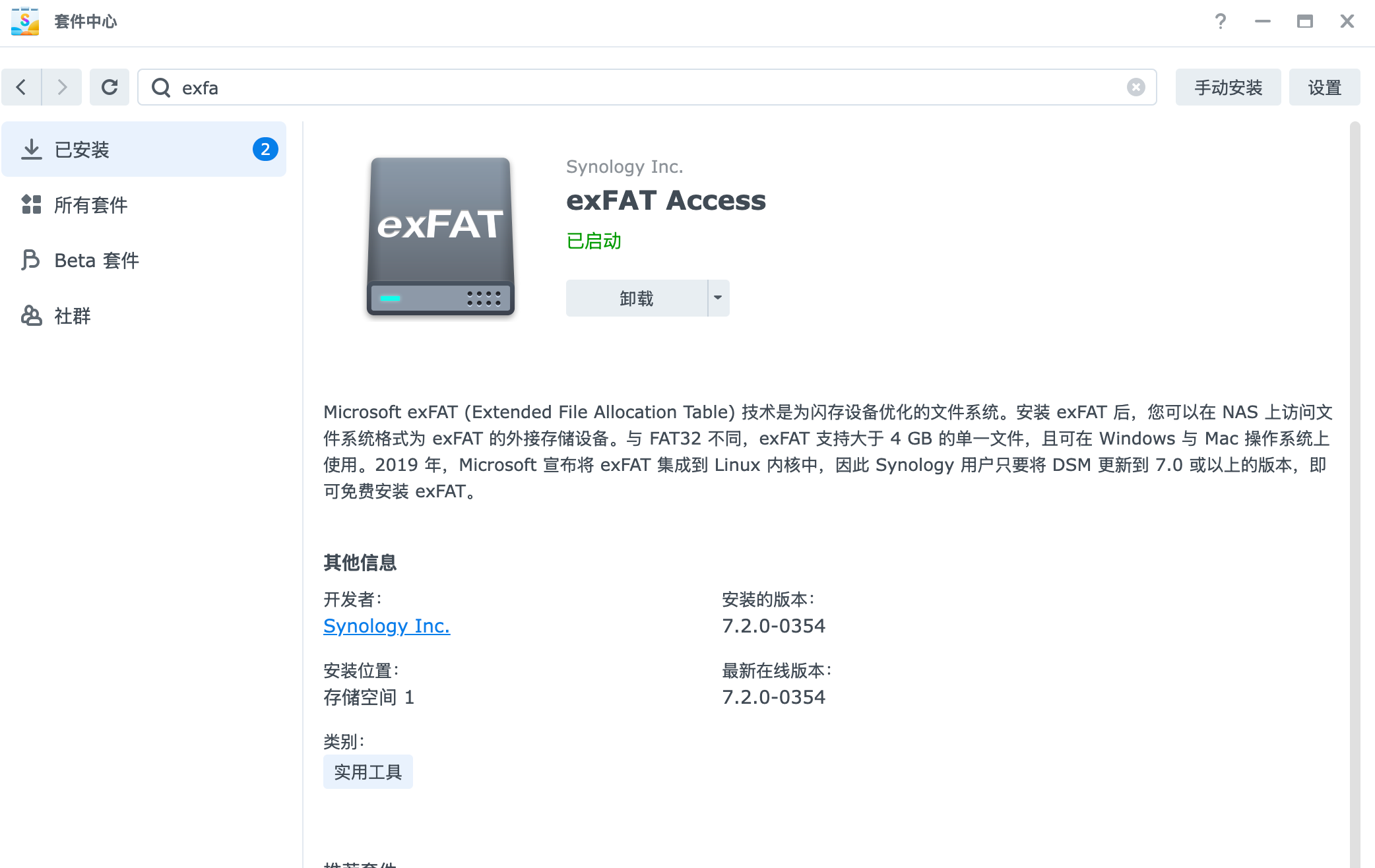
首次插入 exFAT 文件系统磁盘,系统提示需安装对应插件才能访问。可跳转 Package Center 安装 exFAT Access:
3. Mac 格式化分区异常
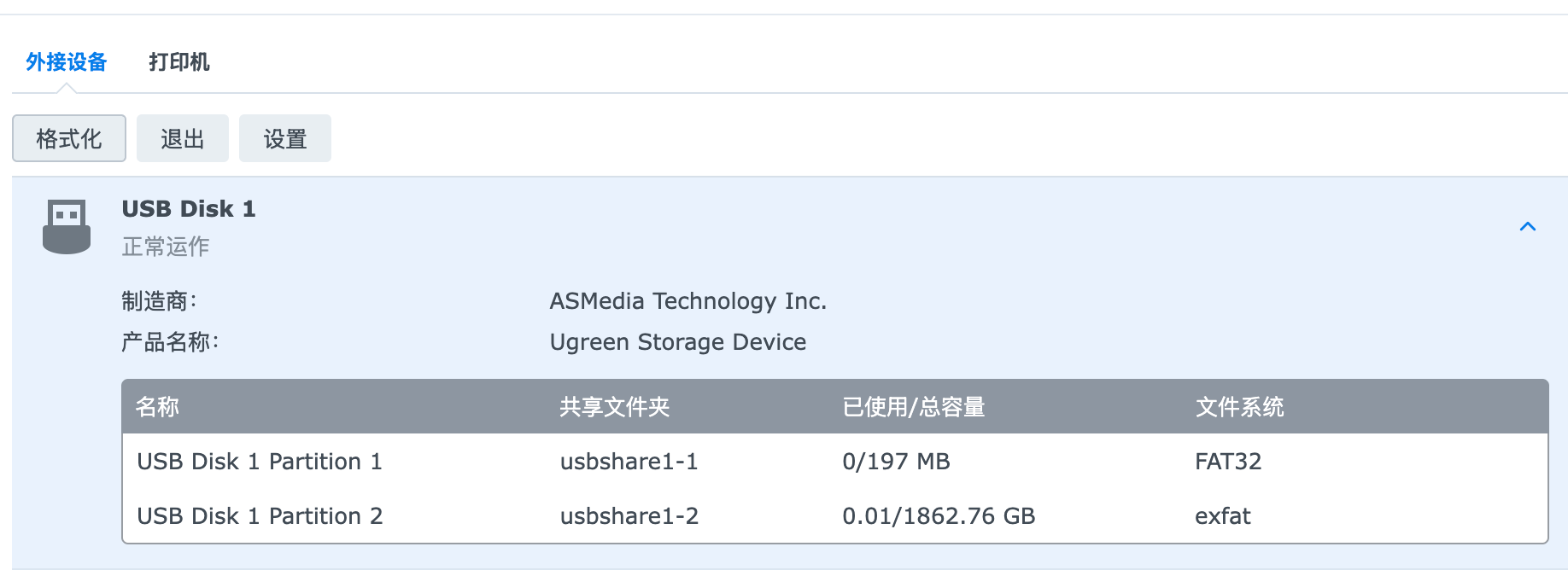
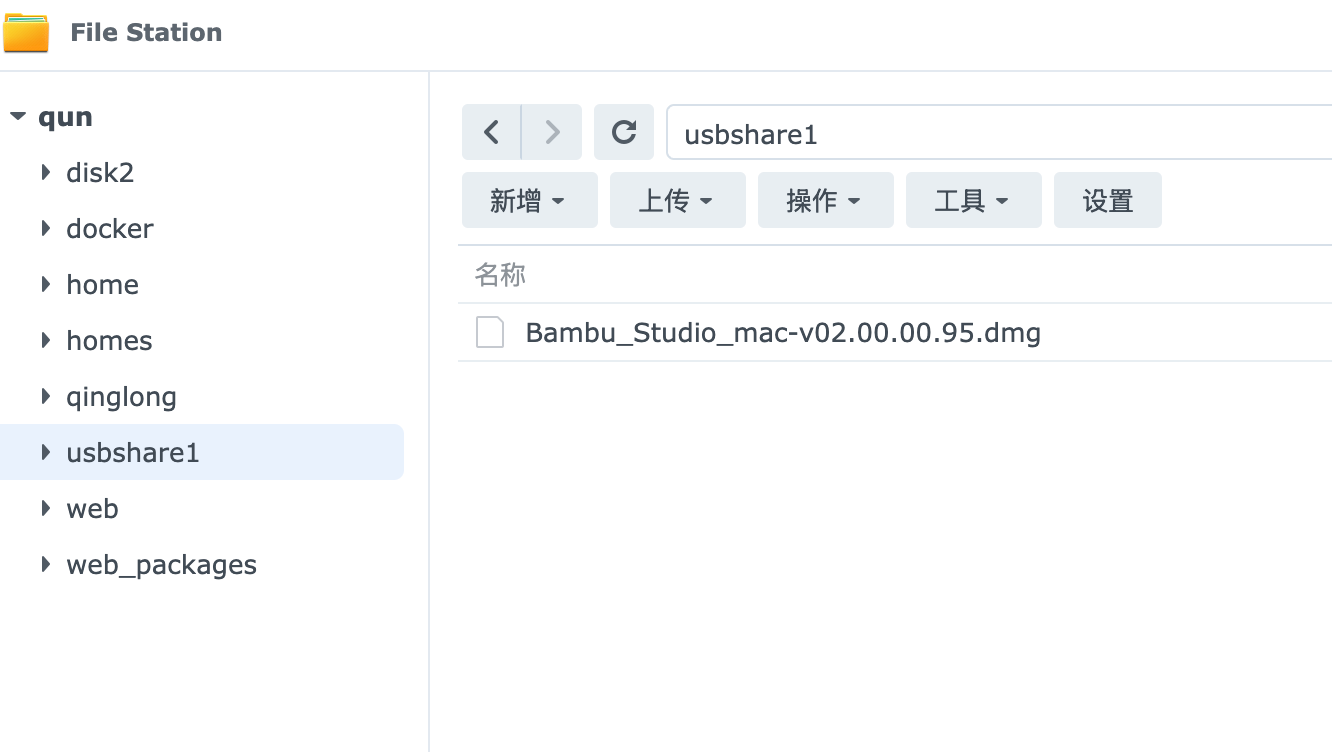
在 Mac 上格式化为 exFAT 后插入群晖,系统将其识别为两个分区:
4. 在群晖中重新格式化
为避免多分区问题,使用群晖内置“格式化”功能重新整理磁盘。可在外接设备列表中操作:
- 选择磁盘 → 点击“格式化”
- 文件系统建议继续使用 exFAT,以兼容 Mac/Windows
5. 结果验证
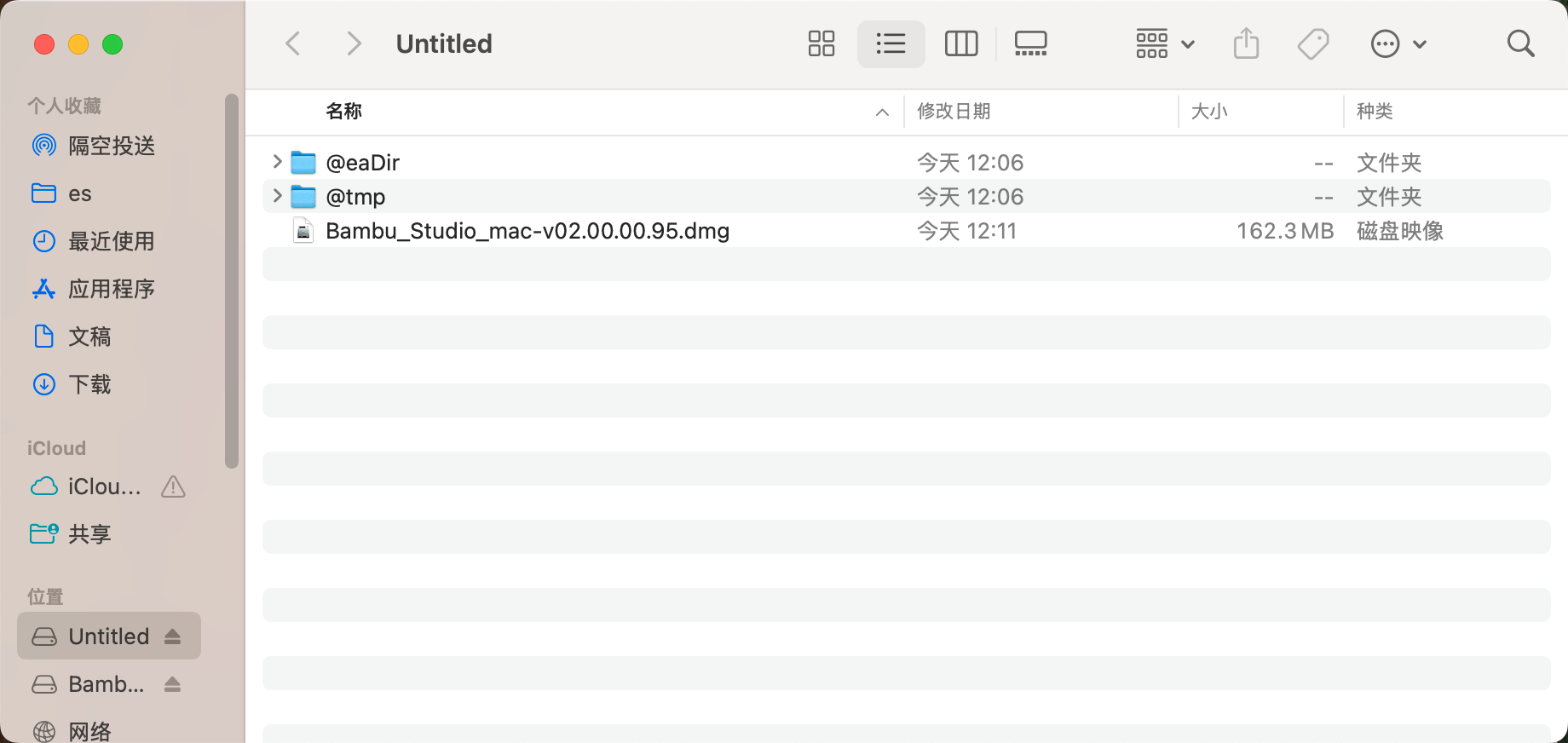
格式化为 exFAT 后,无论在群晖还是 Mac 上均可正常挂载与读写:
文章作者: 忘机山人
版权声明: 本博客所有文章除特别声明外,均采用 CC BY-NC 4.0 许可协议。转载请注明来源 镜湖!

相关推荐
2025-09-14
群晖如何配置 Server 酱 Webhook 事件通知?
网上冲浪的时候看到给群晖配置 server 酱通知的帖子,不过看着比较老旧了。所以自己探索了一下,顺便更新一下教程。也省着下次被停电还得翻日志才能知道。 1. 开启 Webhook 通知进入 控制面板 → 通知设置,在通知服务里选择 Webhook。这样群晖就能通过 Webhook 推送消息到 Server 酱。 2. 配置 Webhook 提供商选择 自定义提供商,规则我这里选择了 监听全部,这样所有通知都会转发。 这里的“提供商”和“主题”随便写,自己能认出来就行。真正关键的是 URL 和请求体。 Server 酱的接口地址是: 1https://sctapi.ftqq.com/<key>.send 保存后群晖会自动在后面拼接一段: 1text=%40%40TEXT%40%40 这里的 @@TEXT@@ 就是一个占位符,表示群晖实际推送消息时会自动替换成通知内容。 3. 修改请求体这里是 webhook 的重头戏,所谓 webhook 其实就是 app 里预留了一个 POST API,规定好请求体,然后给用户自由发消息的权利。server 酱接受...
2025-07-26
懒猫微服实战入门(二十四):在懒猫微服中使用群晖
各种 OS in docker 的操作很多,包括 debian,arch,windows,Macos,安卓,这次甚至带来了黑群晖 in docker,基本上都是基于 QUME 的虚拟化来做的。也希望哪天有也有 docker 版本的 QNAP 吧。NAS 一家人就要整整齐齐。(unraid 估计没戏 哈哈哈哈哈) https://appstore.lazycat.cloud/#/shop/detail/chestnut.app.vdsm 从懒猫微服商店就可以直接下载了,群友上传了 release。 开源地址在这里:https://github.com/vdsm/virtual-dsm 也不需要再搞群晖引导啥的,直接一件安装很方便,最后设置下用户名和密码就可以了。 版本是目前最新的 DSM7.22,相信群晖应该是很多爱好者的第一个 NAS 系统。这些年我一路从 DSM6 走过来,群晖的系统 UI 是越来越好看了。第一件是必须是安装套件,激活文件管理器。 美中不足的是,没有找到群晖的虚拟机管理器。也罢,反正是虚拟机,VM in VM 性能损耗很大,倒是 Docker in D...
2025-02-15
Typora 和Obsidian 自动使用 Github 做在线图床
从前写 Markdown 使用使用相对路径,后来上了 Vuepres/Hexo 之后图床迁移一直有问题,最后采用了在线图床的办法,虽然在国内访问 Github 并不完美,但是毕竟都是都是一些折腾的记忆,如果放在不一直续费的公有云或者一些免费的小厂商,倘若有一天数据丢失那也是一个伤心的事情。 设置 Github先新建 Github 的图床目标仓库: 然后设置 Token 打开 Github –> 点击头像 –> Settings –> Developer settings –> 点击 Personal access tokens –> 点击 Tokens(classic) –> 选择 Generate new token –> 填写 Note(token 名称)\选择过期时间\选择 token 权限 –> 点击 Generate token 保存 token 下载 Picgo这个用来做上传图片的 Agent,实际上 Typora 和 Obsidian 都是调用了 PicGo 的 API 安装时候可能需要这个问...
2025-09-26
懒猫算力仓初探(一):开箱手记
懒猫微服最近上新了一款产品,名字叫 「懒猫 AI 算力仓」。作为老用户,首发自然第一时间支持了一下。 其实我对这个设备的期待已经很久了。过去一年里,AI 大模型的爆发几乎让每个技术人都产生过同一个念头:能不能有一台属于自己的“算力仓”?不用再排队租云 GPU,不用担心账单像无底洞一样增长,更不用把敏感数据传到云端。所以赶了个首发,等了两天拿到了商品。 懒猫 AI 算力仓的核心是 NVIDIA Jetson AGX Orin。 这块板子可能很多人都听过,它本来的定位是“边缘计算”和“机器人中枢”,算是英伟达给嵌入式 AI 场景设计的亲儿子产品。比如跑 YOLO 目标检测、机械臂控制,这些都是它的常见场景。 除此之外, Orin 还有一个优势,就是 完整继承 CUDA 生态。这就意味着,它和桌面 GPU 一样,能跑主流大模型和 AI 框架。相比之下,很多国产芯片虽然跑分也许很高,但因为缺乏 CUDA 生态,真正落地的时候往往要做大量适配工作。可能你下载了模型,但能不能跑起来就是另一个问题了。 CUDA = 生态优势。 这点在 AI 时代非常关键。使用懒猫 AI 算力仓...
2025-02-15
追忆青春 - 黑群晖.md
那么现在有一个叫做 RR 的项目简化了这一切,我把这些记录下来。他们提供了 release 文件,如下: https://github.com/RROrg/rr/releases/ 用 Etcher 来写盘,需要 U 盘引导的系统不适合用 Ventoy 启动,因为没办法保存,除非把系统安装在其他的磁盘上。 从 U 盘启动页面,rr 会启动一个 web server,端口是 7681 然后就是更换语言,选择机型,系统版本,下载 PAT 文件,以及编译引导(图片来自参考链接) 选择的是 DS918+,没有额外编译任何插件 使用 web 版本的 findsnoloy 没有搜到机器,最后使用手机 app 搜到了局域网的安装好的群晖,之前安装在 ec2 上的黑群晖无法启动可能也是这个原因。 存储池信息: 手机 APP 连接的信息: 虚拟机也很好用,不输 EXSI(除了删除机器的时候强制输入密码): 对于 VirtIO Block 控制器,官方只建议安装 Linux,实测也可以安装 Windows。 需要把官方的 guest agent 换成 VirtIO...
2025-09-19
懒猫微服故事篇(四):不折腾内网穿透了,懒猫微服一站式全搞定!
作为一个开发人员,可谓在服务器环境上操碎了心。除了环境搭建,最头疼的就是远程访问与内网穿透的问题。这些年来,我更换了一代又一代的工具与方案,也见证了从“草台班子”到“优雅简洁”的进化过程。 虽然现在有了 懒猫微服 的客户端就能直接解决,只需要在手机或者电脑上安装客户端,就可以无缝连回家里,自动切换内外网,无需额外配置。回头看看这一路的折腾,依然让人感慨良多。决定记录下来。 阶段一:初出茅庐 —— TeamViewer / ToDesk最早接触远程桌面,大多数人用的就是 TeamViewer、ToDesk 这类软件。 它们的优点是:安装简单、即开即用,不需要额外配置公网。对于刚入行的新人来说,能在办公室远程操控家里的电脑,那就是神技。 但是,缺点也很明显: 只能图形连接:延迟较大,对命令行和运维操作带来额外开销。 速度受限:免费版带宽瓶颈明显,卡顿严重,体验不佳。 安全性存疑:所有数据都走第三方服务器,中途链路不透明。 出海限制:连接海外设备时经常掉线,稳定性不足。 可以说,这个阶段只是“远程控制的启蒙”。 阶段二:崭露头角 —— 花生壳花生壳 算是让我第一次...
评论
公告
欢迎来到我的小站,这里是我的第二大脑和生活日常。