
早上起来发个微信,拍照片,然后 IOS 就死机了。
能正常推送 app 通知,电话也能正常打进来。表面现象是屏幕失灵,主板功能正常。
路人给出的排查:
- 手机内屏坏了
- 内屏触点松了
- 屏幕积液
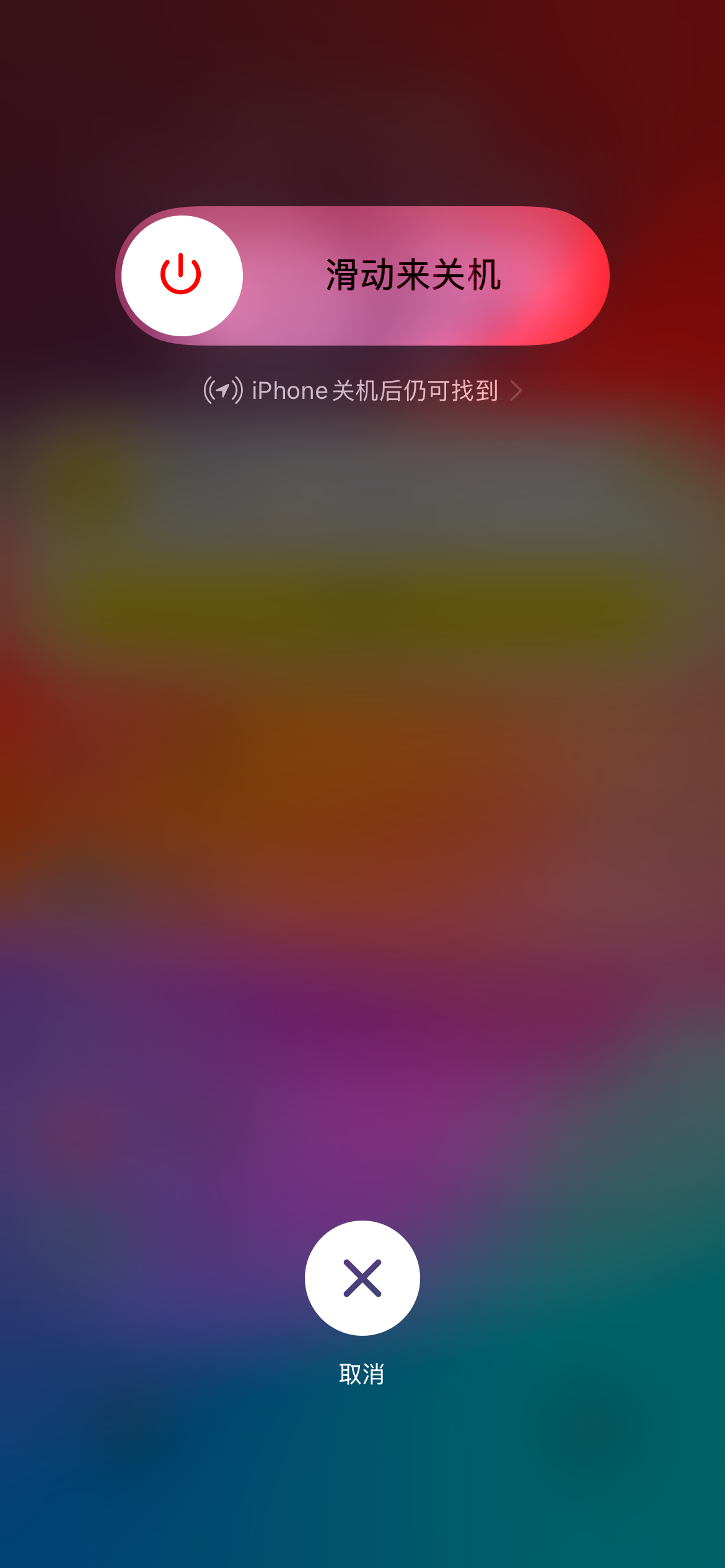
到了 apple 线下直接强制重启,按一下+, 再按一下- ,然后长按电源键。然后重启解决了。目测是没有硬件问题,只是 IOS 的崩溃。iphone13 也不能再更新系统了。
我也用 GPT 搜到了这个步骤,只是需要按压 20 秒,我按的时间不够。
你遇到了这个问题,可以长按超过 20 秒来重启。
文章作者: 忘机山人
版权声明: 本博客所有文章除特别声明外,均采用 CC BY-NC 4.0 许可协议。转载请注明来源 镜湖!
赞助
 微信
微信 支付宝
支付宝
相关推荐
2025-06-26
Lighting 原生不支持OTG!
我还留着 Lighting 的设备,由于大疆 pocket3 最近更新了直连手机文件管理器的功能,所以试试。 用了 Apple 的原装线连接 pocket3 和 iPhone 结果没反应,但是在 IPAD 上就能够成正常连接。 然后换了移动硬盘连接 IPhone 同样也不行,和 IPhone 的售后 battle 了好久对方也说不明白。最后还是 Apple 论坛上找找到一个帖子, Lighting 原生不支持 OTG,还得买转接头,这算盘打的真响。 https://discussionschinese.apple.com/thread/252659031?=undefined&previousThread=255169304321&sortBy=rank 最后感谢欧盟,要求 Apple 更换 Typec 接口,解决了 USB2.0 的问题,也可以和安卓设备一样用高速传输了。
2026-02-09
在Macbook Pro上突破原生限制,实现菊花链三屏显示(曲线救国版)
M芯片的Macbook Pro 原生只支持外接两个4K显示器,接第三个显示器就黑屏,意外在网上看到了display link的方案。于是买回来突破了原生的MacOS的限制。 我买的:display link 是这个配置: 输入可以切换Typec + USB 输出是俩HDMI 还有几个USB2.0: 没啥用 hhhh,也就接个耳机和键鼠 需要下载驱动Displaylink manager,然后系统里就能看到你在共享屏幕,不管你在哪家买的硬件,应该用的都是这个软件。 Macbook Pro有三个Typec口,打算预留一个TypeC给其他设备,所以一开始用2个TypeC + 一个HDMI,而Display link也是实现的Typec转HDMI,所以整体的线就很乱。 1234Macbook1. -> TypeC - 显示器12. -> HDMI - 显示器23. -> TypeC(Display link) - HDMI - 显示器3 如果用Typec普通拓展坞接出来的HDMI是4K@30, 直接TypeC就是 4k@60。 突发奇想如果直接把USB接到显...
2025-06-22
MacOS 26 beta 如何恢复启动台
苹果最新版的系统使用了年份命名,主要是毛玻璃风格,虽然毛玻璃用了几天慢慢习惯了。 另一个槽点是 apple 把启动台去掉了,改成了 apps,用搜索栏统一搜索。 除了检索应用,也能检索邮件和文件什么的,属于是一键搜索了。 那么我们怎么改原来的启动台呢?执行这两个命令然后重启: 123sudo mkdir -p /Library/Preferences/FeatureFlags/Domainsudo defaults write /Library/Preferences/FeatureFlags/Domain/SpotlightUI.plist SpotlightPlus -dict Enabled -bool false GPT 解释如下: 123456789101112131415161718192021222324252627282930313233343536373839404142434445464748495051525354#### 第 1 行:```bashsudo mkdir -p /Library/Preferences/FeatureFlags/Do...
2024-02-02
MacOS安装的软件无法打开
因为 PicGo 没有签名,所以会被 macOS 的安全检查所拦下。 安装后打开遇到「文件已损坏」的情况,请按如下方式操作: 信任开发者,会要求输入密码: 1sudo spctl --master-disable 然后放行 PicGo : 1xattr -cr /Applications/PicGo.app 然后就能正常打开。 https://github.com/Molunerfinn/PicGo/blob/dev/FAQ.md
2026-02-20
安卓也有terminal,使用无线ADB解锁X300的终端
刷视频的时候看见有人说X300自带了一个终端,所以打算复现一下。 我的手机上安装甲壳虫ADB一直闪退,所以使用无线ADB,开启之后效果大概这样子。 无线ADB需要先打开开发者模式,然后在Mac上安装ADB。 12brew install android-platform-toolsadb version X300的ADB用的不是常用的5555端口,所以需要在这里找到配对码和配对端口(port1)。 大改就是先 adb pair 然后再 adb connect ,需要注意的是port1和port2是俩不同的端口。 Port1: 配对端口 Port2: 连接端口 12345678910(base) ➜ ~ adb pair ip:port1Enter pairing code: xxxxxSuccessfully paired to ip:port [guid=adb-10AG1G06C9005PH-m5M0Ww](base) ➜ ~ adb connect ip:port2connected to 192.168.5.25:40779(base) ➜ ~ adb dev...
2025-07-11
懒猫微服实战入门(二十):如何使用 Time Machine 将 Mac 备份到懒猫微服
看了 Apple 的文档,时间机器备份到 SMB 或者外接设备(APFS)。正好懒猫微服带了 SMB 的共享。然后我们可以把时间机器备份到网盘里。虽然默认连接的是懒猫网盘根目录,但是我们也可以映射一个子文件夹 TimeMachine。如下: 一、 在 Mac 上连接到 SMB 共享 在 Finder 中,点击菜单栏的 “前往” (Go) > **“连接服务器…” (Connect to Server…)**。 在弹出的窗口中,输入 SMB 共享的地址,格式通常是 smb://[懒猫微服的IP地址或主机名]/[共享文件夹名称]。 例如:1smb://192.168.1.100/用户名/timemachine (域名也可以) 点击“连接”。系统会提示你输入用户名和密码。(懒猫微服的用户密码)成功连接后,你会在 Finder 中看到这个网络共享。 二、 设置 Time Machine 进行备份 打开 **“系统设置” (System Settings)**(或旧版 macOS 中的“系统偏好设置”)。 点击 “通用” (General) > **“时间机器” ...
评论
公告
欢迎来到我的小站,这里是我的第二大脑和生活日常。