最近 Easysearch 上线了一个非常实用的新功能 —— 内置 UI 可视化工具。它可以随着集群一并部署,无需额外安装任何插件或第三方软件。相比之下,虽然 Console 已经比 Kibana 简化了很多,但这个内置 UI 在易用性和轻量化方面更进一步。只需访问 /_ui 路径,就能直接进入可视化页面。
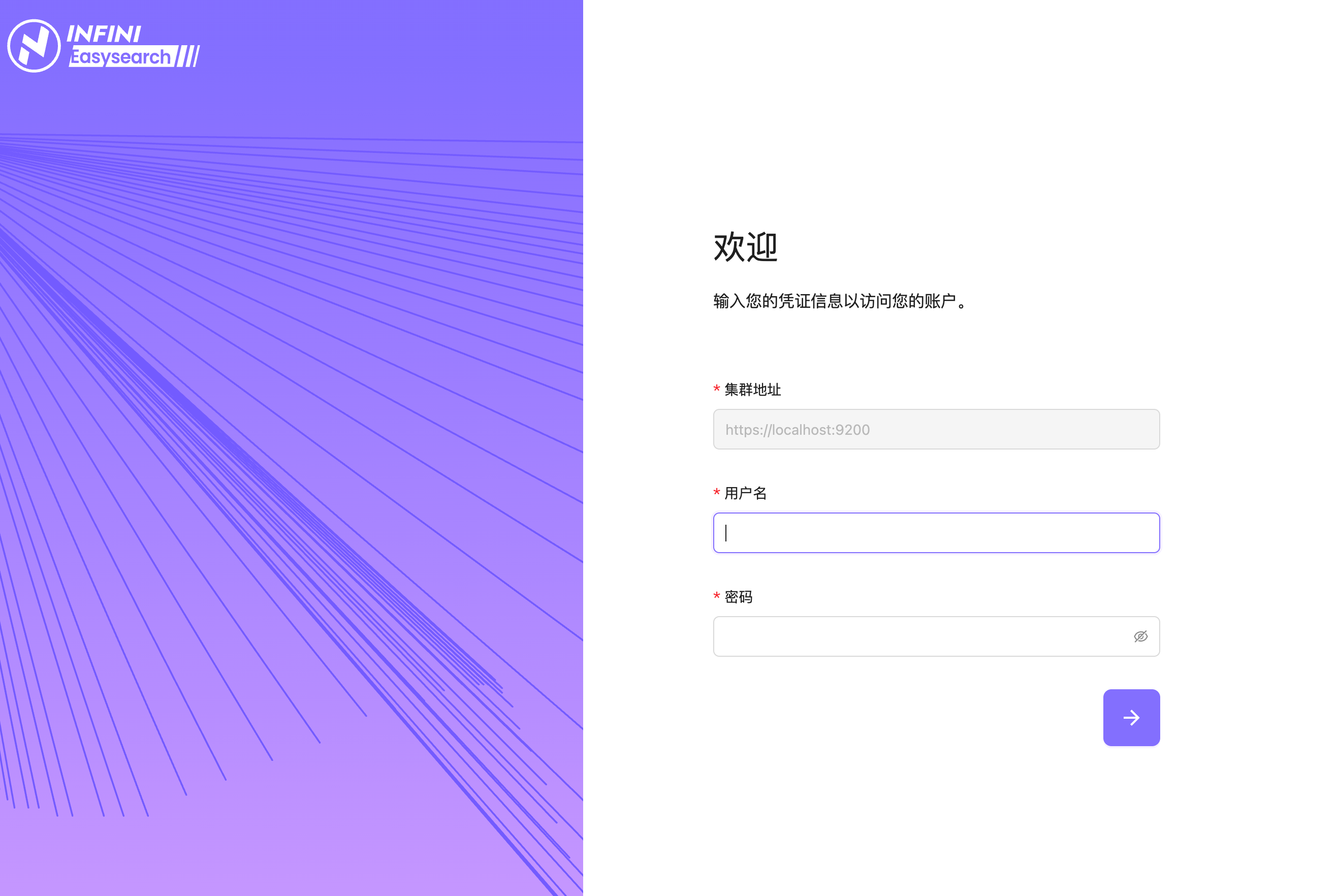
最近 Easysearch 上线了一个非常实用的新功能 —— 内置 UI 可视化工具。它可以随着集群一并部署,无需额外安装任何插件或第三方软件。相比之下,虽然 Console 已经比 Kibana 简化了很多,但这个内置 UI 在易用性和轻量化方面更进一步。只需访问 /_ui 路径,就能直接进入可视化页面。
MacOS 环境下运行 EasySearch 报错无法信任 Java 包的解决方案
近期因 MacBook 系统降级重装,需重新部署 EasySearch 环境。由于系统未预装 Java,选择下载捆绑 JDK 的 EasySearch 版本,但在安装过程中遇到以下问题:
用Filebeat OSS 7.10.2将收集日志到Easysearch
Filebeat OSS (Open Source Software) 7.10.2 版本是 Elastic 公司提供的开源版本。移除了一些Elasticsearch商业化的功能插件(但是没移出去干净)
https://www.elastic.co/cn/downloads/past-releases/filebeat-oss-7-10-2。
这主要还是 AWS 和 Elastic 公司之间的矛盾,AWS 托管的 ES 会和 Elastic 抢客户。所以 Elastic 搞了一个不能商业化的协议,影响了这个生态圈,也给开发者造成了很多不方便。
Easysearch 实战指南:修改索引主分片的三种方式(split shrink reindex
在 Easysearch(兼容 Elasticsearch)的架构中,索引的主分片数(index.number_of_shards)一旦创建就无法直接修改。这给实际使用带来挑战:
本文将带你深入了解三种常见但本质不同的索引重构方式:split、shrink、reindex,教你如何选择合适方案、安全操作,并解释为什么split + shrink 无法取代 reindex。
| 方法 | 是否重建索引 | 可否原名使用 | 改分片数限制 | 是否保留数据 | 是否改结构(mapping/settings) | 常见用途 |
|---|---|---|---|---|---|---|
split |
✅ 新建索引 | ❌ 不支持 | 只能 × 倍数(如 1→2→4) | ✅ 是 | ❌ 否 | 提升写入并发/读性能 |
shrink |
✅ 新建索引 | ❌ 不支持 | 只能 ÷ 因数(如 4→2→1) | ✅ 是 | ❌ 否 | 合并历史数据分片 |
reindex |
✅ 新建索引 | ✅ 支持(先删) | 任意 | ✅ 是 | ✅ 支持 | 自定义结构/分片/升级 |
适用于: 提升并发能力、增加查询/写入并行度。
Easysearch 索引关闭与重开全攻略:open close 操作、批量处理及防误操作配置
在 Easysearch(兼容 Elasticsearch 的搜索引擎)中,索引是存储和查询的基本单元。默认情况下,索引是处于 open 状态的,可以正常写入和搜索。当你暂时不使用某些索引,但又不想删除它们时,可以通过 close 操作来关闭索引,从而释放部分内存资源。
使用以下命令可以查看当前集群中所有索引的状态:
1 | GET _cat/indices?v |
创建一个索引并插入数据:
1 | POST abc/_doc |
本地 RAG 实战:用 Easysearch + Ollama SDK 半小时搭建检索增强问答系统
✅ 目标:只用两台服务器(或同一台)就跑通 “向量检索 + 本地大模型” 原型
✅ 特点:完全离线、依赖极少、部署脚本即文档
✅ 适合:快速 PoC、内网合规场景、想深挖 RAG 工作机理的开发者
生成式 AI 聊天固然强大,但当问题依赖本地私有知识时,单靠 LLM 参数内的“世界记忆”往往答非所问。RAG(Retrieval-Augmented Generation) 的思路是:
多数教程直接用云端 Embedding+OpenAI GPT-4o,但一些团队因隐私、成本或离线环境无法这样做。
本文选用:
轻松管理 ES 集群:我把 Infinilabs Console 上架了懒猫微服,默认支持外网访问、
之前我的 infinilabs Console 一直跑在群晖里,由于和 Coco-AI 的默认端口冲突,导致经常忘记端口信息,群晖里运行着 Easysearch,Elasticsearch、OpenSearch 三个大集群,也想慢慢迁移到其他性能高的机器上去,正好最近购买了懒猫微服,能够让我做应用的迁移,顺便还得能上架一些应用。
如果你用过 Elasticsearch,那就一定知道 Kibana。Infinilabs Console,就是极限科技团队开发的国产可视化控制台,是一个面向 Easysearch、Elasticsearch 和 OpenSearch 的运维、监控、数据管理平台,可以看作是国产版的 Kibana 替代品。
最初接触这个款产品的时候让我眼前一亮,它能够借助 Easysearch 或者 Elasticsearch 的 REST API 来连接集群,同时也高效地管理和监控 Elasticsearch、OpenSearch 以及 INFINI Easysearch 等搜索引擎集群,提供统一的运维、监控、安全和数据管理能力。这一点其实是 Kibana 比不了的,尽管是老牌软件,但是初学 ES 的时候 Kibana 连接 ES 要查 log 设置一些 key,这个整个部署过程就花了一个小上午的时间。而且跨版本,跨引擎来支持的能力也是其他可视化工具无法比拟的。简单来说,真的很符合国人的使用习惯。
MySQL数据实时接入Easysearch,零代码迁移全流程
随着业务对数据搜索与分析能力的要求不断提高,越来越多的团队开始将关系型数据库中的数据迁移至搜索引擎中。
本篇文章将分享如何通过AWS DMS,实现 MySQL 数据无缝迁移到EasySearch,并打通实时同步链路的全过程。
注意:AWS DMS 原生仅支持托管的 OpenSearch 和 Elasticsearch,不直接支持 EasySearch。本文将介绍如何通过一些配置技巧,优雅地解决这个问题。
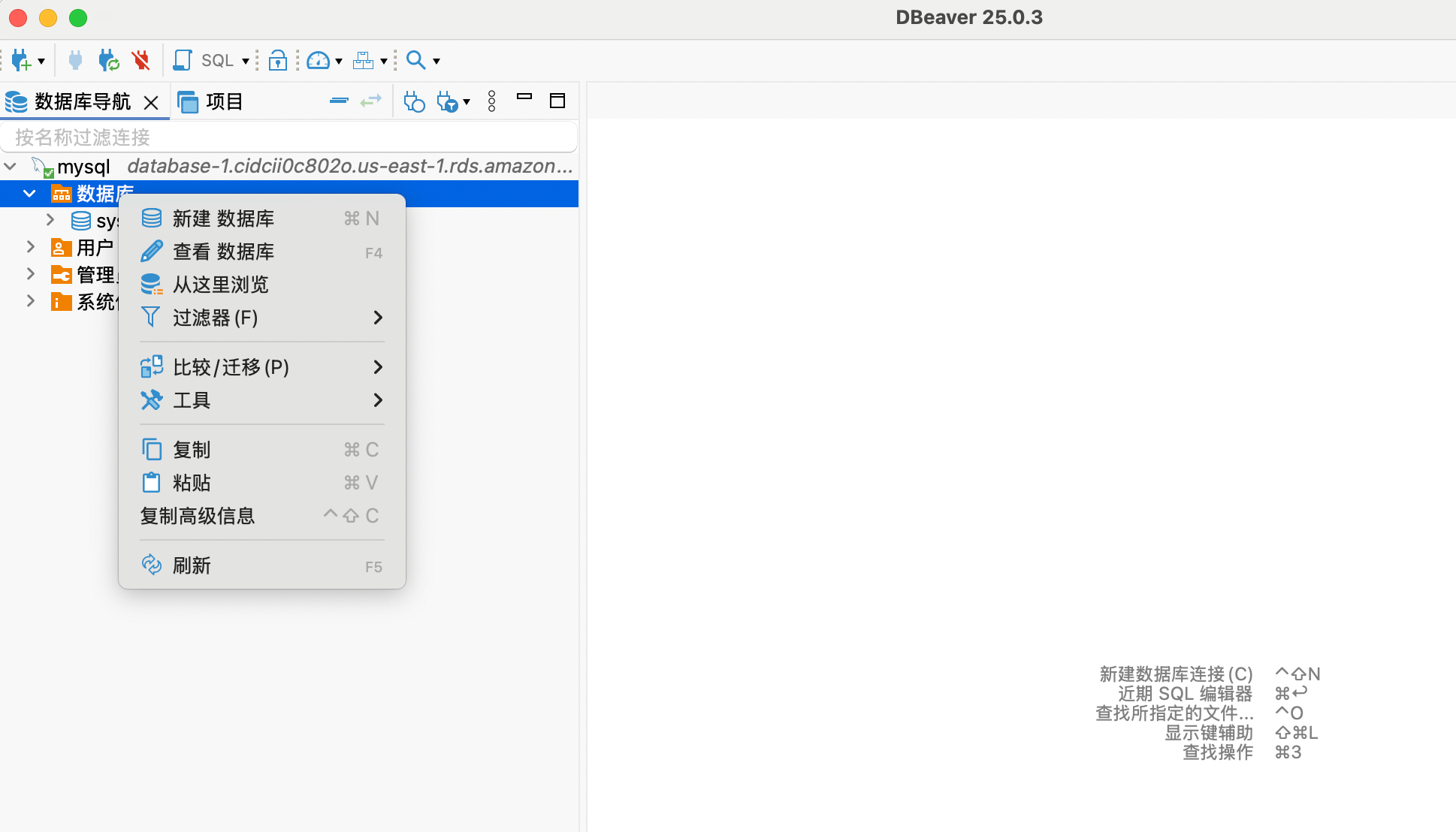
首先,我们需要准备好待迁移的 MySQL 数据库。我这里使用的是DBeaver工具,当然你也可以选择更专业的 MySQL Workbench 或 DataGrip。
新建数据库时,选择utf8mb4编码,库名命名为source(后续 DMS 迁移任务中会用到)。
接下来创建数据表并定义字段。图形化工具可以避免手写 DDL,对非 DBA 用户非常友好。
从认证到透传:用 Nginx 为 Easysearch 构建一体化认证网关
在构建本地或云端搜索引擎系统时,EasySearch 凭借其轻量、高性能、易部署等优势,逐渐成为众多开发者和技术爱好者的首选。但在实际部署过程中,如何借助 Nginx 为 EasySearch 提供高效、稳定且安全的访问入口,尤其是在身份认证方面,仍然是一个关键技术环节。
本教程将围绕 Basic Auth 认证机制展开,系统讲解如何通过 Nginx 实现安全防护、认证信息透传等常见配置场景,帮助你在多种实际部署环境中快速搭建可靠的访问控制机制。
威联通 QNAP 系列 (一) 全闪 NAS TBS-h574TX QuTS hero 初探
字数 1371,阅读大约需 7 分钟
都说 2024 是全闪 NAS 的元年,各个厂商也纷纷出品的自家的 NAS,独占鳌头的还是 QNAP 的TBS-h574TX,5 盘位 NVME,支持 10G 网口以及雷电网桥,甚至还有 12 代 i5 CPU 这个配置很难不让人心动。
使用 Qfinder Pro 可以查找局域网内的 QNAP NAS, 免去手动查找 IP 的麻烦,软件支持全平台。
Qfinder 寻找结果如下,可以识别出 NAS 名称,IP 地址,MAC 地址,机器型号以及系统及其版本。
除此之外,我们也可以在路由器后台寻找 IP 地址。
开始初始化流程:
进入 web 页面,开始安装系统
授权条款如下:
选择固件版本,为了快速安装,一般选择当前版本,然后进入 OS 内部再进行升级
设置 nas 名称和用户名,密码,由于系统内置了 admin 用户,所以这里不能使用 admin
设置时区以及 NTP 服务器同步时间。
设置 IP 地址,可以选择 DHCP 或者静态地址,我一般为了方便选 DHCP,这些后期都可以系统内部进行修改。
如果设置静态地址需要的参数如下:IP 地址,子网掩码,网关,DNS 服务器,不过还是建议直接在路由器上设置静态 IP 方便管理。
这个机器支持了雷电 4 的接口,原生支持了雷电网桥,所以这里多出来一个检测雷电的步骤,拔插雷电的时候机器会滴滴的响几声。
固件更新设置,建议设置通知,手动更新。
这个初始化的步骤会清除硬盘上的所有数据。
接下来就几分钟的等待,主要是等待往硬盘上安装软件,可以看到进度条。
这个机器的配置比较高,全程用了五分钟左右,这里主要启动 SMB 和系统的一些进程。
设置完毕之后,我们就可以使用 NAS 了。
使用之前设置好的用户名和密码进行登录
第一步需要设置存储池,用我们安装的 NVME 硬盘组成一个 raid 存储池。
RAID 通过将多个硬盘组合在一起,形成一个更大的存储单元,以实现数据冗余备份或提升存储性能。它是一种存储虚拟化技术,可以让系统同时从多个硬盘中读取和写入数据,从而提高读写速度。
RAID 的常见级别如下:
我只有两个 NVME,所以出于测试目的,组建了 Raid0。
设置存储池预留空间,快照预留空间以及警报阈值。
可以看到我的 4T 和 2T 的 NVME 组建的 RAID0 阵列, 设置完毕,除了保留空间外,最后之后 3.6T 可以用。
同样存储池也会清除磁盘上的所有数据。
存储池磁盘位一览:
’ fill=’%23FFFFFF’%3E%3Crect x=’249’ y=’126’ width=’1’ height=’1’%3E%3C/rect%3E%3C/g%3E%3C/g%3E%3C/svg%3E)
存储池目录结构如下:
’ fill=’%23FFFFFF’%3E%3Crect x=’249’ y=’126’ width=’1’ height=’1’%3E%3C/rect%3E%3C/g%3E%3C/g%3E%3C/svg%3E)
在用户管理处我们可以看到刚刚设置的用户,在这里也可以新建用户做一些额外的权限控制。
’ fill=’%23FFFFFF’%3E%3Crect x=’249’ y=’126’ width=’1’ height=’1’%3E%3C/rect%3E%3C/g%3E%3C/g%3E%3C/svg%3E)
同时 NAS 还自带了监控,可以看到 CPU,内存以及磁盘使用率,还有运行时间,风扇转速,访问记录等等。
’ fill=’%23FFFFFF’%3E%3Crect x=’249’ y=’126’ width=’1’ height=’1’%3E%3C/rect%3E%3C/g%3E%3C/g%3E%3C/svg%3E)
QuLog Center 是一款集中日志管理应用程序,可将详细的系统事件、系统访问和在线用户状态记录到您的设备。收集的信息可用于有效地诊断和理解设备系统问题,例如与用户访问相关的记录
’ fill=’%23FFFFFF’%3E%3Crect x=’249’ y=’126’ width=’1’ height=’1’%3E%3C/rect%3E%3C/g%3E%3C/g%3E%3C/svg%3E)
QuLog 服务用于将日志传输到其他设备的 QuLog Center。您可以将其他设备的日志集中起来管理。
’ fill=’%23FFFFFF’%3E%3Crect x=’249’ y=’126’ width=’1’ height=’1’%3E%3C/rect%3E%3C/g%3E%3C/g%3E%3C/svg%3E)
日志也可以发送到 Syslog 服务器:
’ fill=’%23FFFFFF’%3E%3Crect x=’249’ y=’126’ width=’1’ height=’1’%3E%3C/rect%3E%3C/g%3E%3C/g%3E%3C/svg%3E)
如果想在公网上访问这个 NAS,那么也可以在路由器上设置端口转发,使用自家的 IP 地址进行访问。
’ fill=’%23FFFFFF’%3E%3Crect x=’249’ y=’126’ width=’1’ height=’1’%3E%3C/rect%3E%3C/g%3E%3C/g%3E%3C/svg%3E)
全闪主要是风扇的声音比较大,用手机贴在上面测试了下,在 50 分贝左右,拿开一段距离的话在 40 分贝左右。有条件还是放在柜子里吧。
’ fill=’%23FFFFFF’%3E%3Crect x=’249’ y=’126’ width=’1’ height=’1’%3E%3C/rect%3E%3C/g%3E%3C/g%3E%3C/svg%3E)
Update your browser to view this website correctly.&npsb;Update my browser now