避雷! 百大值友熊猫不是猫公开抄袭文章理直气壮,态度恶劣,投诉、辟谣、关评全流程实录
前面的文章提到了 熊猫不是熊猫/panda 不是猫,这个人抄袭我的文章,我出于礼貌跟他沟通,希望他道歉和整改结果没有任何后续,于是我发布了一开始的文章
最早在这个平台上刷到我抄袭我的文章,然后果断投诉下架,值得买和知乎也处理了他的文章。
避雷! 百大值友熊猫不是猫公开抄袭文章理直气壮,态度恶劣,投诉、辟谣、关评全流程实录
前面的文章提到了 熊猫不是熊猫/panda 不是猫,这个人抄袭我的文章,我出于礼貌跟他沟通,希望他道歉和整改结果没有任何后续,于是我发布了一开始的文章
最早在这个平台上刷到我抄袭我的文章,然后果断投诉下架,值得买和知乎也处理了他的文章。
上网逛逛开源项目,发现自己的文章被偷了,心慈手软给对方整改机会,结果后悔到拍大腿!
本来想找点 NAS 的开源项目玩一玩,然后很巧搜到了别人”介绍”我的作品,一开始还挺高兴的,起码自己写的工具有人用了。除了我的朋友们,懒猫微服的圈子之外还有互联网上的人用。然后看到底,这个文字风格咋怎么眼熟,就好像是我的风格,打开我原来的文章,确认是洗稿无疑了。(后面有证据)
我的文章最早是发在懒猫微服的,后续也发在了亚马逊云科技的公众号上,这个稿件是商业性质了,所以足够够成侵权了。大家记住这个人,虽然他删了帖子,但是再前前后后与他沟通之后,我没有得到他良好的认错态度,所以还是决定把这个文章发出来。
再也不用拼手速!一条命令直接进 BIOS(Windows/Linux/macOS 全攻略)
看了大狸子的教程, 尝试了一下,顺便补充了其他平台的命令。
很多朋友在装系统、改启动项、开虚拟化(VT-x)、关闭安全启动的时候,都需要进入 BIOS/UEFI。但平时开机要拼命按 DEL/F2/F10/ESC 等快捷键,手速还要够快,稍微慢一点就错过了。
TrackWeight, 把 Macbook 的触控板当作电子秤
大数据推送的,地址在这里 https://github.com/KrishKrosh/TrackWeight/
最新的 release 打开一开始是这样,
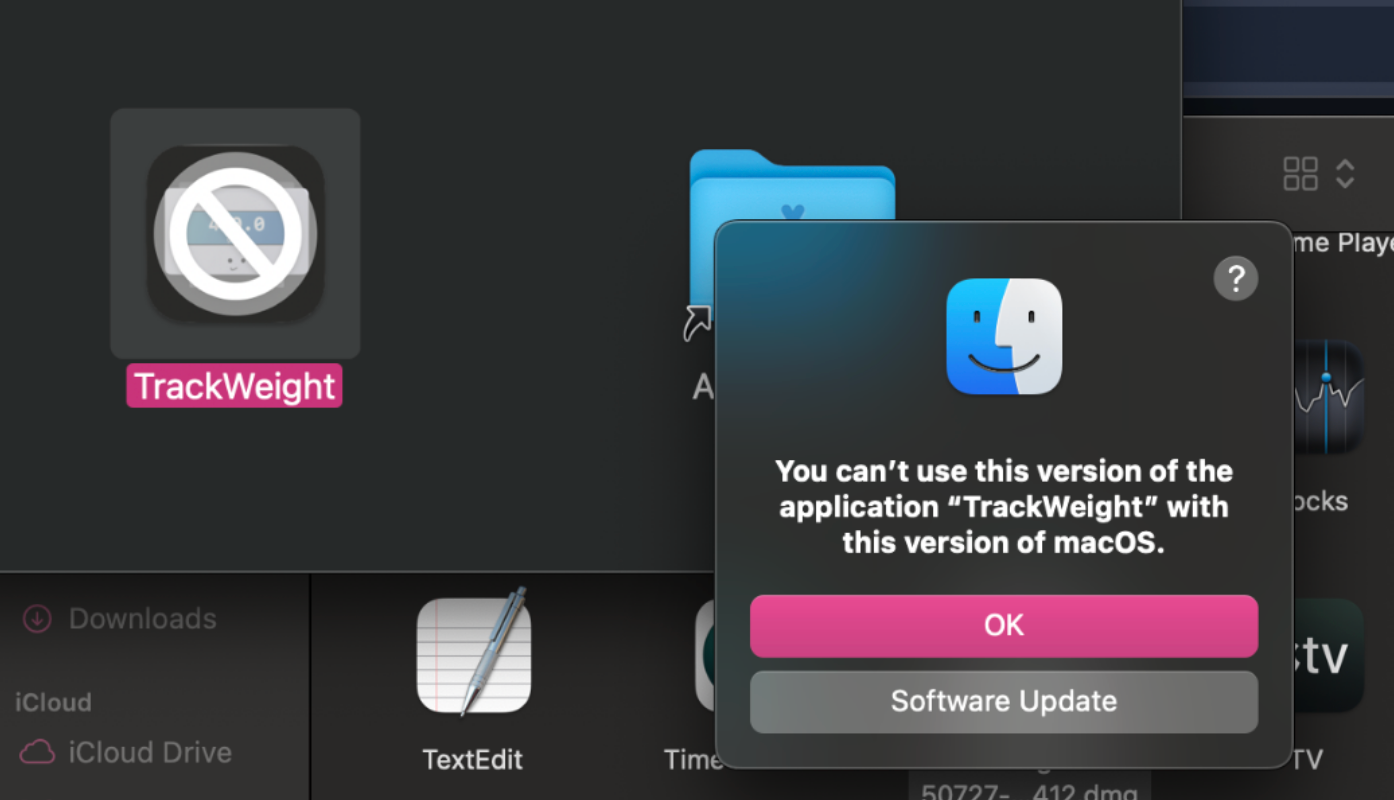
然后给作者留言,修复了 MacOS13 上不能运行的问题。(不到 10 分钟作者就改好了 release)
早上起来发个微信,拍照片,然后 IOS 就死机了。
能正常推送 app 通知,电话也能正常打进来。表面现象是屏幕失灵,主板功能正常。
路人给出的排查:
在云计算的世界里,AWS Credit(代金券) 就像是给大家的一张“云上优惠券”。很多朋友可能是在参加 黑客松、社区活动、竞赛 时拿到的,也有的是通过 AWS Educate、Activate 初创企业计划 领取的。无论来源如何,这些 Credit 都能在你使用 AWS 服务时抵扣费用,帮大家节省真金白银。
现在免费的 Wi-FI 还可以放心用,只是需要填写认证信息,一般来说连接 WI-FI 时候会自动弹窗提示输入手机号,不过笔者遇到几次不弹窗又无法上网的尴尬情况:
解决方式如下,在浏览器输入如下网址:
t.cn: 实测桔子酒店和重庆机场都能用
Home Assistant 实现米家设备接入 HomeKit,圆梦苹果全家桶
最近终于把软路由搞定,群晖上也顺利安装好了 Docker,于是立马安排上迟到了好几年的 Home Assistant(简称 HA)。这篇文章就分享一下如何用 HA 把米家设备接入 Apple 的 HomeKit,真正实现“苹果家庭全自动”的梦想!
先直接上命令。建议使用 host 网络模式,不然后面 iPhone 添加 HomeKit 的时候经常找不到设备。
1 | sudo docker run -d --name="home-assistants" --net=host homeassistant/home-assistant |
小提示:我图省事没做目录映射,但大家正式部署还是建议把
config映射出来,便于备份和迁移。
启动完成后,默认监听在 8123 端口。浏览器访问 http://群晖IP:8123 即可进入 HA 初始界面。
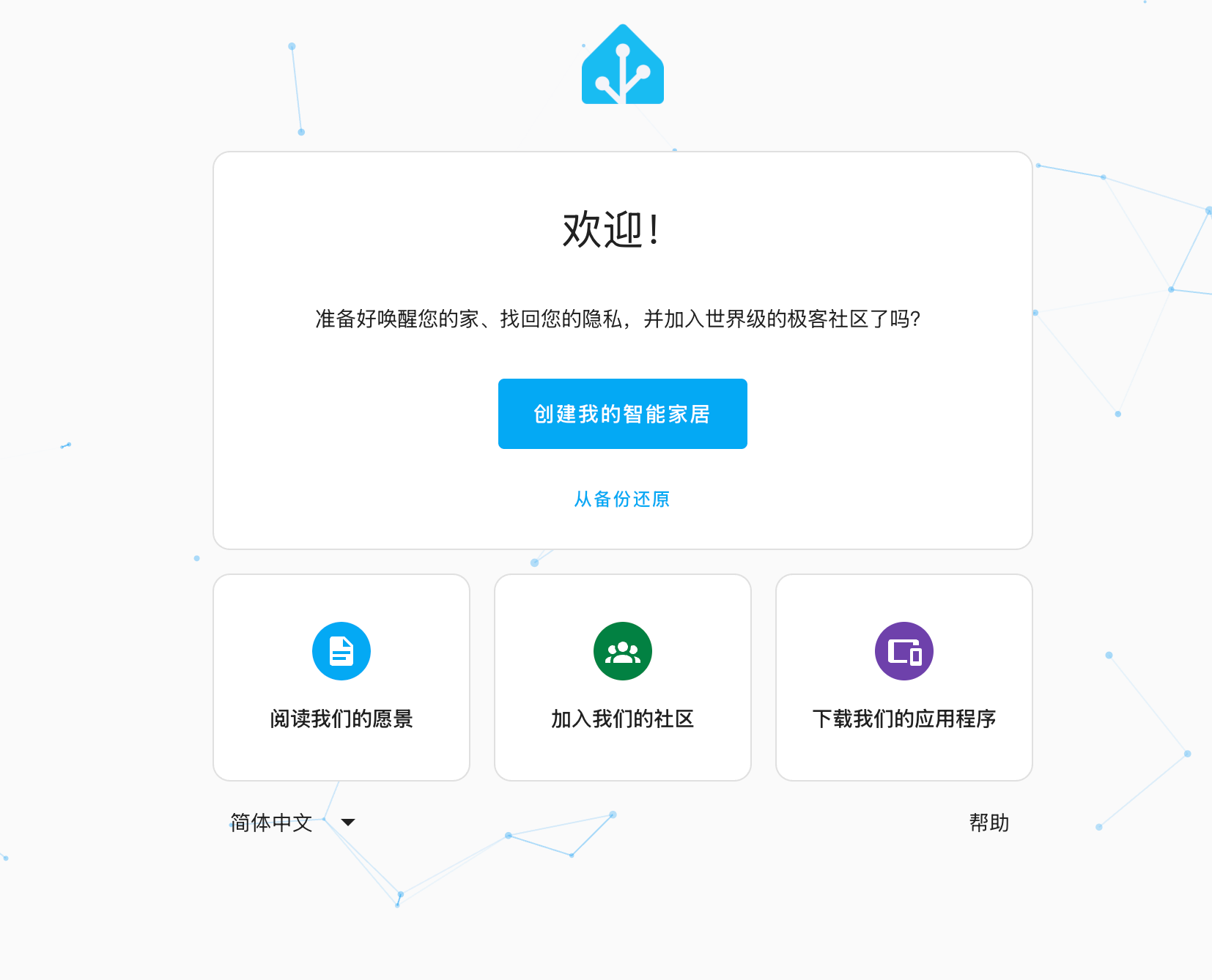
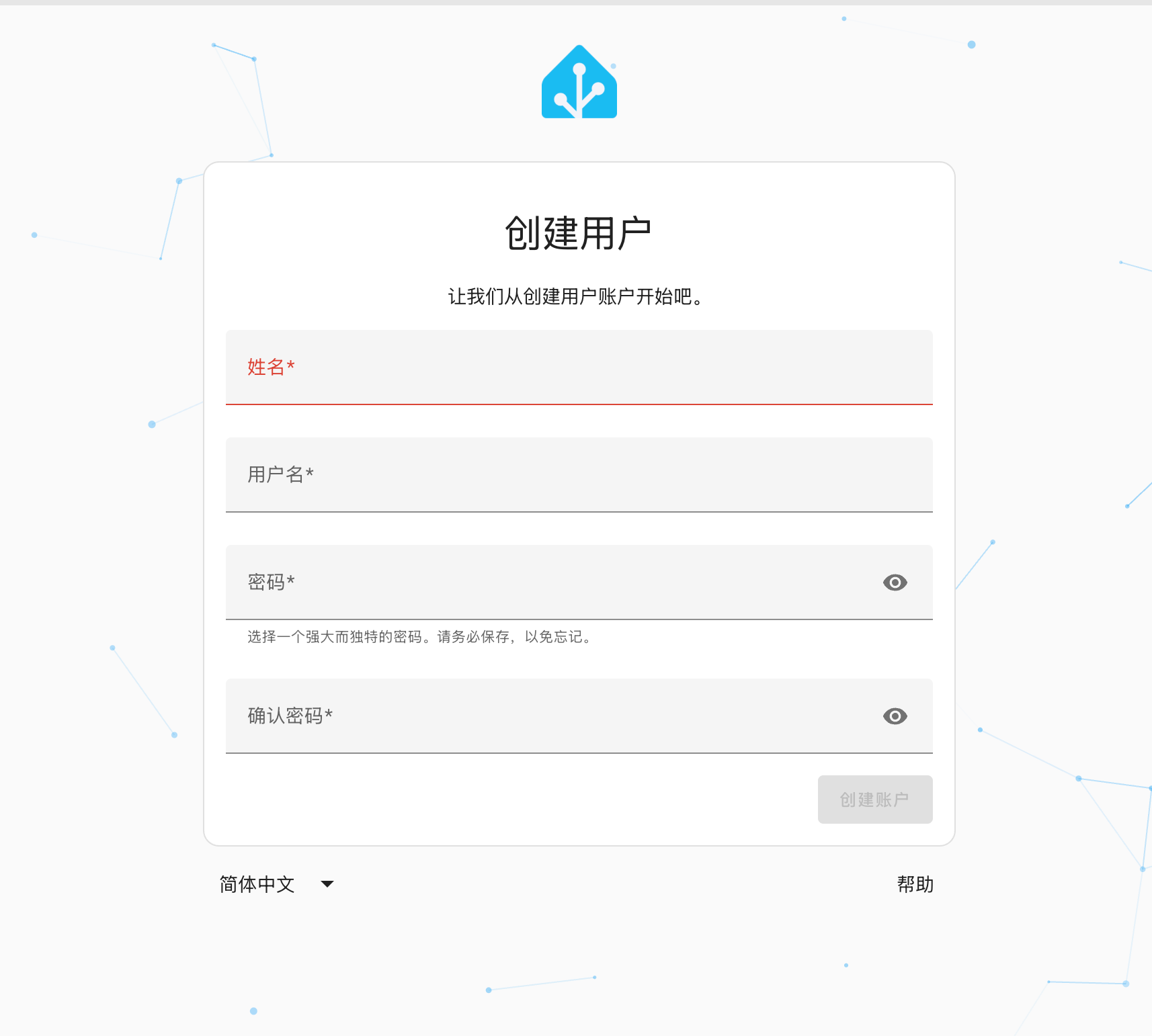
第一次访问会提示你创建账户。
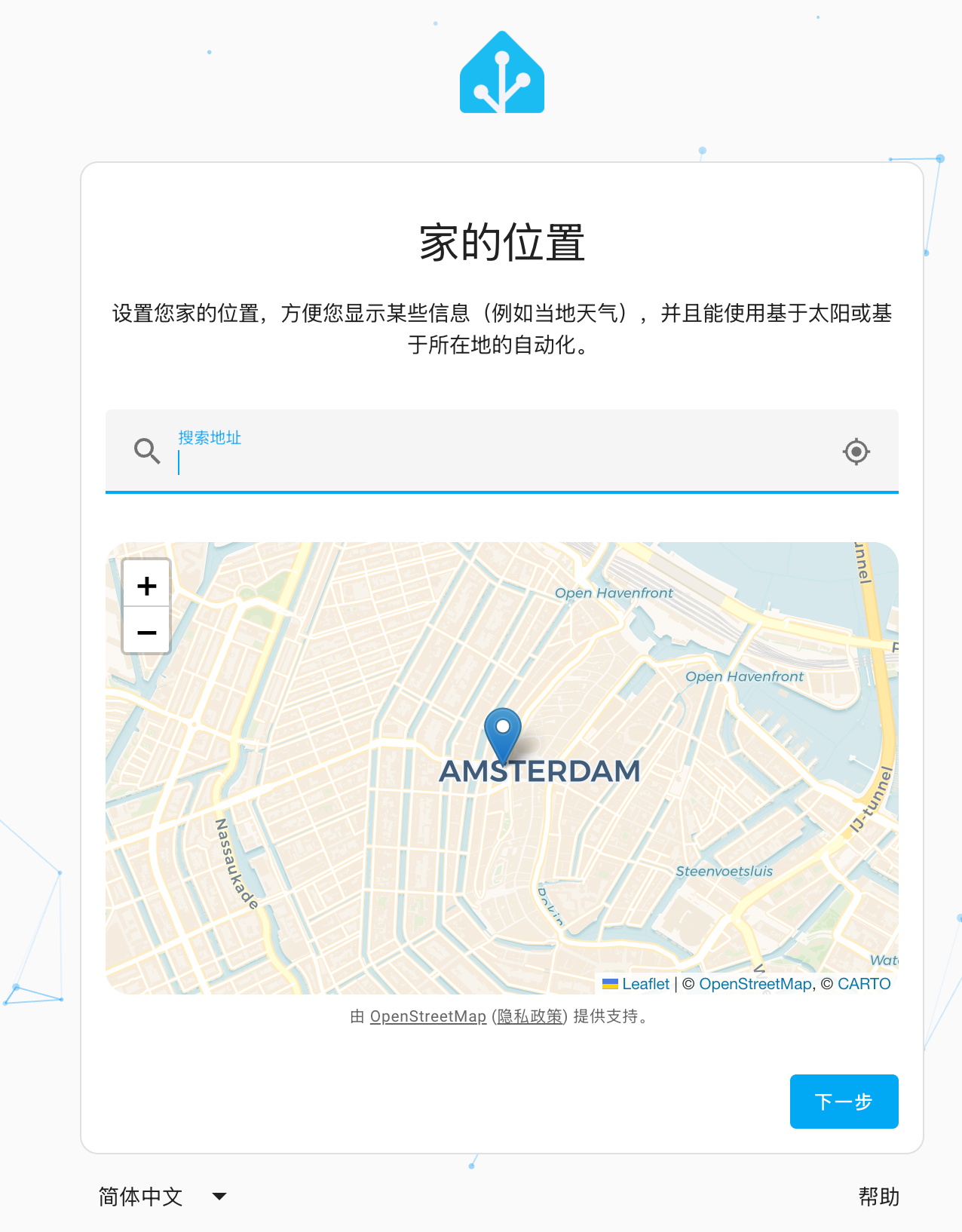
接着可以选择你的地理位置,后面用于推送天气等信息。
参考的是小米官方的 Home Assistant 插件项目:
🔗 项目地址:https://github.com/XiaoMi/ha_xiaomi_home
先进入 HA 容器内部,然后安装插件。
1 | cd config |
完成后重启 HA 容器,重新登录到 UI 界面。
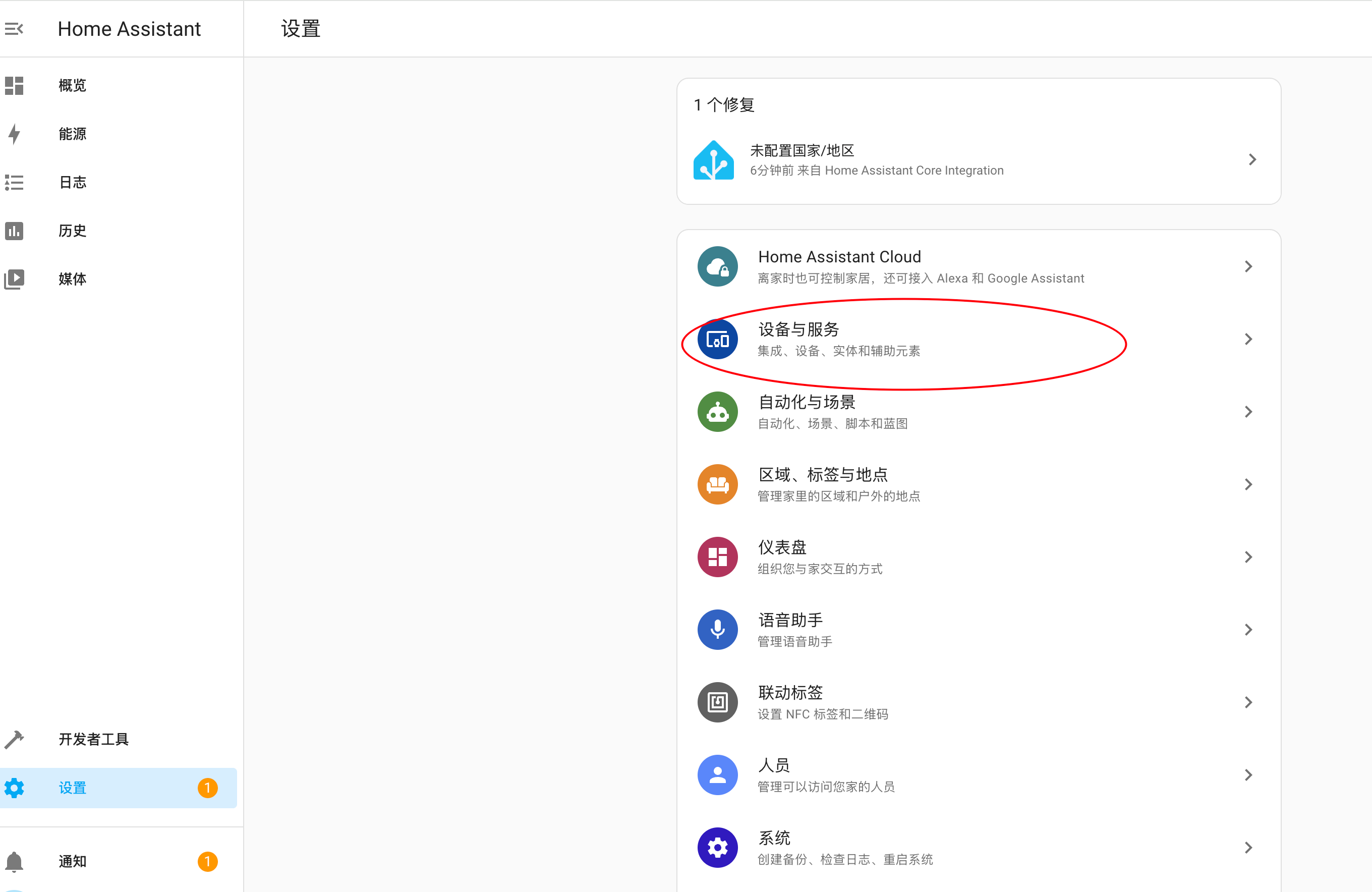
点击左下角“设置” → “设备与服务”,进入集成页面:
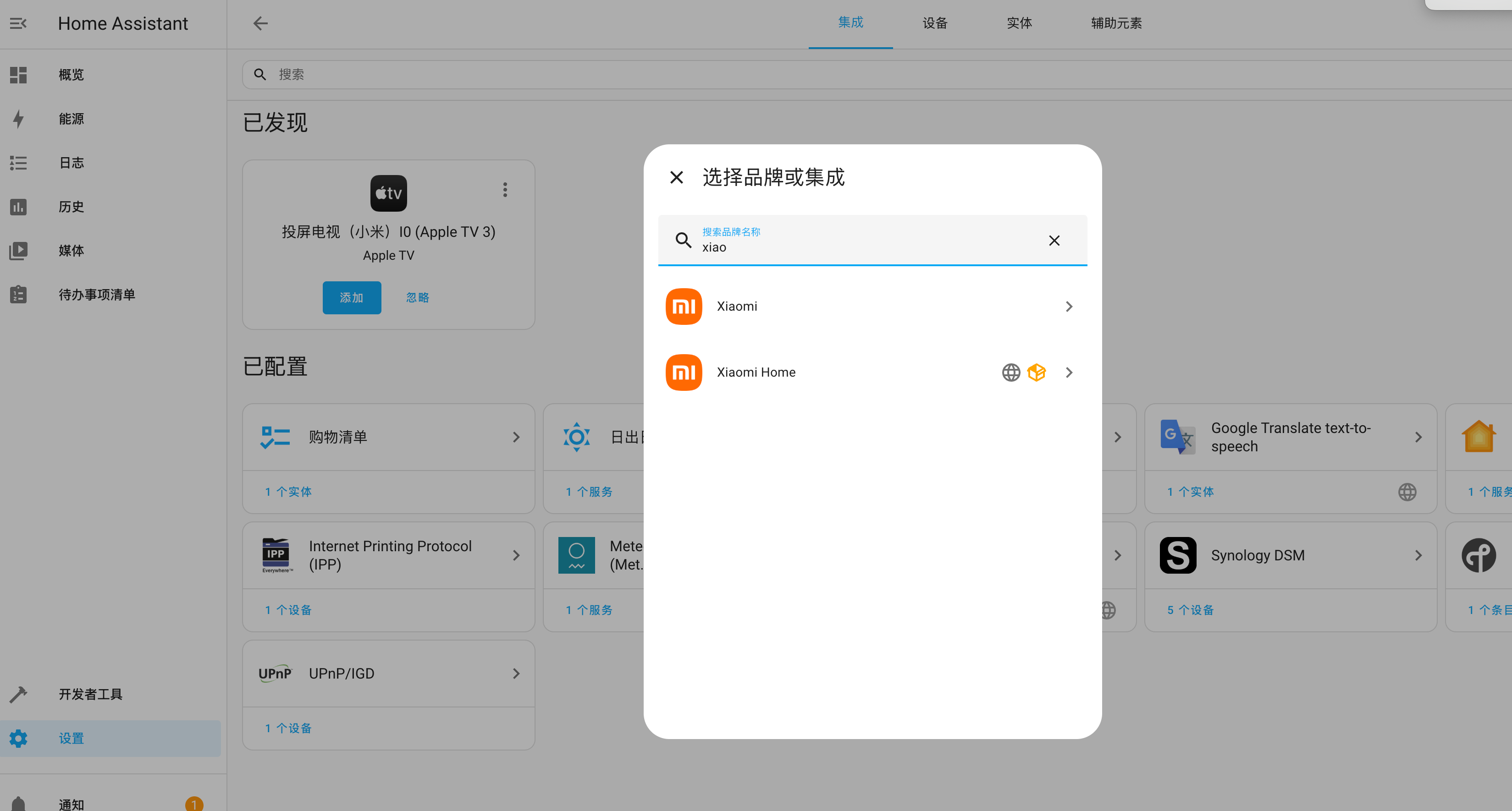
点击“添加集成”,选择 Xiaomi Home:
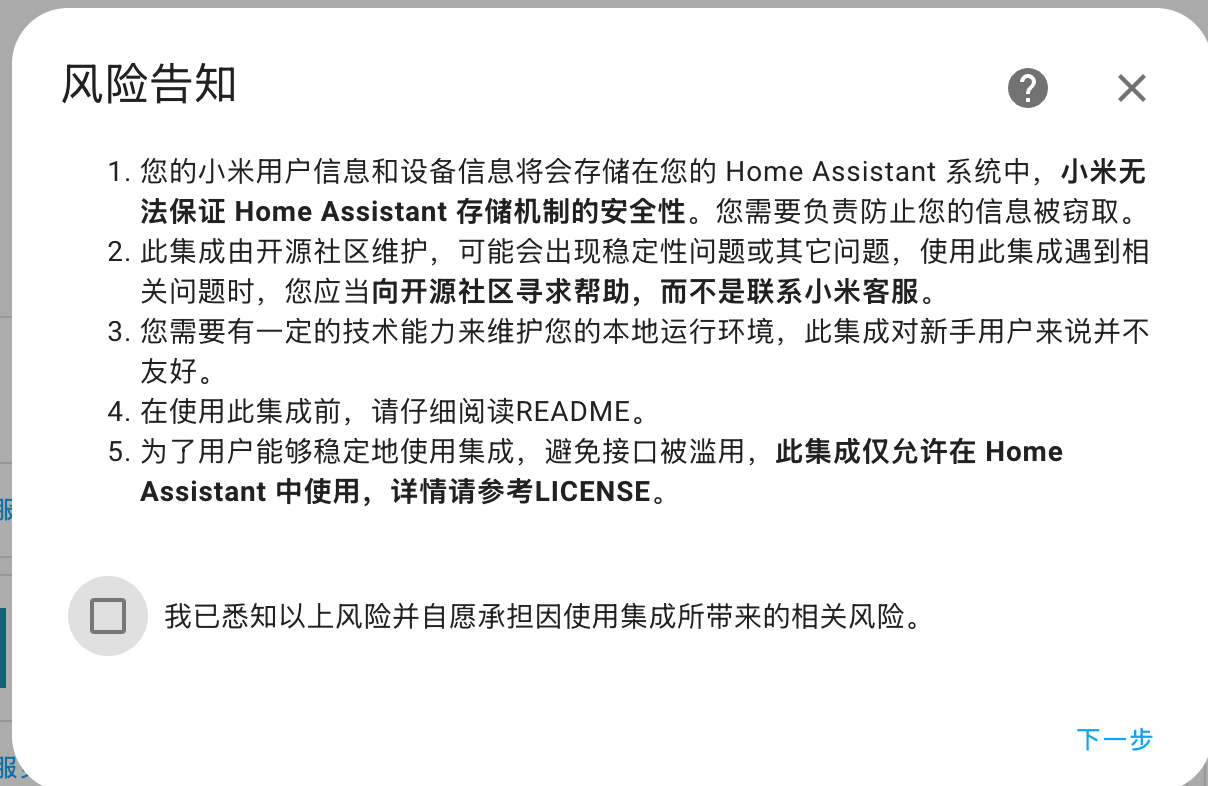
会先看到免责声明,点继续。
插件采用 OAuth 登录小米账号,这一步会打开小米官方的登录授权页面。
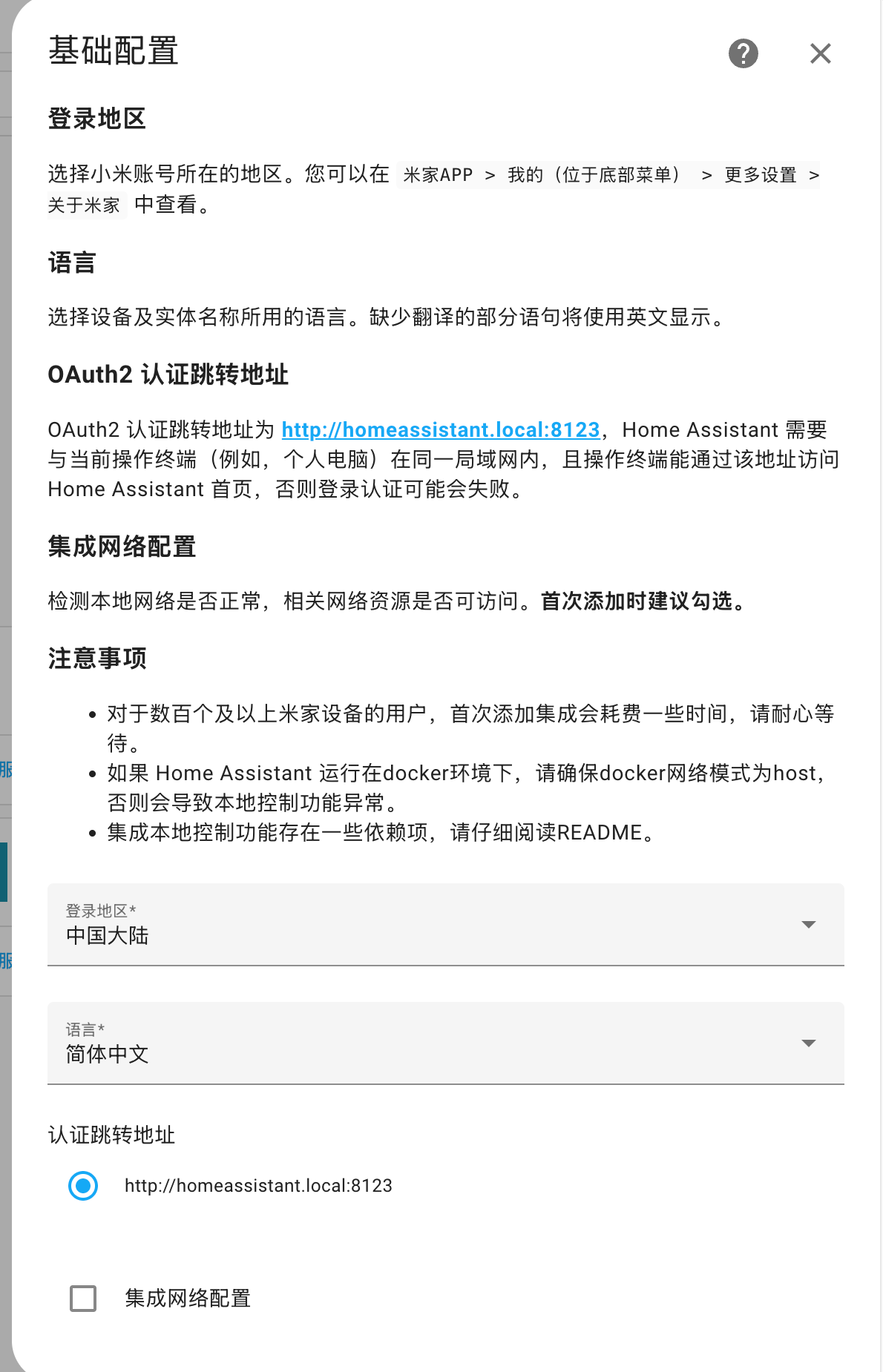
登录成功后返回回调地址:
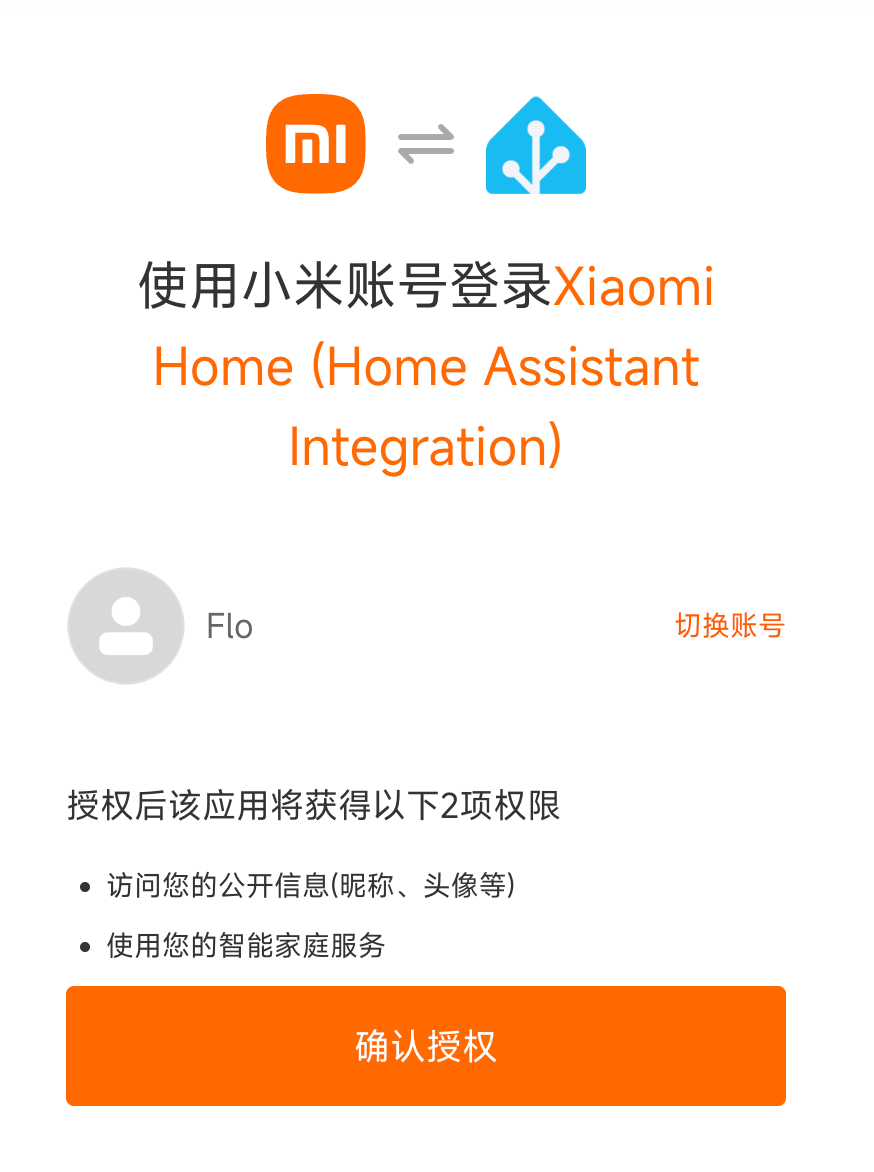
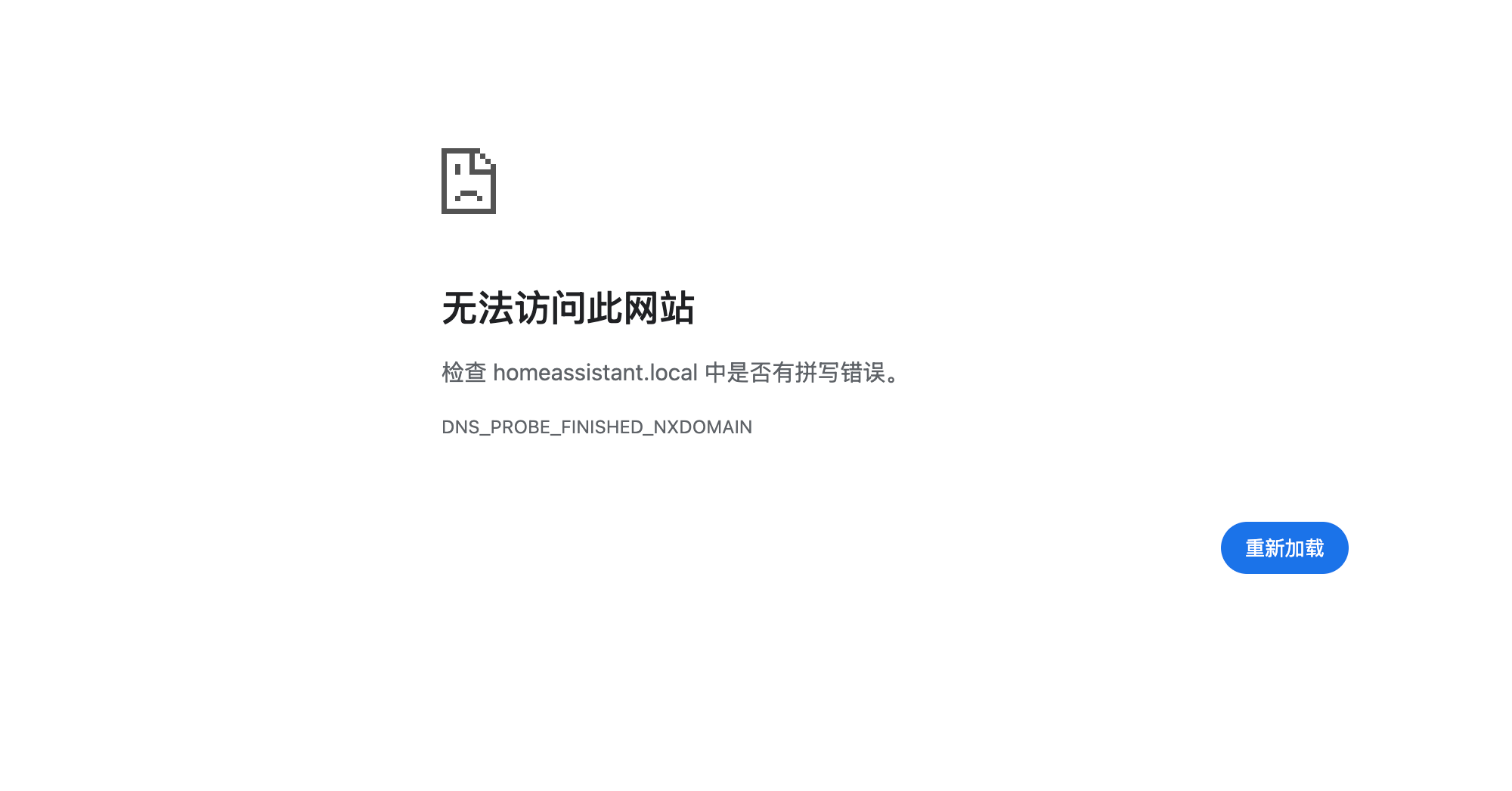
⚠️ 注意:默认回调地址是
http://homeassistant.local,很多时候解析不了。可以手动把浏览器地址栏改成http://你的HA局域网IP:8123,再回车,就能完成回调流程。
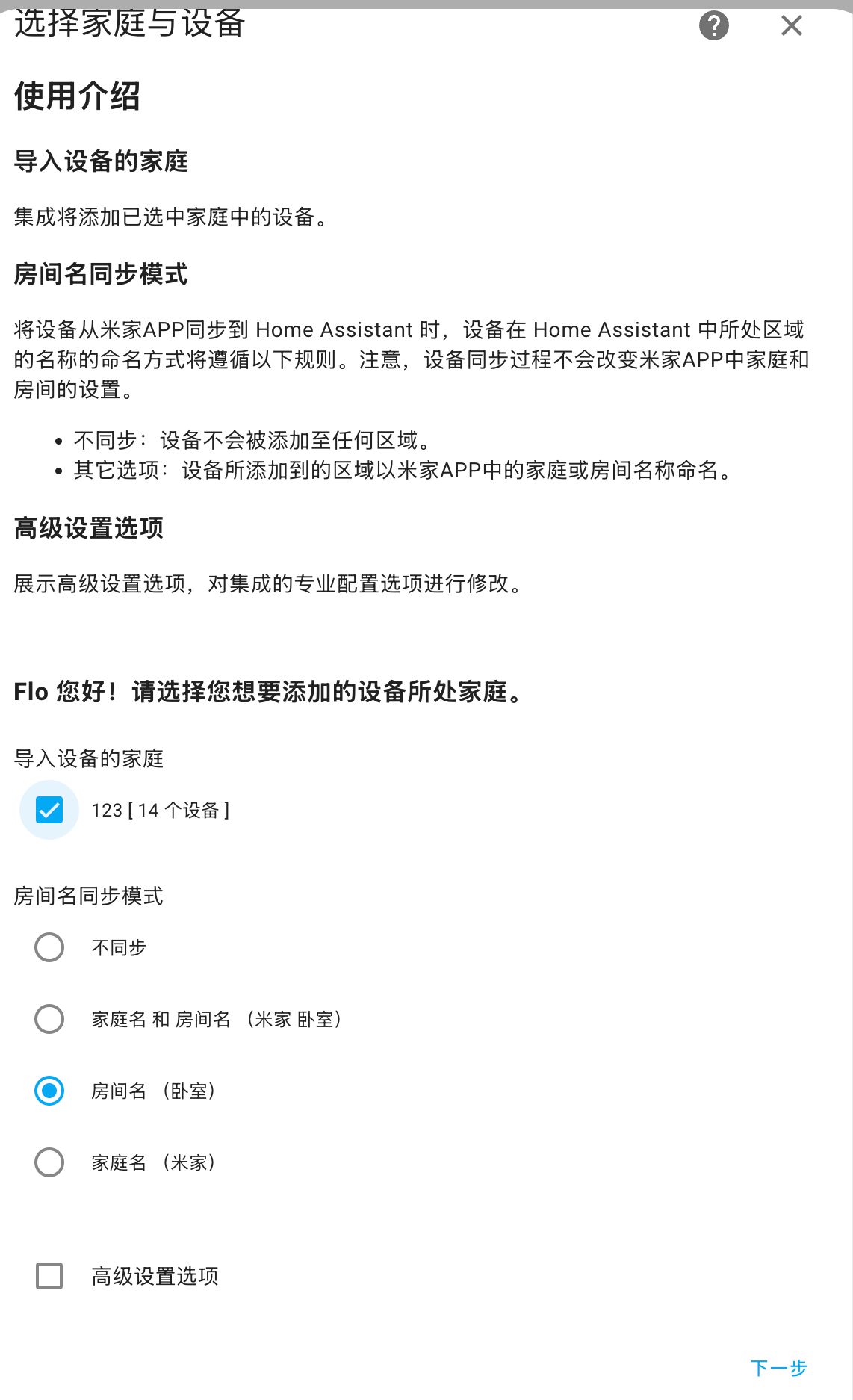
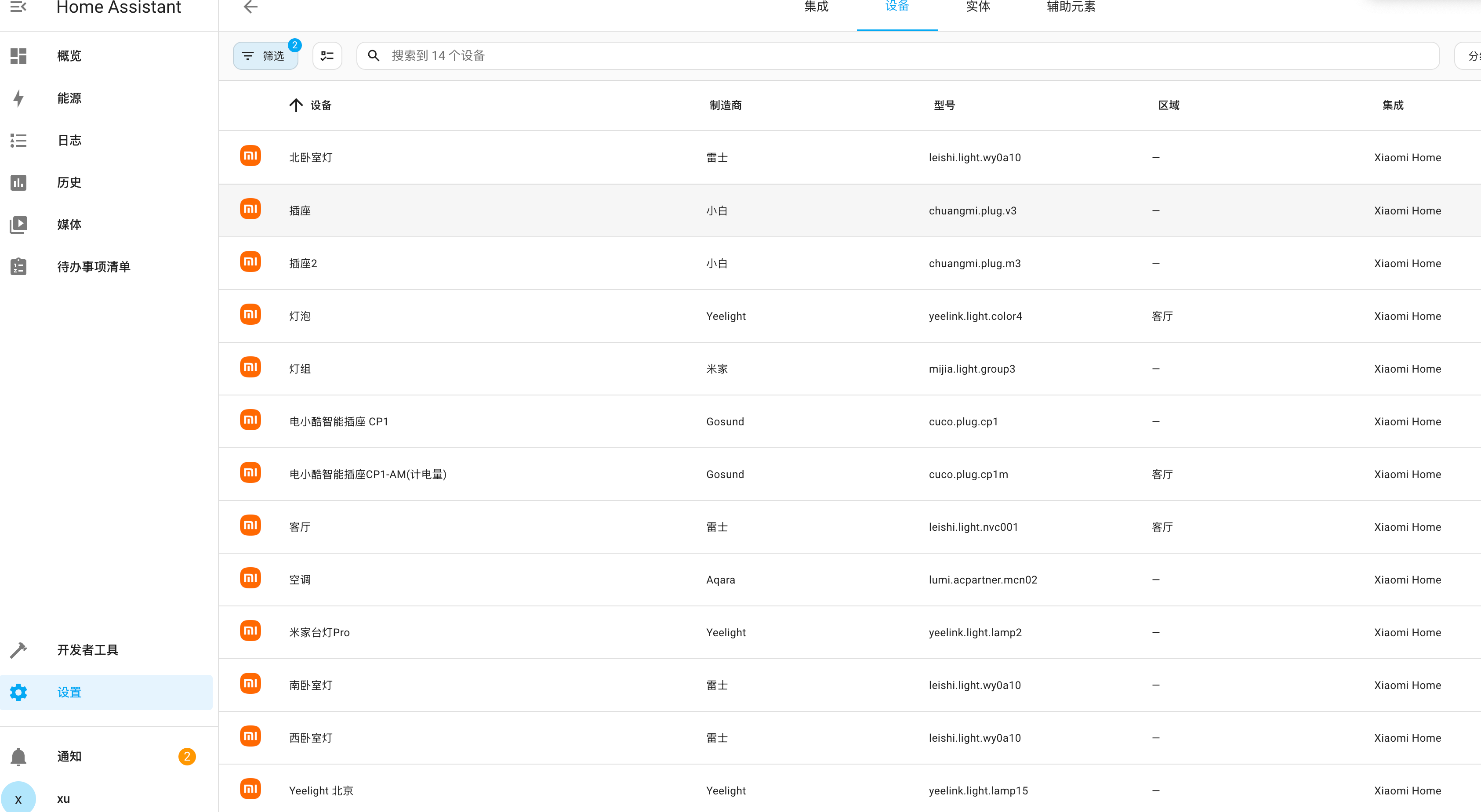
成功登录后会同步你米家账号下所有的设备:
数量感人!
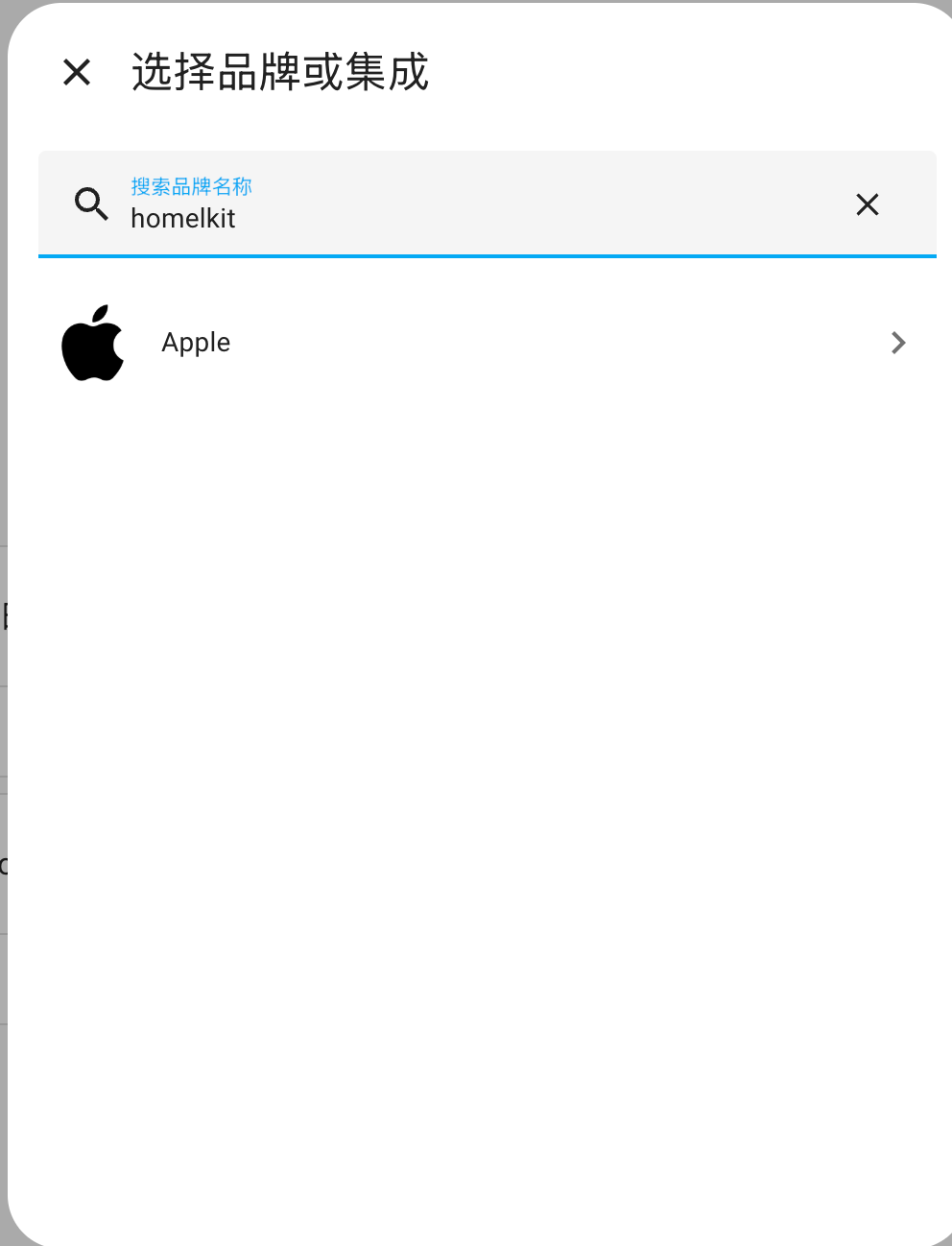
进入“设置” → “设备与服务”,右下角点击“添加集成”,选择 HomeKit:
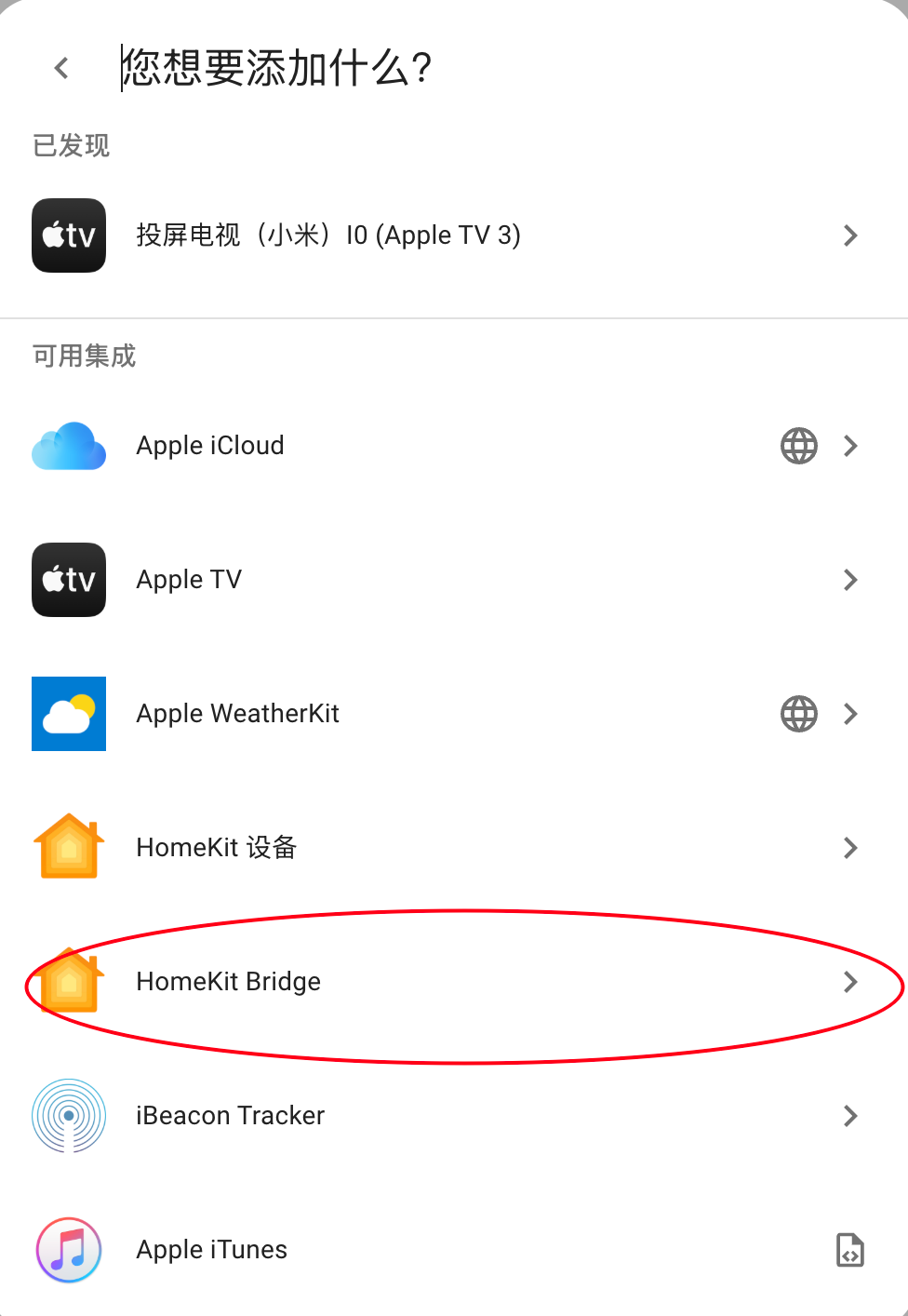
接着选择 HomeKit Bridge:
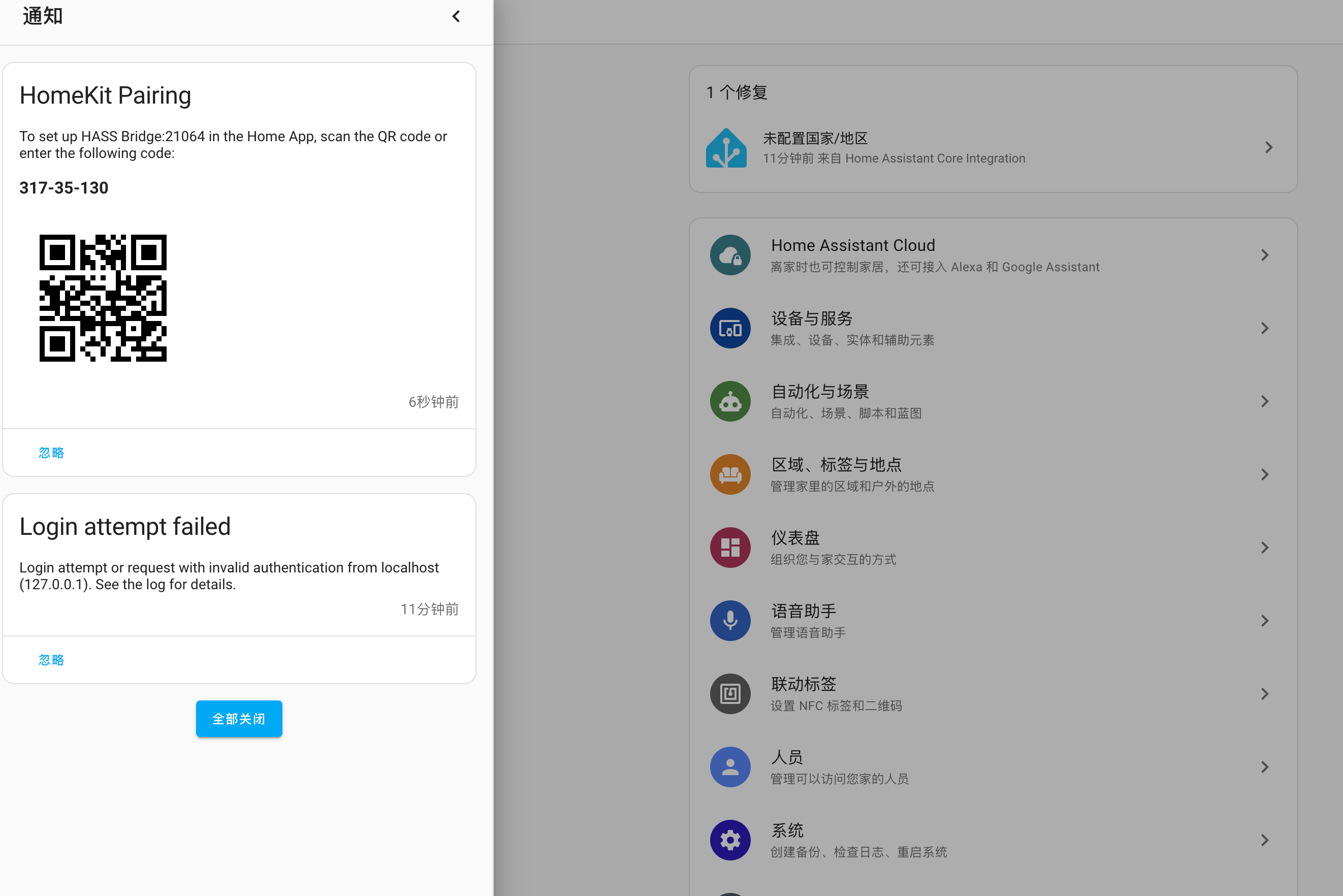
添加完成后左侧会出现一个 HomeKit 的二维码,使用 iPhone 上的“家庭”App 扫码配对即可。
添加过程中,如果出现以下提示,说明网络设置有问题,大概率是 HomeKit 无法找到设备。
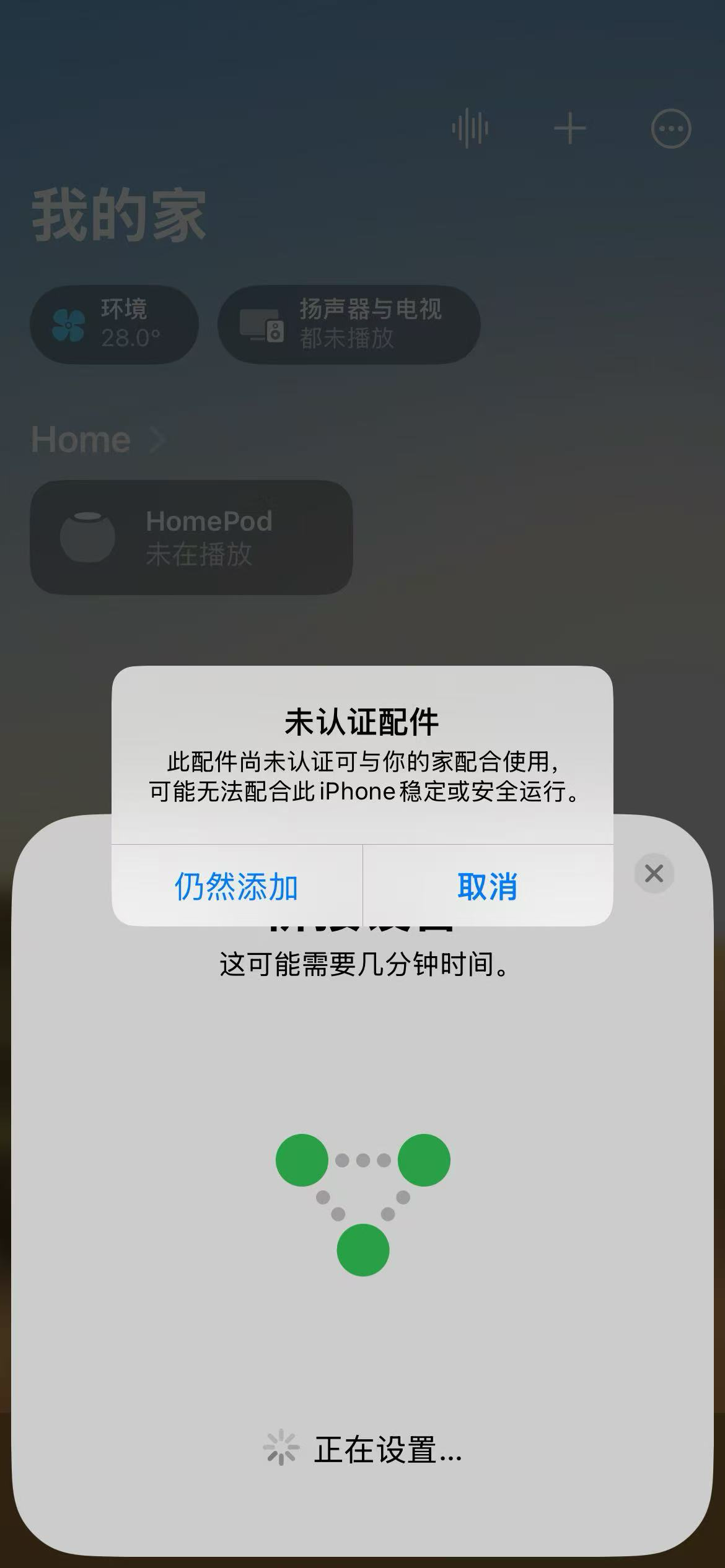
如果 iPhone 迟迟找不到 Home Assistant 设备,务必检查网络配置:
host 网络模式;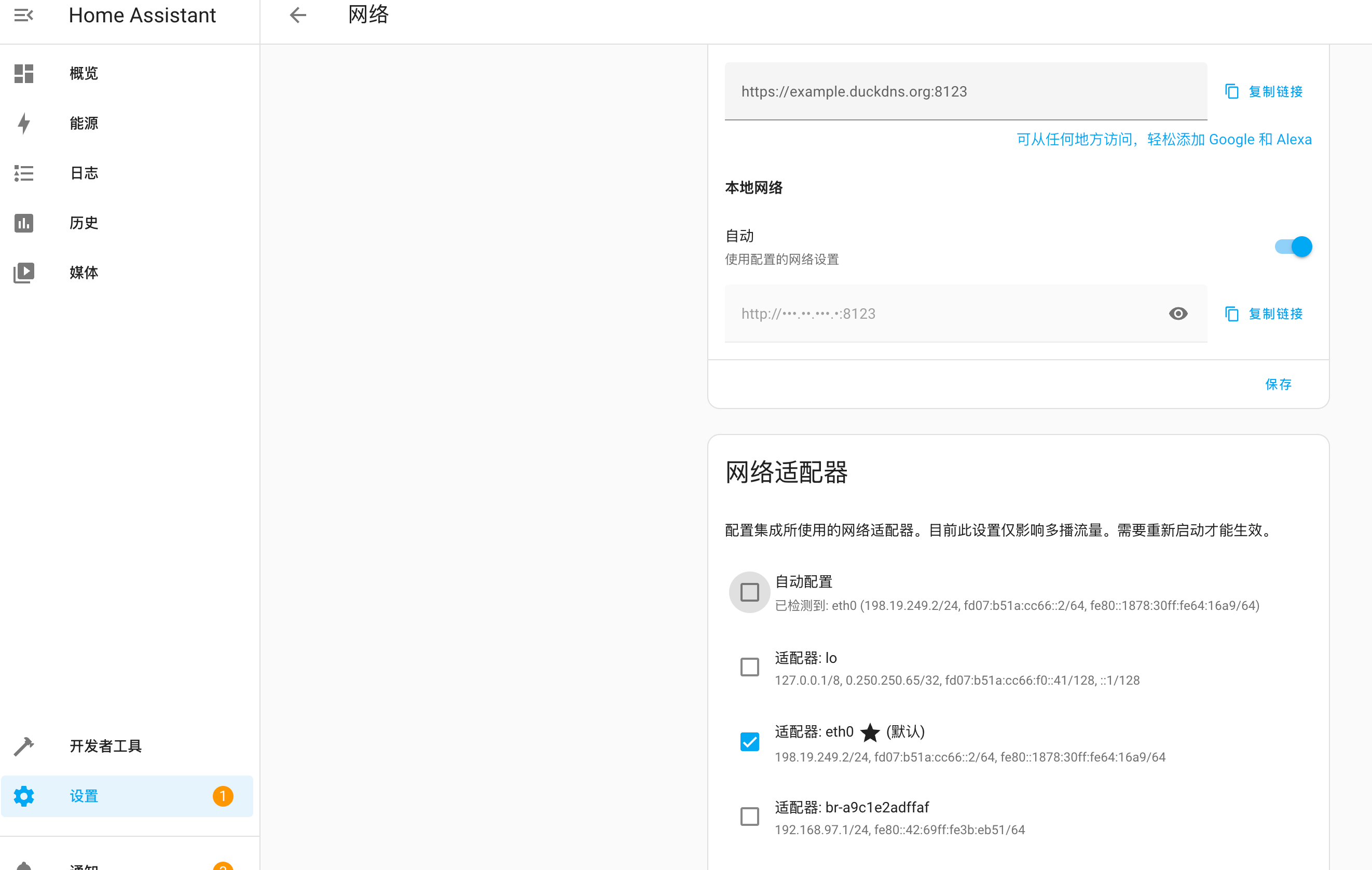
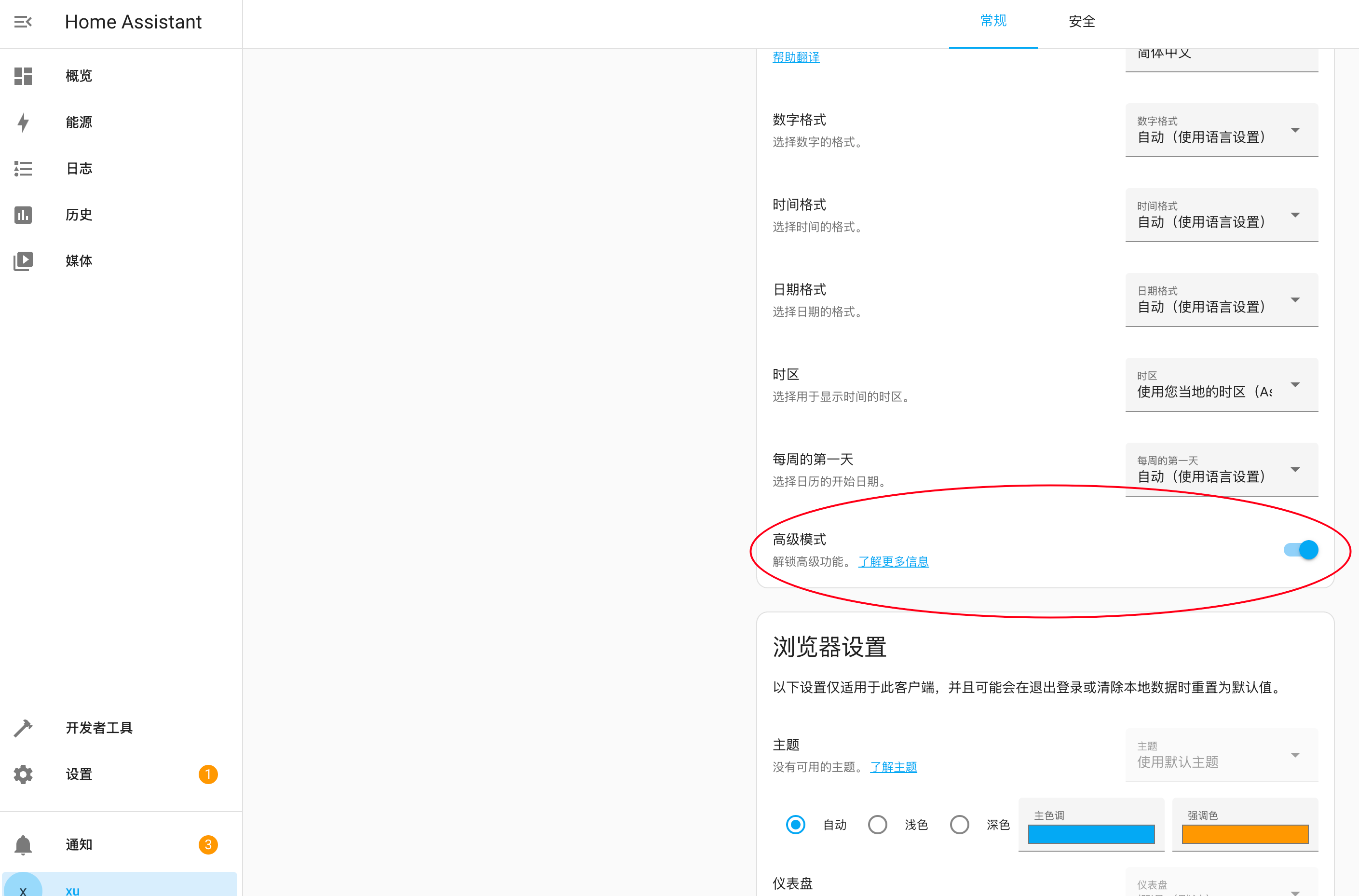
左下角点击头像,开启高级:
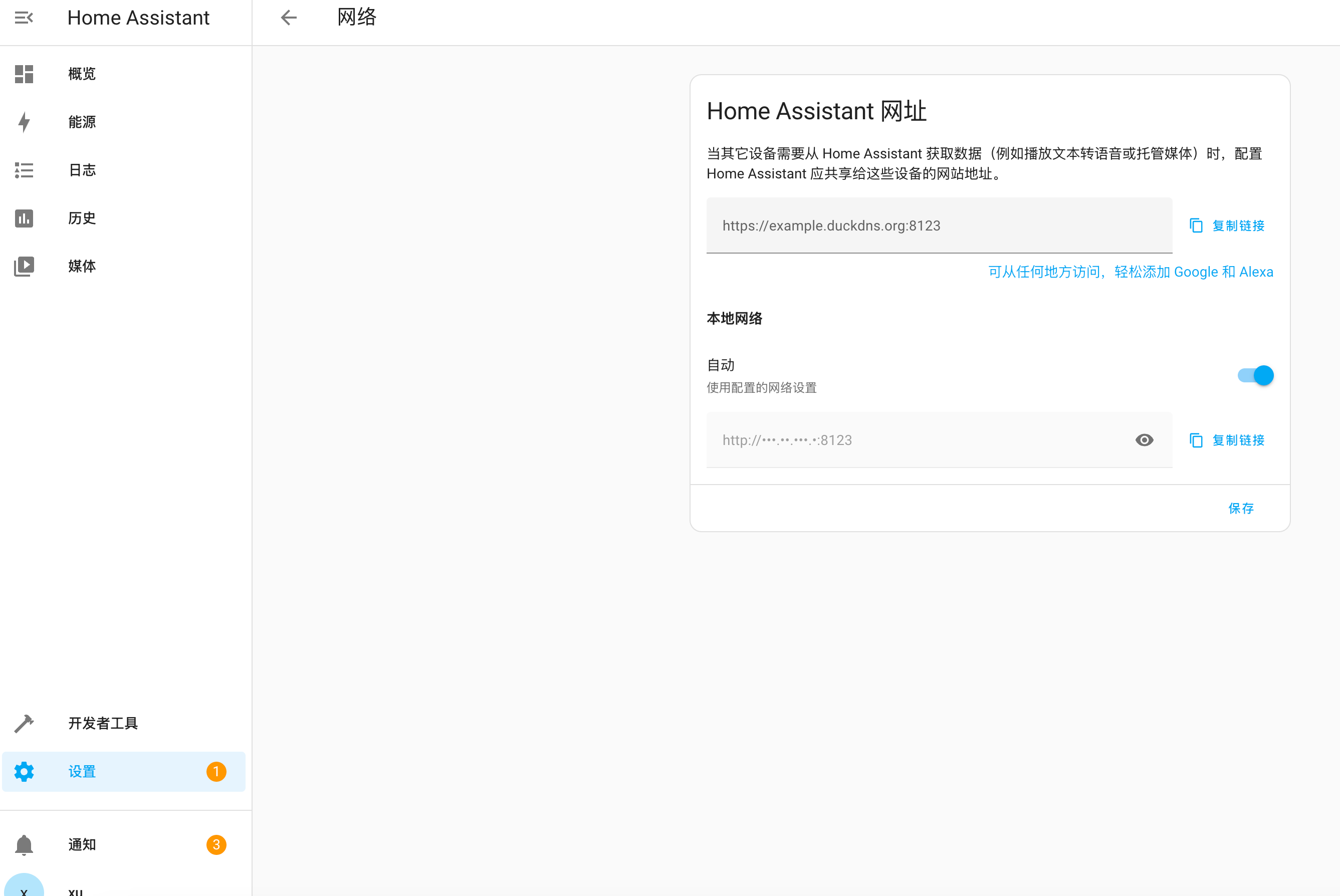
没开高级的话是这样的:
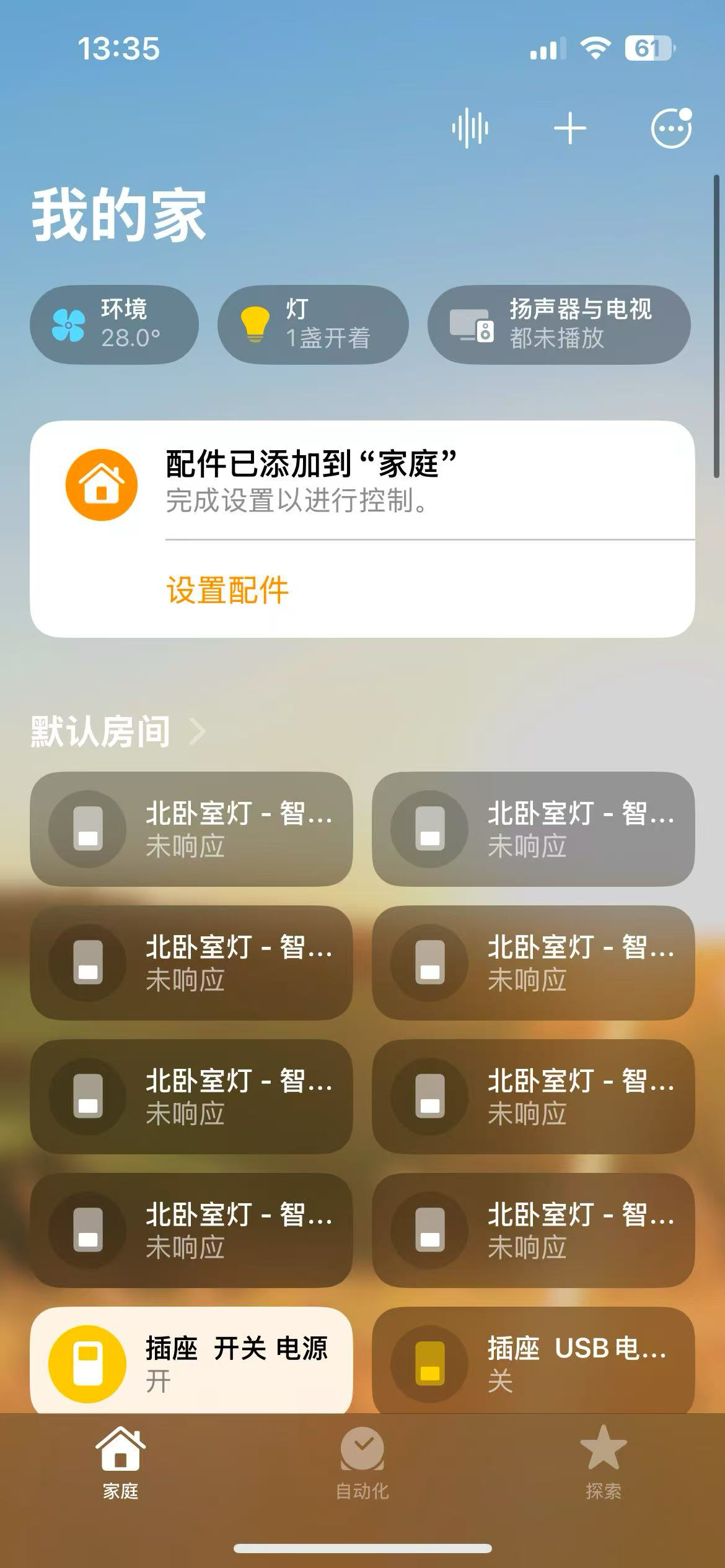
终于圆梦!所有米家设备都顺利接入了 HomeKit,iPhone 上可以直接语音控制开灯、调温度,真正体验到苹果生态下的丝滑体验。
从部署 HA 到米家设备接入,再到 HomeKit 配对,中间有点小坑,但整体体验还是很不错的。如果你也想让米家秒变 HomeKit 原生设备,不妨试试这个方法。让智能家居真正融入 iOS 生态,丝滑又稳定!
Update your browser to view this website correctly.&npsb;Update my browser now